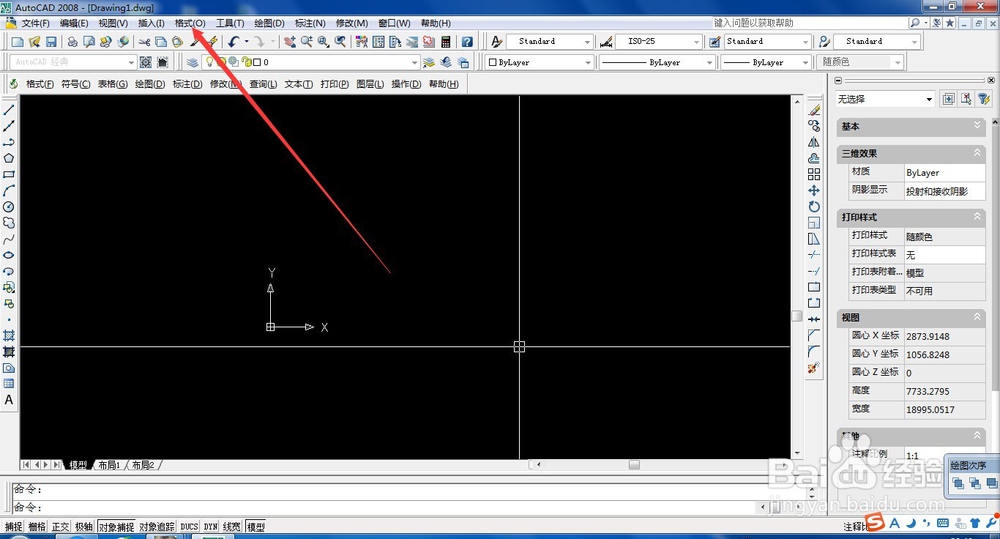
1、打开cad软件,选择“格式→图层”命令打开图层特性管理器
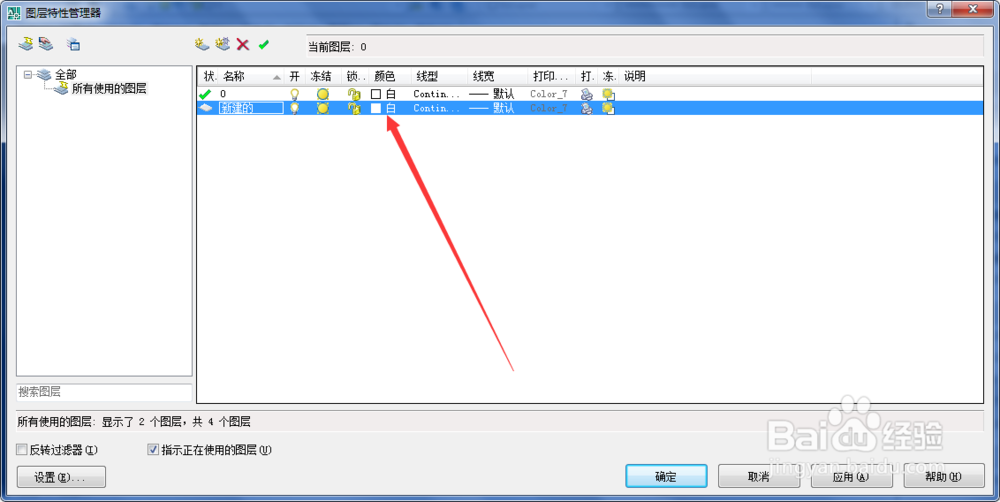
2、然后点击“新建图层”按钮,新建一个图层

3、新建成功之后,修改图层名称,这里我修改为“新建的”

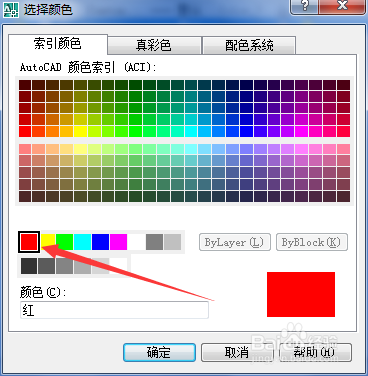
4、点击颜色栏进行图层颜色选择,默认颜色为白色,这里我选择为红色
5、然后依次修改新建图层的线型、线宽等信息

6、修改完毕后,点击“确定”即可保存新建的图层

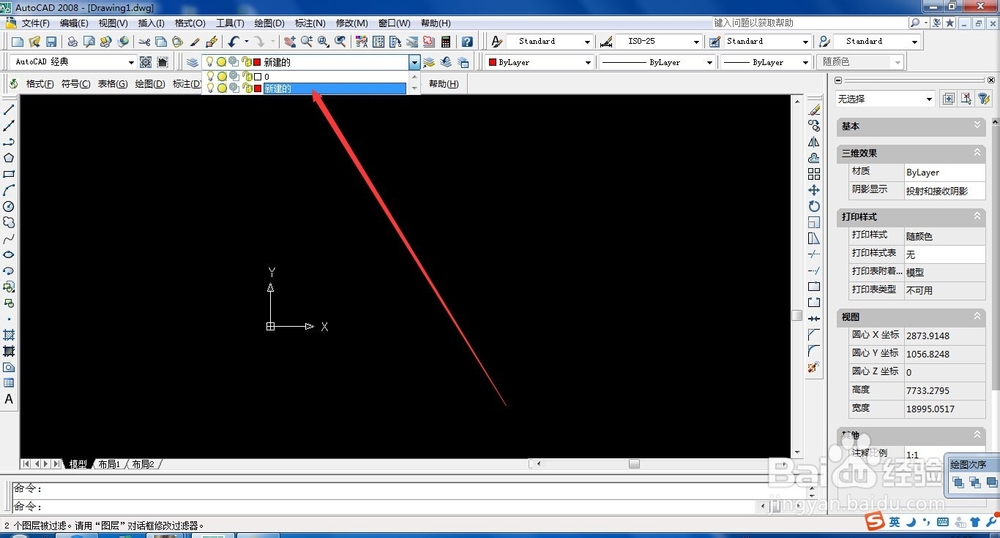
7、这时候我们就可以看到图层已经新建成功了
时间:2026-04-28 06:20:55
1、打开cad软件,选择“格式→图层”命令打开图层特性管理器
2、然后点击“新建图层”按钮,新建一个图层
3、新建成功之后,修改图层名称,这里我修改为“新建的”
4、点击颜色栏进行图层颜色选择,默认颜色为白色,这里我选择为红色
5、然后依次修改新建图层的线型、线宽等信息
6、修改完毕后,点击“确定”即可保存新建的图层
7、这时候我们就可以看到图层已经新建成功了
