PS如何制作晾衣架式的照片展示效果?

 时间:2026-02-15 12:42:03

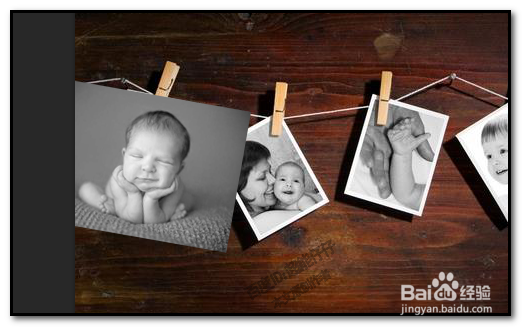
1、在网上找到一张有木夹子的图片;如图中所示。

把图片拖到PS中。并复制图层,把原图层眼睛关闭。
PS如何制作晾衣架式的照片展示效果?

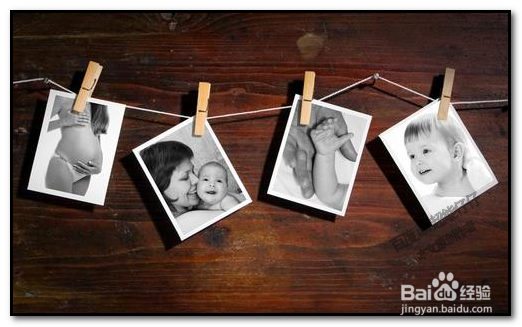
2、图片中,已有木夹子夹住生活照片;我们直接套用就可以了。

我们用钢笔工具把第一张生活照片给勾出路径。木夹子位置以及阴影要避开不要勾。如图中所示。

PS如何制作晾衣架式的照片展示效果?

3、建立选区;再点:选择,再点修改,再点扩展,弹出对话框,设置参数为1,扩展一个像素。点确定。

PS如何制作晾衣架式的照片展示效果?

4、CTRL+J,复制选区到新图层中;

然后,把自己要展示的其中一张婴儿照片拖进来。调整好照片的大小与位置。

PS如何制作晾衣架式的照片展示效果?

PS如何制作晾衣架式的照片展示效果?

5、然后,鼠标放在婴儿照片图层,右击,弹出菜单中点:创建剪切蒙版,也可以按下快捷键:ALT+CTRL+G

婴儿照片即代入到了原来的照片中

PS如何制作晾衣架式的照片展示效果?

PS如何制作晾衣架式的照片展示效果?

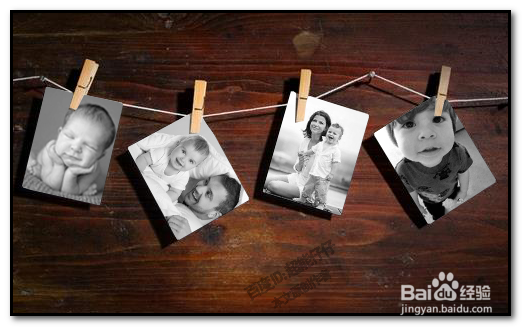
6、同样操作方法,把其它的照片一 一代入到原来的照片中。

最终效果如图中所示。
PS如何制作晾衣架式的照片展示效果?

  • ps图层合并形状在哪
  • PS实例:将照片做成书本的插页
  • 在ID2019中如何给单元格隔行填充颜色
  • ppt2016 人物线条图/轮廓图怎么得来
  • 如何用单反(微单)拍一张车流轨迹的照片
  • 热门搜索
    以书为友手抄报 国学经典手抄报资料 历史手抄报内容 关于法制的手抄报图片 爱护地球手抄报 预防火灾手抄报 关于小动物的手抄报 有关于安全的手抄报 手抄报花边简单图案 我的未来不是梦手抄报