1、第一步:在光影魔术手软件中,选择菜单栏中的“拼图--自由拼图”。

2、第二步:在自由拼图对话框中,勾选“图片自动进入画布”,单击左上角“添加多张图片”。

3、第三步:在“打开”对话框中,按住Ctrl键,同时选中需要添加的图片。
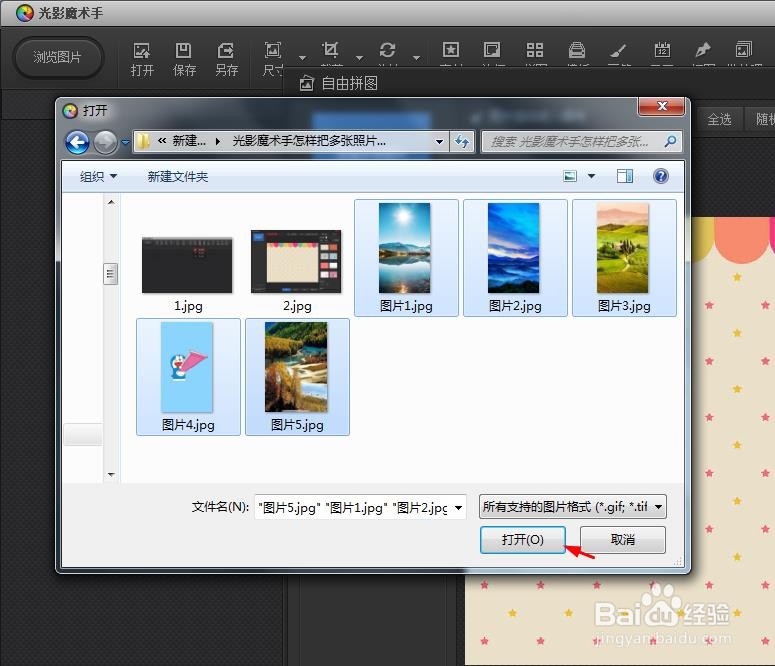
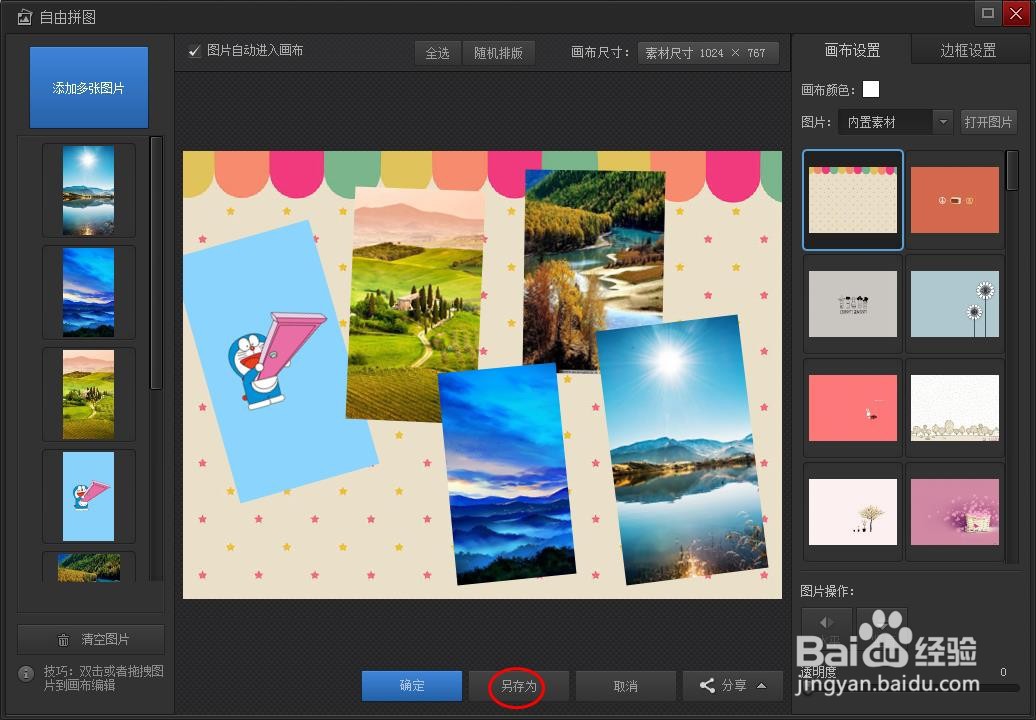
4、第四步:根据自己的需要,将图片调整成合适的大小,并放到合适的位置。

5、第五步:图片调整完成后,单击下方“另存为”按钮。
6、第六步:单击“保存”按钮,将放在一起的图片保存至合适的文件夹即可。

时间:2026-04-22 03:11:18
1、第一步:在光影魔术手软件中,选择菜单栏中的“拼图--自由拼图”。
2、第二步:在自由拼图对话框中,勾选“图片自动进入画布”,单击左上角“添加多张图片”。
3、第三步:在“打开”对话框中,按住Ctrl键,同时选中需要添加的图片。
4、第四步:根据自己的需要,将图片调整成合适的大小,并放到合适的位置。
5、第五步:图片调整完成后,单击下方“另存为”按钮。
6、第六步:单击“保存”按钮,将放在一起的图片保存至合适的文件夹即可。
