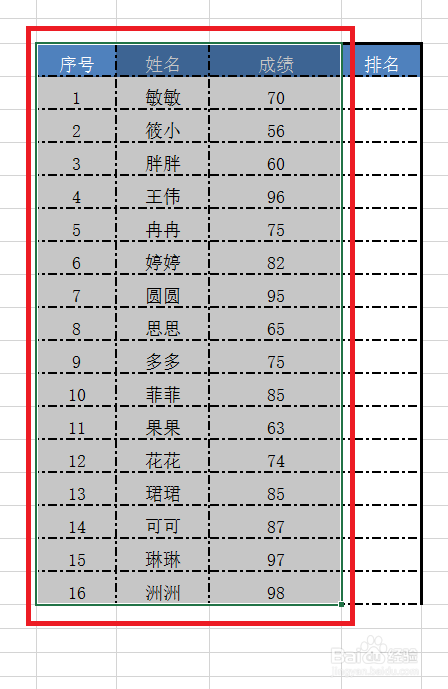
1、打开Excel软件,选择除了排名那一列的表格。
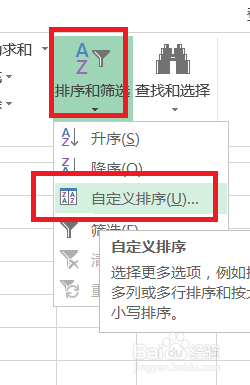
2、选择【开始】-【排序和筛选】-【自定义排序】。

3、这时,弹出“排序”对话框,在“主要关键字”选择【成绩】,在“次序”选择【降序】。点击【确定】。

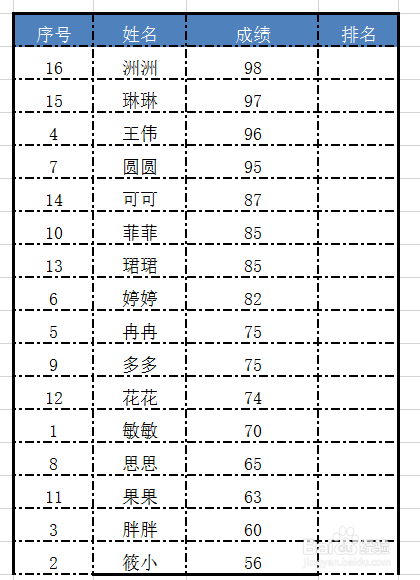
4、这时,成绩就按排名出来了。在后面的排名依次输入,可以运用自动填充。
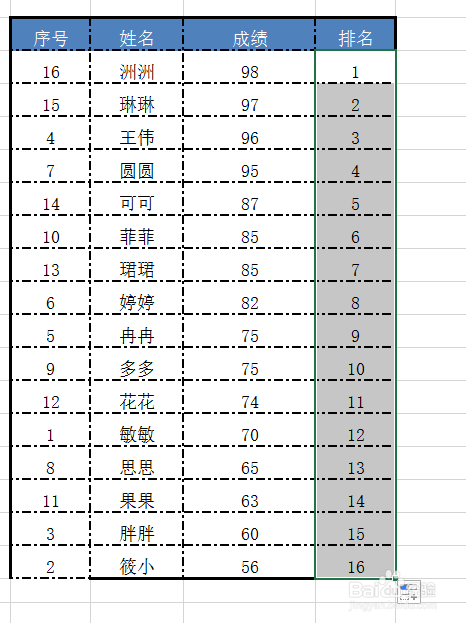
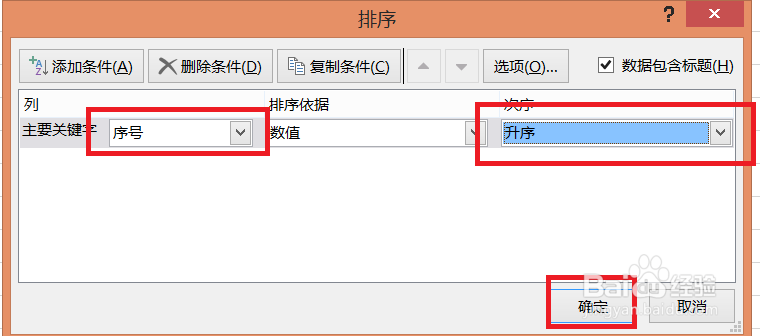
5、这时,再选择表格所有内容。选择【开始】-【排序和筛选】-【自定义排序】。
在“主要关键字”选择【序号】,在“次序”选择【升序】。点击【确定】。

6、这样一张排名成绩单就出来了!

时间:2026-04-27 02:30:23
1、打开Excel软件,选择除了排名那一列的表格。
2、选择【开始】-【排序和筛选】-【自定义排序】。
3、这时,弹出“排序”对话框,在“主要关键字”选择【成绩】,在“次序”选择【降序】。点击【确定】。
4、这时,成绩就按排名出来了。在后面的排名依次输入,可以运用自动填充。
5、这时,再选择表格所有内容。选择【开始】-【排序和筛选】-【自定义排序】。
在“主要关键字”选择【序号】,在“次序”选择【升序】。点击【确定】。
6、这样一张排名成绩单就出来了!
