PPT怎么给图片制作立体剪切效果?

 时间:2026-02-15 01:00:12

1、首先新建一个空白PPT文档

PPT怎么给图片制作立体剪切效果?

2、形状工具,按住shift键画一个正方形

PPT怎么给图片制作立体剪切效果?

3、设置边框粗细为4.5磅,颜色为白色

PPT怎么给图片制作立体剪切效果?

4、Ctrl+D复制这个正方形,得到如下的矩形(根据你的图片来决定粘贴成什么形状),排列好后ctrl+G合并图形

PPT怎么给图片制作立体剪切效果?

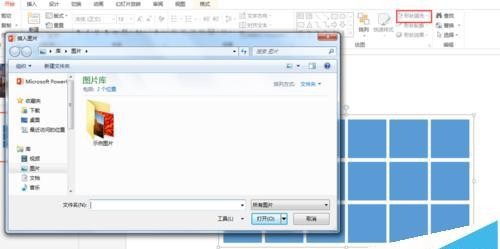
5、现在在形状填充中选择图片填充,选择一张图片,得到如下效果,很神奇吧?
PPT怎么给图片制作立体剪切效果?

PPT怎么给图片制作立体剪切效果?

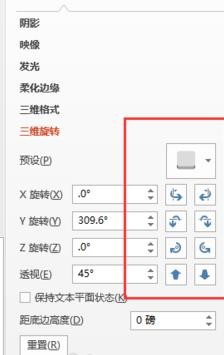
6、现在来给它设置立体效果,先选择“三维旋转”,参数如下:

PPT怎么给图片制作立体剪切效果?

PPT怎么给图片制作立体剪切效果?

7、选择“三维格式”的“顶部棱台”效果,参数设置和效果如下:

PPT怎么给图片制作立体剪切效果?

PPT怎么给图片制作立体剪切效果?

8、我们还可以做一些其他的变式,比如添加三维效果前把图片的小方格子拉出如下效果再添加三维格式,试试吧!

PPT怎么给图片制作立体剪切效果?

  • wpsPPT中如何制作圆形环绕目录
  • PPT里的合并形状功能怎么用
  • PPT幻灯片中怎么制作重叠三角形封面?
  • PPT如何制作半透明毛玻璃效果?
  • ppt中给正方体填充图片的方法
  • 热门搜索
    端午节的手抄报 简单 有关书的手抄报 爱护眼睛手抄报 关于读书的手抄报资料 爱国手抄报版面设计图 教师节手抄报简单又漂亮 反对校园暴力手抄报 有关阅读的手抄报 三爱三节手抄报图片 手抄报图片大全简单