1、首先,打开access数据库,打开你之前制作好的表。

2、点击上面的【创建】,选择报表选项组里的【报表向导】。

3、这时,会弹出报表向导对话框,点击【>】,如图所示。将所有字段加入到右边的方框里。点击【下一步】。


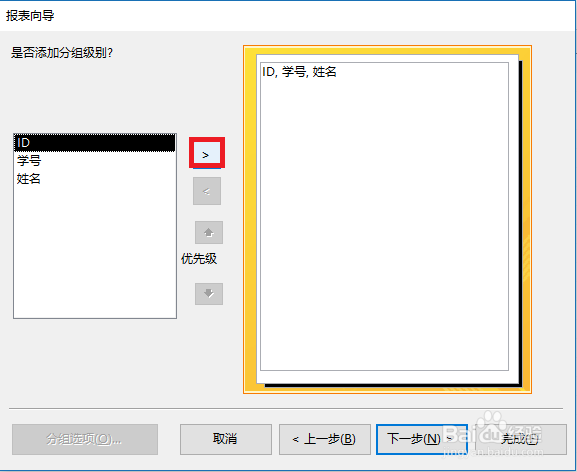
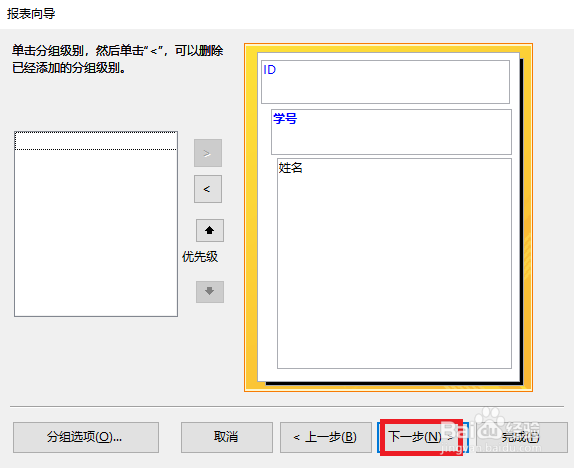
4、再点击【>】使右边方框里的字段分级。点击【下一步】。
5、接着,如果需要排序,可以选择字段排序,不需要的话就点击【下一步】。

6、选择【递阶】、【纵向】,选择【下一步】。

7、最后,输入报表名称,点击【完成】,这样就可以了。


时间:2026-04-22 09:23:17
1、首先,打开access数据库,打开你之前制作好的表。
2、点击上面的【创建】,选择报表选项组里的【报表向导】。
3、这时,会弹出报表向导对话框,点击【>】,如图所示。将所有字段加入到右边的方框里。点击【下一步】。
4、再点击【>】使右边方框里的字段分级。点击【下一步】。
5、接着,如果需要排序,可以选择字段排序,不需要的话就点击【下一步】。
6、选择【递阶】、【纵向】,选择【下一步】。
7、最后,输入报表名称,点击【完成】,这样就可以了。
