MacBook S.M.A.R.T.状态怎么查看

 时间:2026-02-14 02:15:04

1、点击桌面上的发光logo,然后点击关于本机。

MacBook S.M.A.R.T.状态怎么查看

MacBook S.M.A.R.T.状态怎么查看

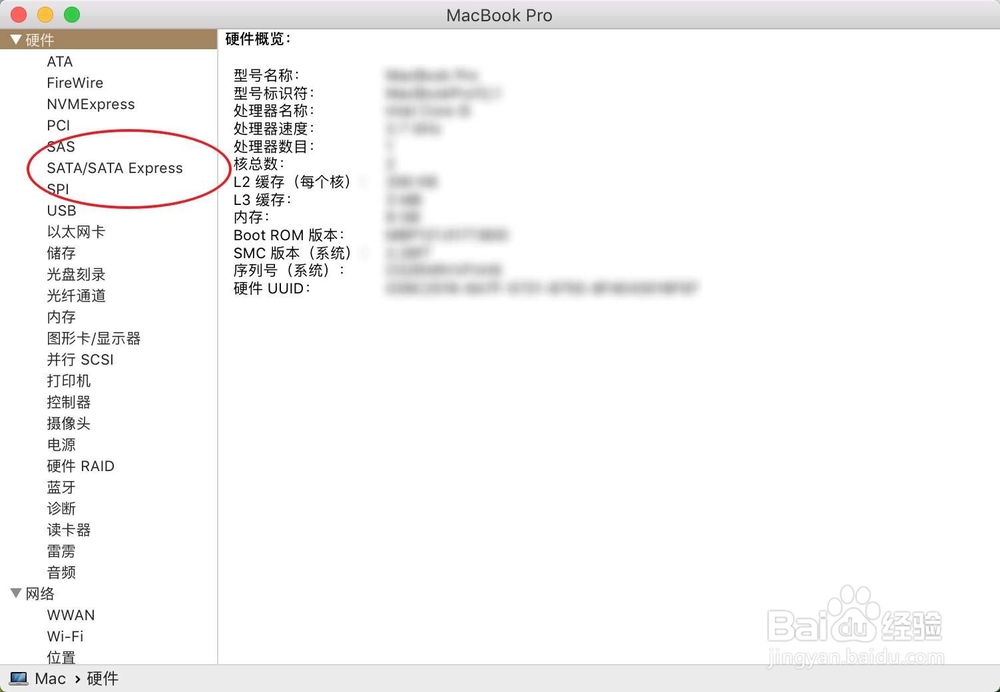
2、点击【系统报告】,点击这个【SATA/SATA Express】。
MacBook S.M.A.R.T.状态怎么查看

MacBook S.M.A.R.T.状态怎么查看

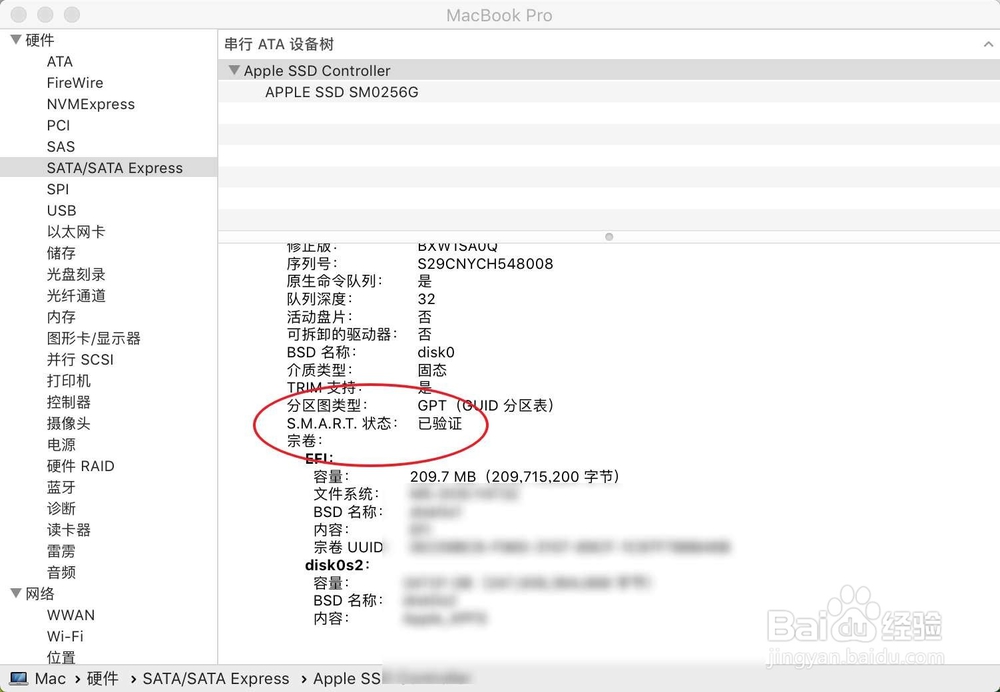
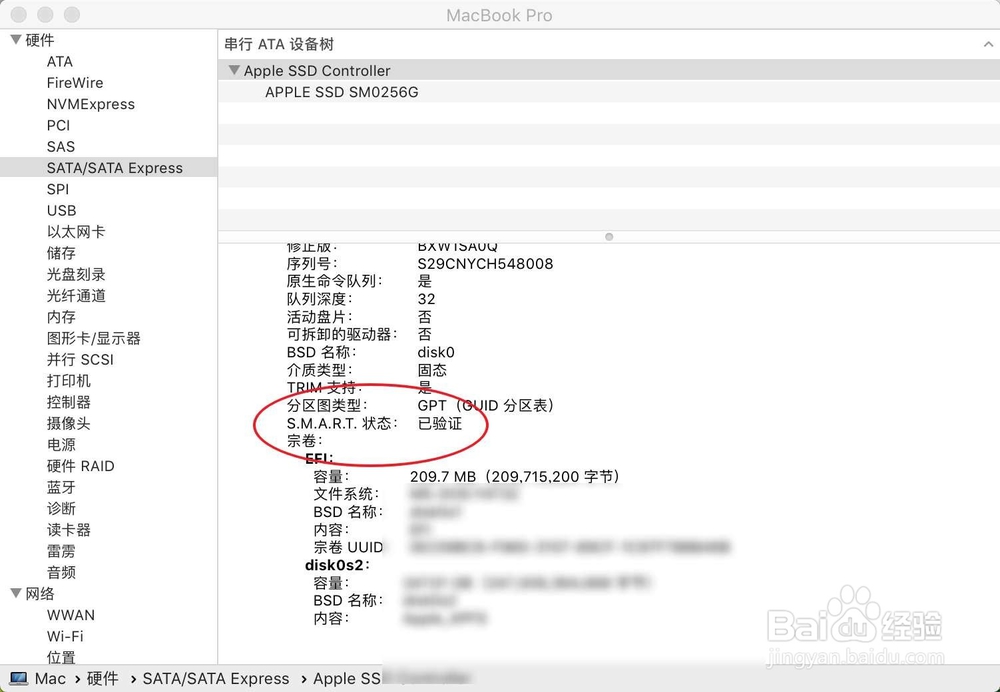
3、下拉这个页面到底部,然后找到【S.M.A.R.T.状态】,看到显示为已验证,那么说明磁盘好的,无坏道的,如果是显示错误或者是其他的失败,那么说明硬盘本身有物理故障了,需要更换硬盘了的。否则数据丢失,无法安装系统的。

MacBook S.M.A.R.T.状态怎么查看

MacBook S.M.A.R.T.状态怎么查看

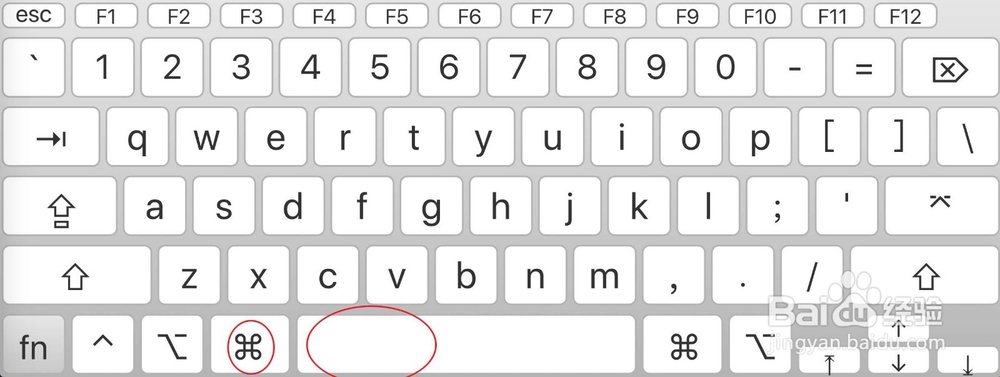
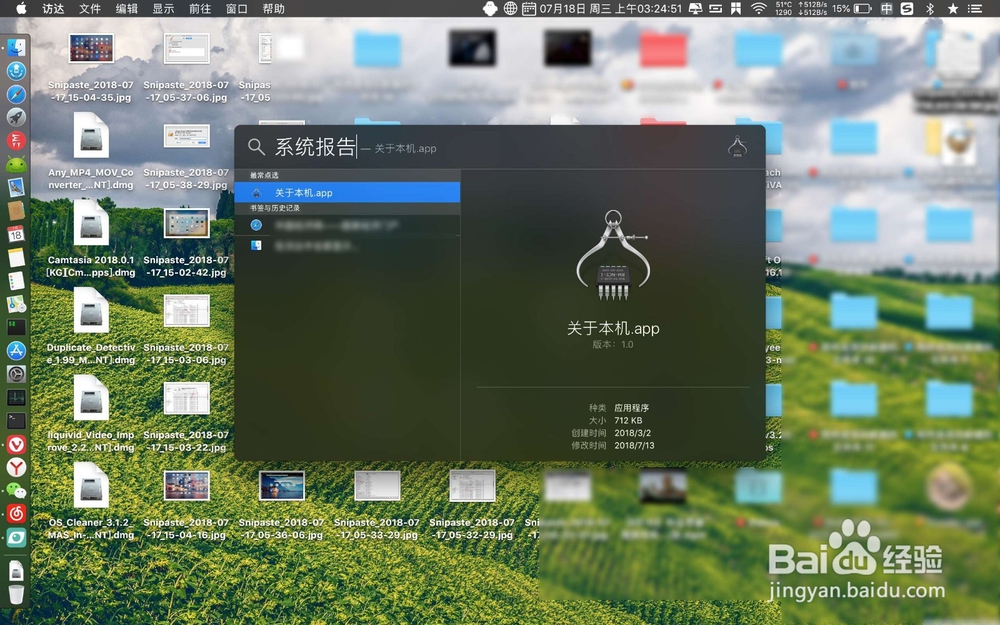
1、或者你按【花键+空格】,输入【系统报告】打开它。

MacBook S.M.A.R.T.状态怎么查看

MacBook S.M.A.R.T.状态怎么查看

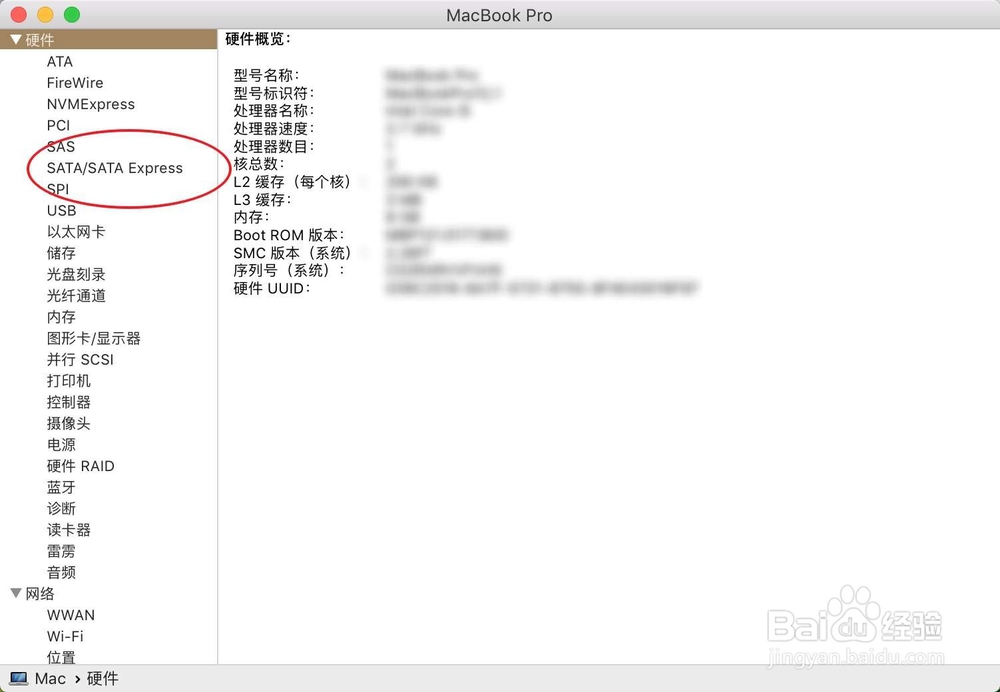
2、点击【SATA/SATA Express】,然后看到这个smart状态这里就可以了,你只需要知道已验证为正常即可,其他的显示说明硬盘即将坏了。
MacBook S.M.A.R.T.状态怎么查看

MacBook S.M.A.R.T.状态怎么查看

  • MacBook Pro聚焦诊断怎么打开的呢?
  • mac重装系统全盘格式化
  • 用windows电脑制作mac os系统安装U盘
  • mac mini换固态硬盘重装系统 简便方法
  • macbook air怎么增加内存以及存储空间
  • 热门搜索
    防溺水手抄报简单好画图片 关于春节的英语手抄报 八一建军节手抄报 我的书屋我的梦手抄报 关于国庆的手抄报 爱护牙齿手抄报 端午节手抄报第一名 红红火火过大年手抄报 手抄报国庆 幼儿手抄报