如何用photoshop绘制风景画

 时间:2024-10-22 12:15:35

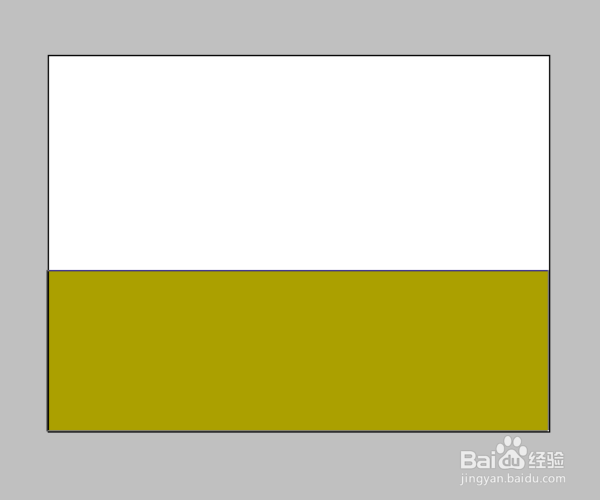
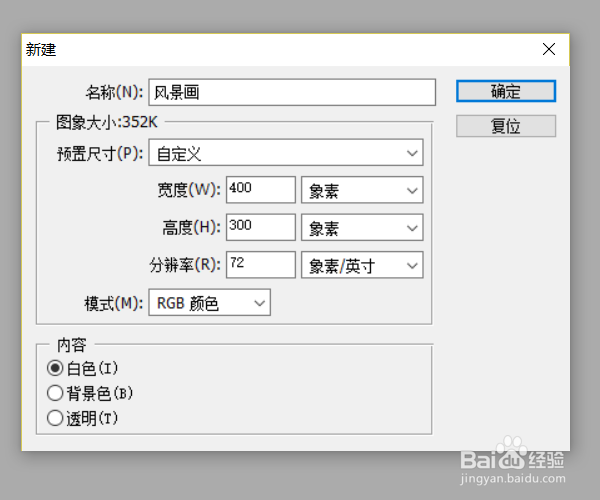
1、首先用Photoshop新建一个名为风景画,宽400像素,高300像素,分辨率为72像素/英寸的空白图像文件。

如何用photoshop绘制风景画如何用photoshop绘制风景画如何用photoshop绘制风景画

2、将前景色设置为R:171,G:160,B:0,单击选取矩形工具,在其工具属性栏中单击图示按钮,将光标移动到图像下方,绘制一个填充区域。

如何用photoshop绘制风景画如何用photoshop绘制风景画如何用photoshop绘制风景画

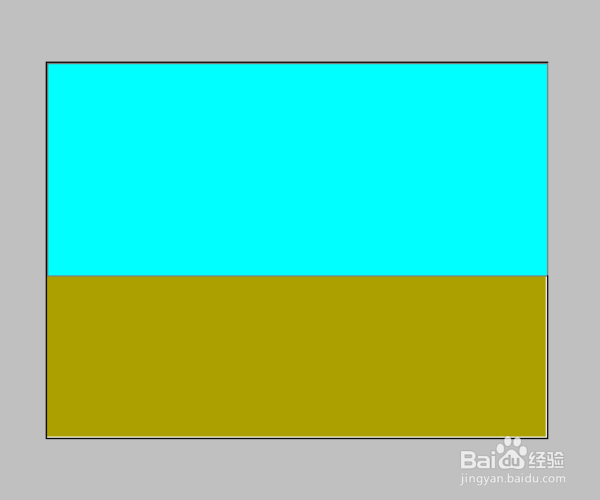
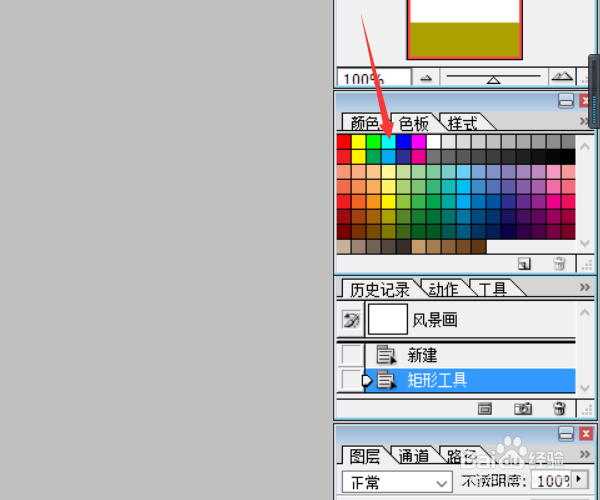
3、将前景色设置为浅蓝色,在图像上方绘制一个填充区域,使其与下方的图像相连。
如何用photoshop绘制风景画如何用photoshop绘制风景画

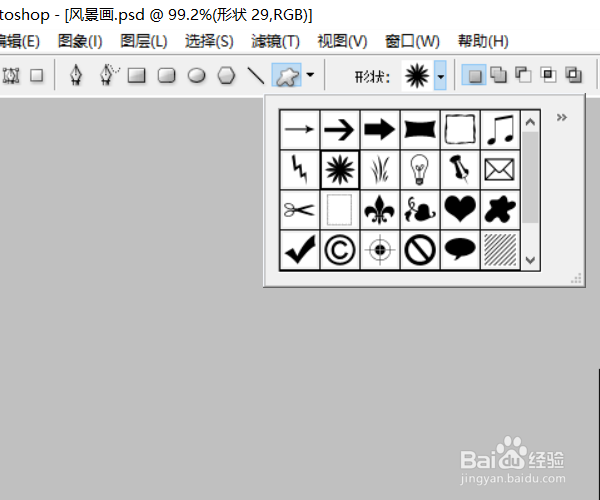
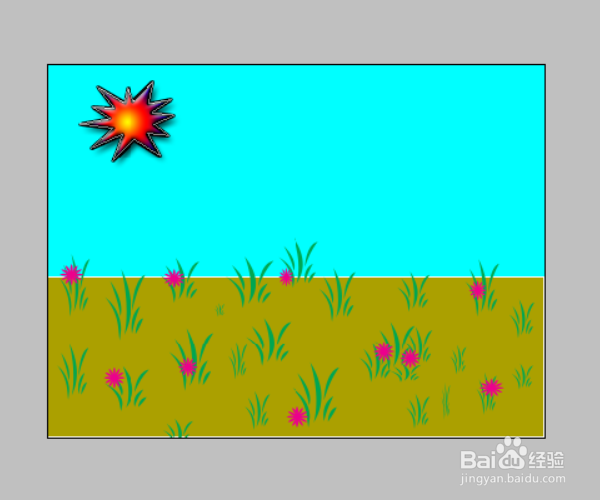
4、将前景色设置为绿色,单击自定义形状工具,选择青草图案进行绘制。

如何用photoshop绘制风景画如何用photoshop绘制风景画

5、将前景色设置为玫红色,选取小花图案进行绘制。

如何用photoshop绘制风景画如何用photoshop绘制风景画

6、将前景色设置为红色,选择太阳图案进行绘制。这样一幅简单的风景画就完成了。

如何用photoshop绘制风景画如何用photoshop绘制风景画
  • 如何在ps内阴影图层样式阻塞改为50%?
  • 如何在ps中为图片设置干画笔艺术效果滤镜
  • PS水波纹教程
  • ps形状工具怎样使用?
  • PS凸出滤镜怎么使用
  • 热门搜索
    孝心少年手抄报 关于读书的手抄报花边 吸烟的危害手抄报 关于感恩父母手抄报 科学小知识手抄报 追逐梦想手抄报 春节见闻手抄报 三爱手抄报资料 科技报手抄报 关于地理的手抄报