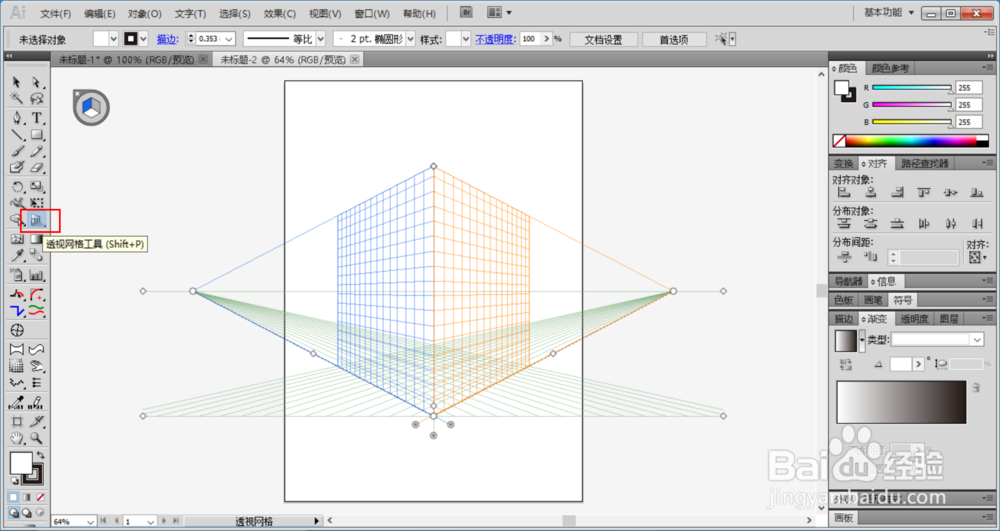
1、新建空白文档,单击透视网格工具。
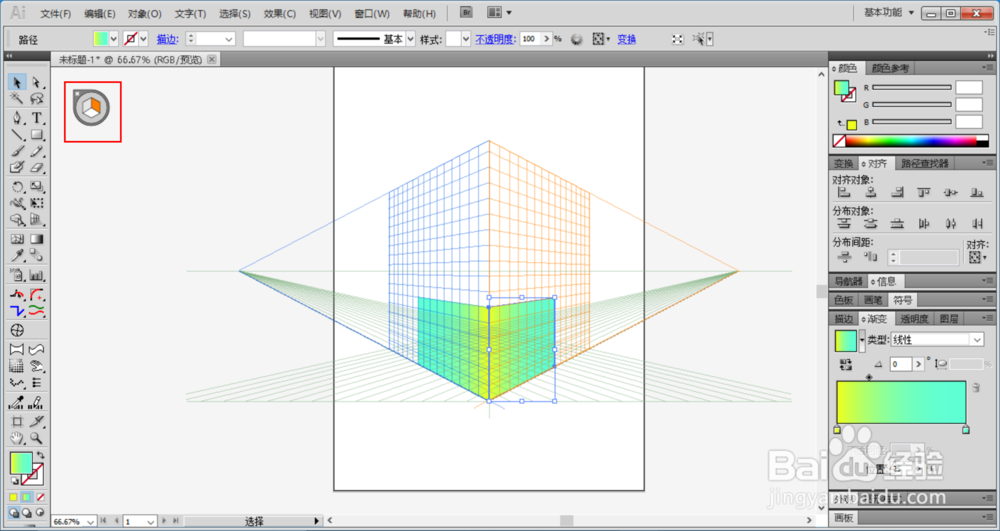
2、单击矩形工具,在透视网格中画矩形,填充渐变颜色。

3、单击左上角透视图标右侧网格,然后单击矩形工具,在透视网格的另一面画矩形,调整填充渐变色。
4、单击左上角透视图标水平网格,然后单击矩形工具,在透视网格上方画矩形,调整填充渐变色,注意填充渐变色的角度。

5、隐藏网格。单击菜单栏视图-透视网格-隐藏网格(快捷键Shift+Ctrl+I)。

时间:2026-04-30 05:04:21
1、新建空白文档,单击透视网格工具。
2、单击矩形工具,在透视网格中画矩形,填充渐变颜色。
3、单击左上角透视图标右侧网格,然后单击矩形工具,在透视网格的另一面画矩形,调整填充渐变色。
4、单击左上角透视图标水平网格,然后单击矩形工具,在透视网格上方画矩形,调整填充渐变色,注意填充渐变色的角度。
5、隐藏网格。单击菜单栏视图-透视网格-隐藏网格(快捷键Shift+Ctrl+I)。
