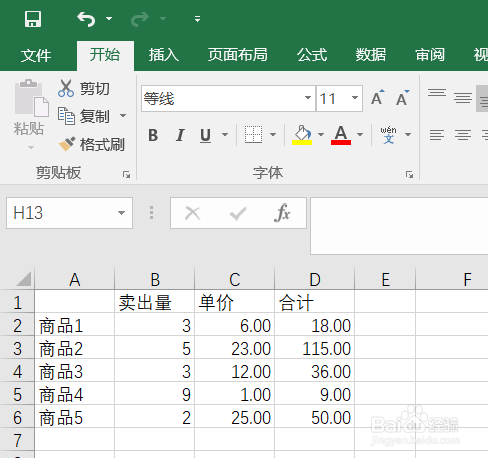
1、打开目标表格。如例图,
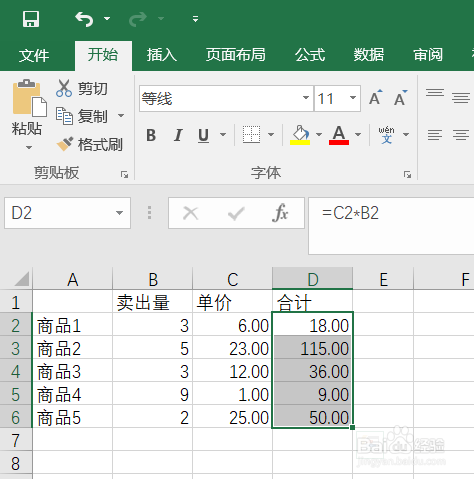
2、按住鼠标右键拖动,选中要做条件筛选的选单元格范围,如例图,
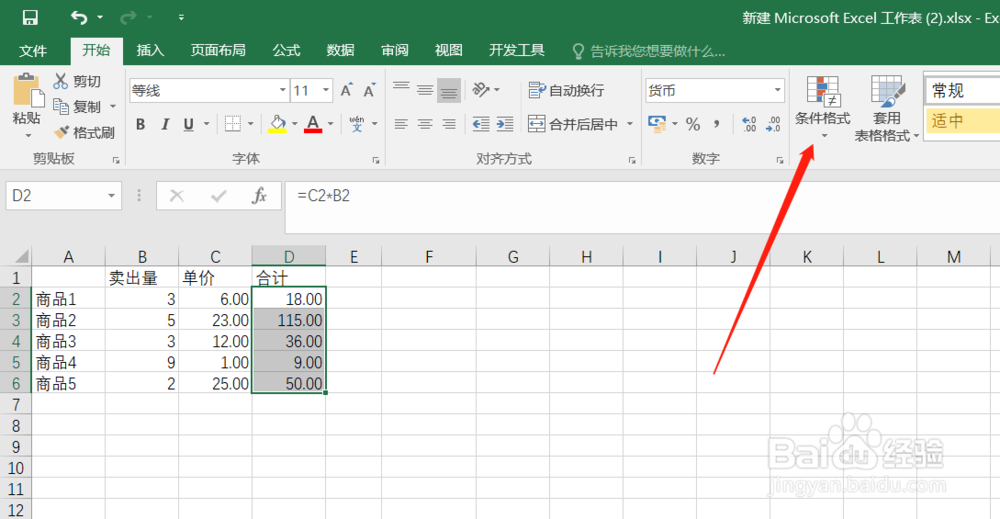
3、点击菜单栏的“条件格式”,如图。
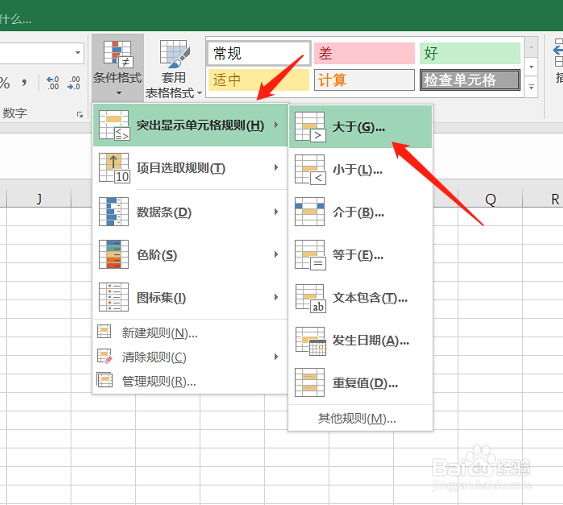
4、在下来的菜单中选中“突出显示单元格规则”,再在子下拉菜单里面选择条件,这里因为演示选了个“大于”条件,同学们可以根据自己的需要选择条件。
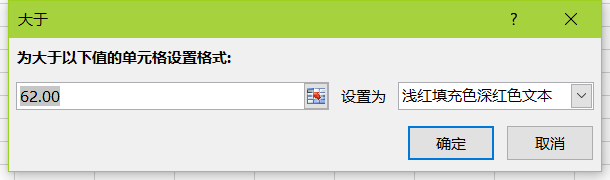
5、在弹出的对话框中,设定条件“大于”多少,就提示什么颜色。例如,大于62,浅红填充色深红色文本。
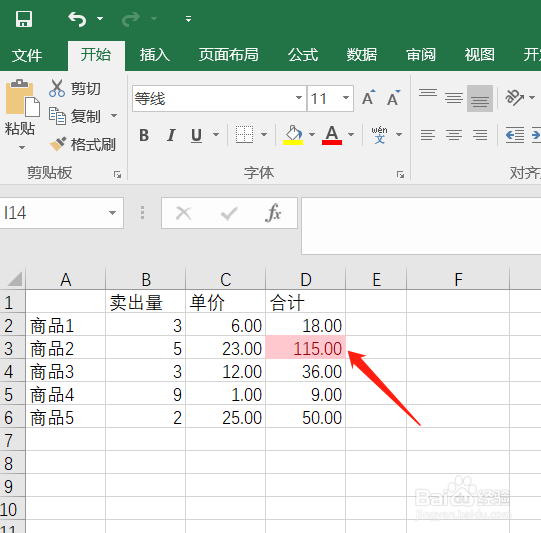
6、点击确定,效果如图。你学会了吗?
时间:2026-04-22 04:04:26
1、打开目标表格。如例图,
2、按住鼠标右键拖动,选中要做条件筛选的选单元格范围,如例图,
3、点击菜单栏的“条件格式”,如图。
4、在下来的菜单中选中“突出显示单元格规则”,再在子下拉菜单里面选择条件,这里因为演示选了个“大于”条件,同学们可以根据自己的需要选择条件。
5、在弹出的对话框中,设定条件“大于”多少,就提示什么颜色。例如,大于62,浅红填充色深红色文本。
6、点击确定,效果如图。你学会了吗?
