1、先打开Windows10的任务管理器。
可以按键盘的Windows+R键,在打开的运行对话框中输入【taskmgr】,点击确定按钮。

2、也可以在任务栏上点击鼠标右键。

3、再点击右键菜单中的【任务管理器】。

4、打开任务管理器后,点击其中的【性能】选项卡。

5、在性能选项卡图示的CPU标签上会显示当前CPU的运行速度。想查看更多的CPU信息,可点击这个标签。
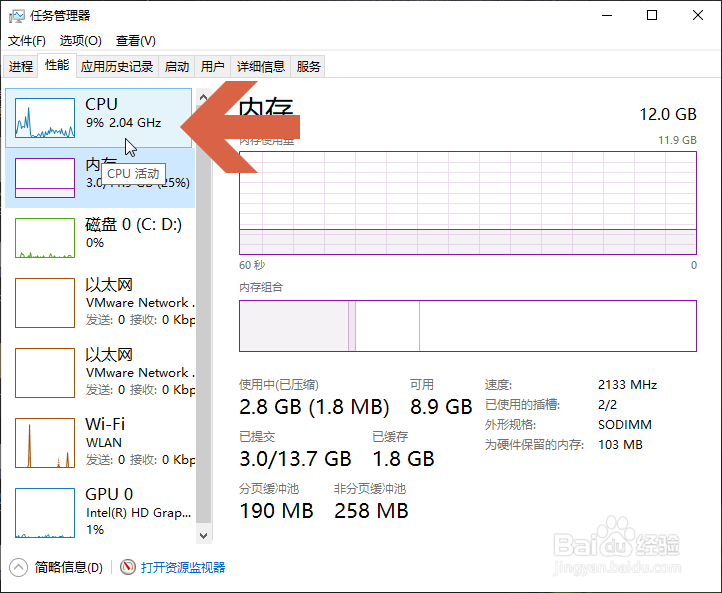
6、在CPU界面的图示位置会显示当前CPU的运行速度。

7、在右侧会显示CPU的基准速度。

时间:2026-04-25 02:19:24
1、先打开Windows10的任务管理器。
可以按键盘的Windows+R键,在打开的运行对话框中输入【taskmgr】,点击确定按钮。
2、也可以在任务栏上点击鼠标右键。
3、再点击右键菜单中的【任务管理器】。
4、打开任务管理器后,点击其中的【性能】选项卡。
5、在性能选项卡图示的CPU标签上会显示当前CPU的运行速度。想查看更多的CPU信息,可点击这个标签。
6、在CPU界面的图示位置会显示当前CPU的运行速度。
7、在右侧会显示CPU的基准速度。
