cad如何使用实体编辑倾斜面工具

 时间:2026-04-22 05:21:51

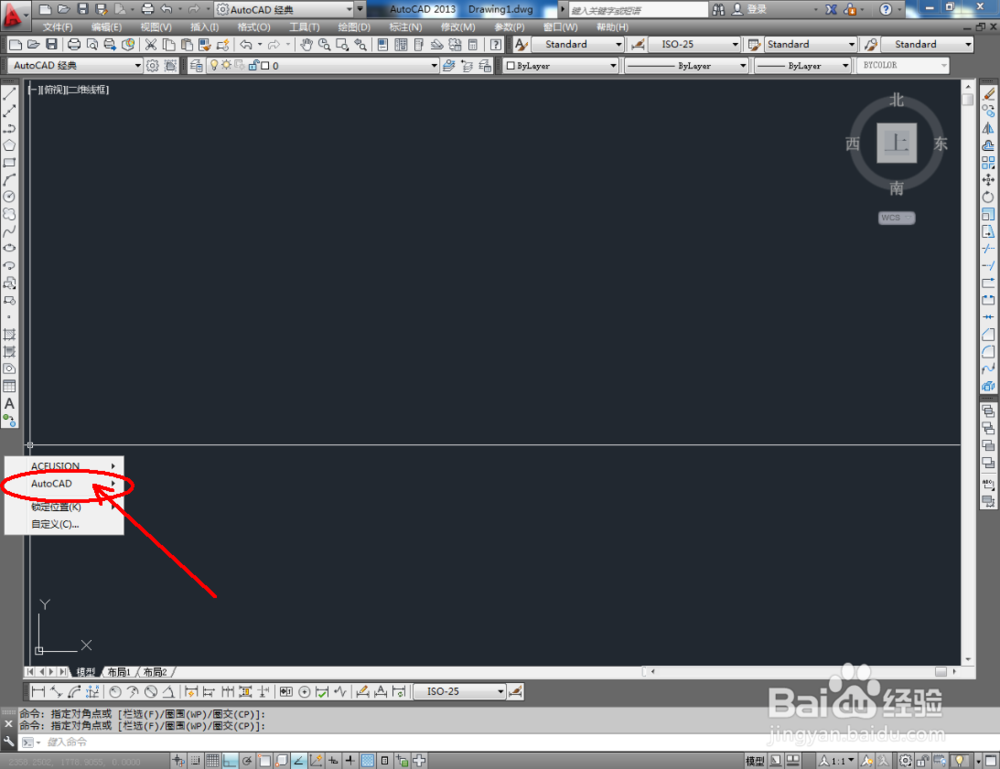
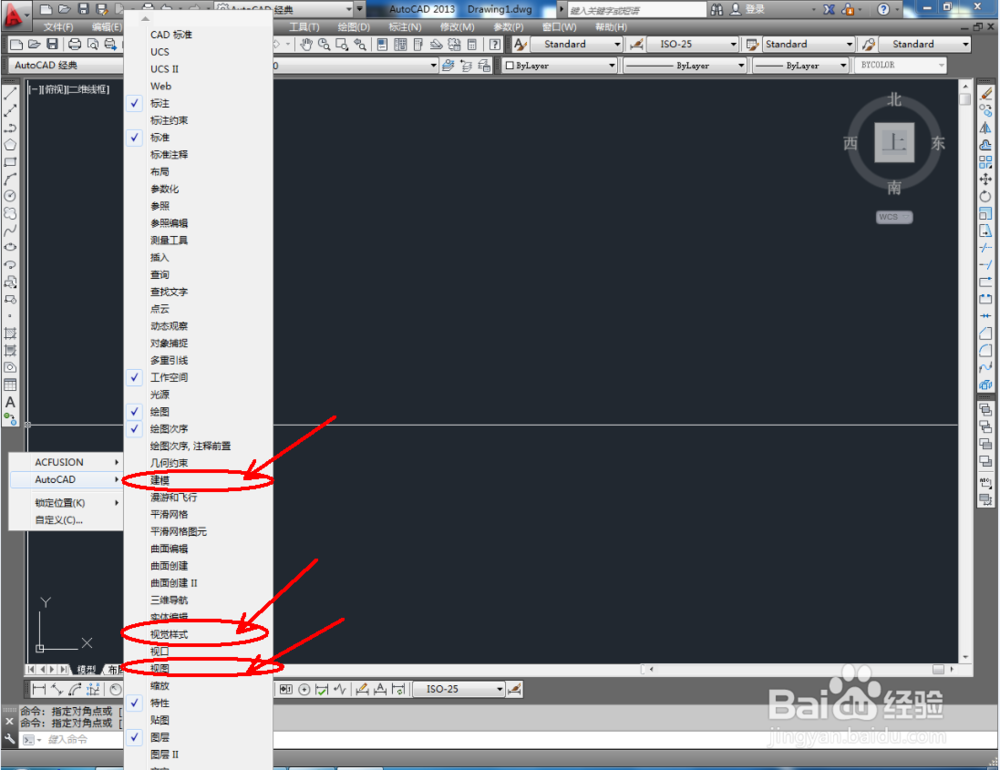
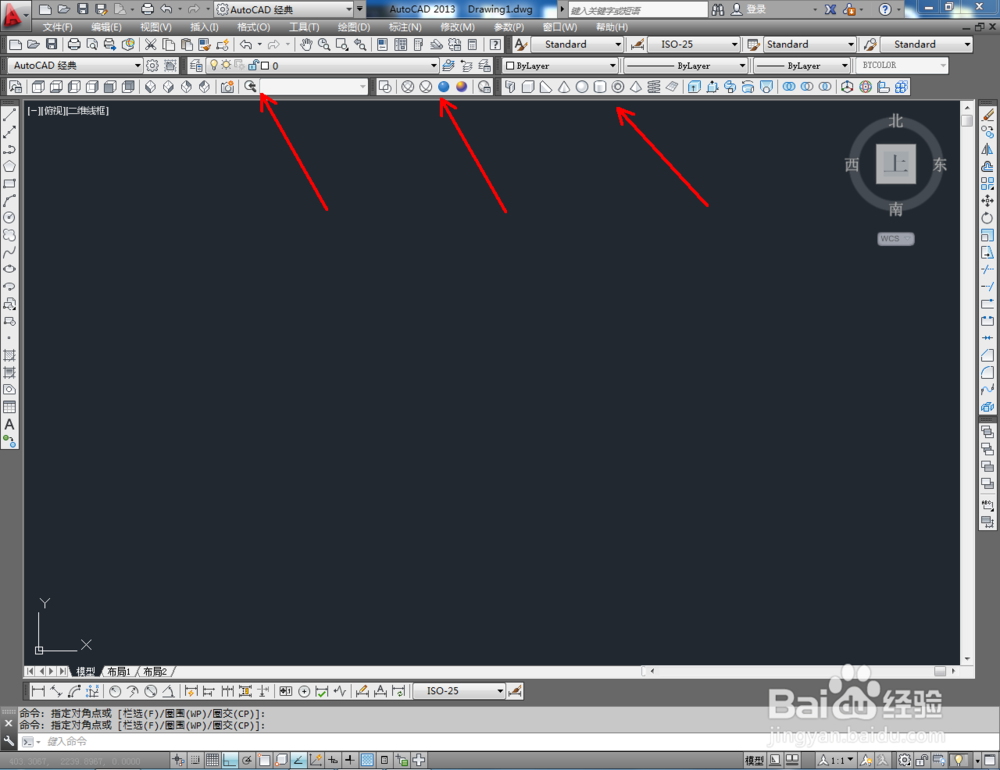
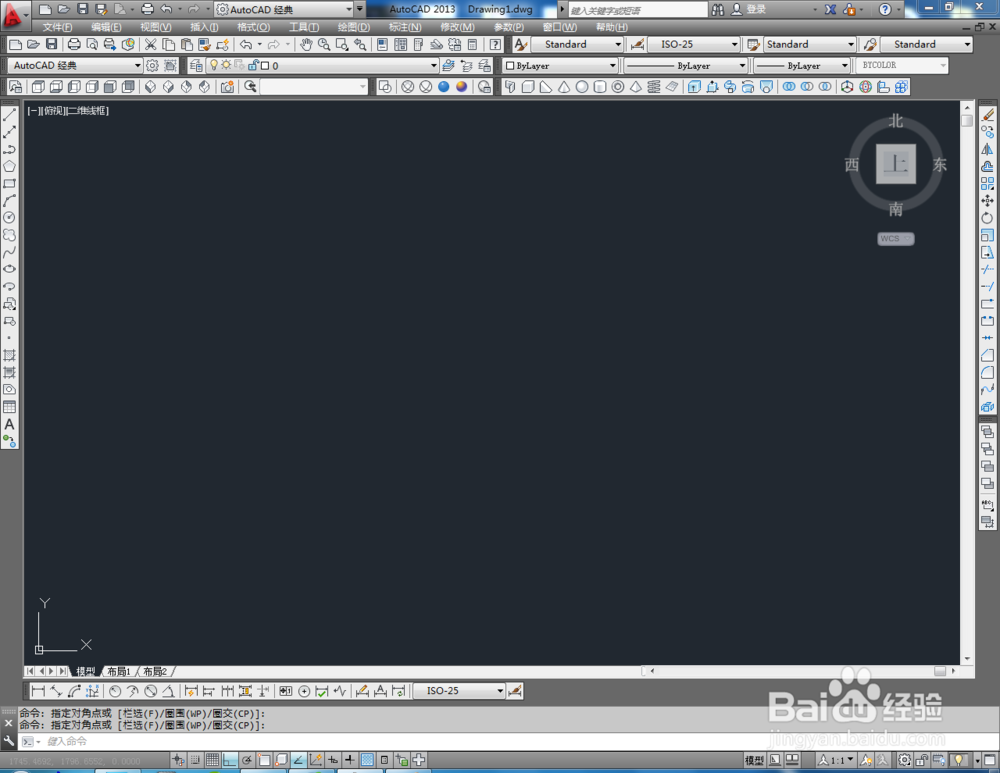
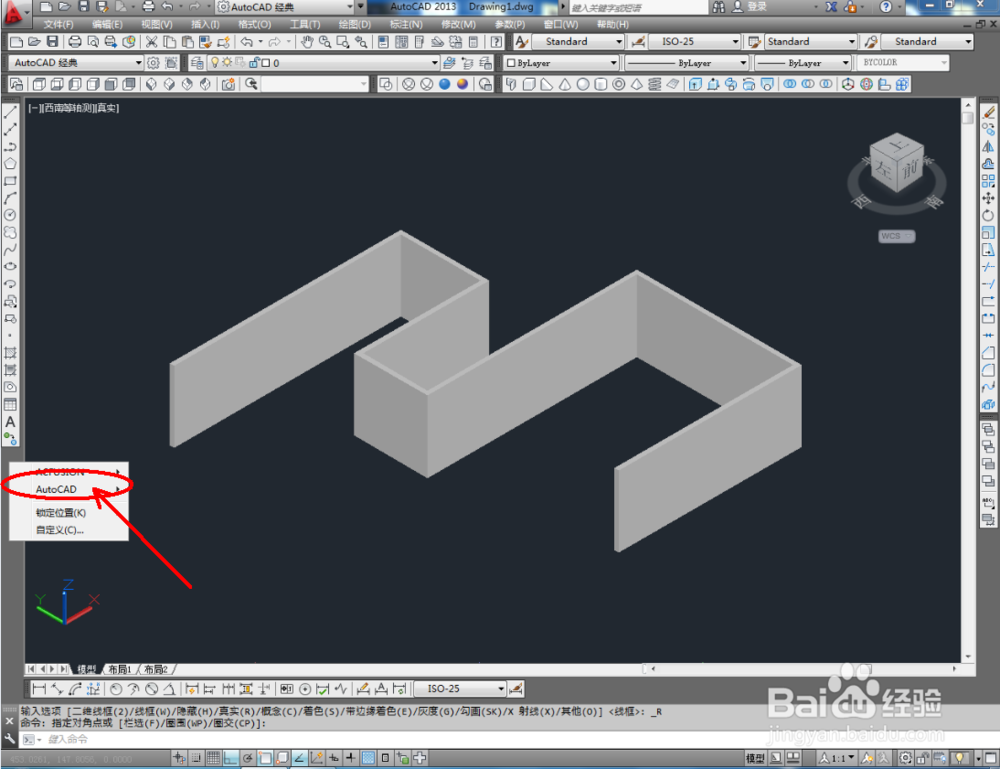
1、打开AutoCAD 2013软件,鼠标移动到图示区域,点击鼠标右键-【AutoCAD】,勾选【建模】、【视图】和【视觉样式】,将这三个工具栏调出并按图示调整好工具栏的位置;

cad如何使用实体编辑倾斜面工具

cad如何使用实体编辑倾斜面工具

cad如何使用实体编辑倾斜面工具

cad如何使用实体编辑倾斜面工具

cad如何使用实体编辑倾斜面工具

cad如何使用实体编辑倾斜面工具

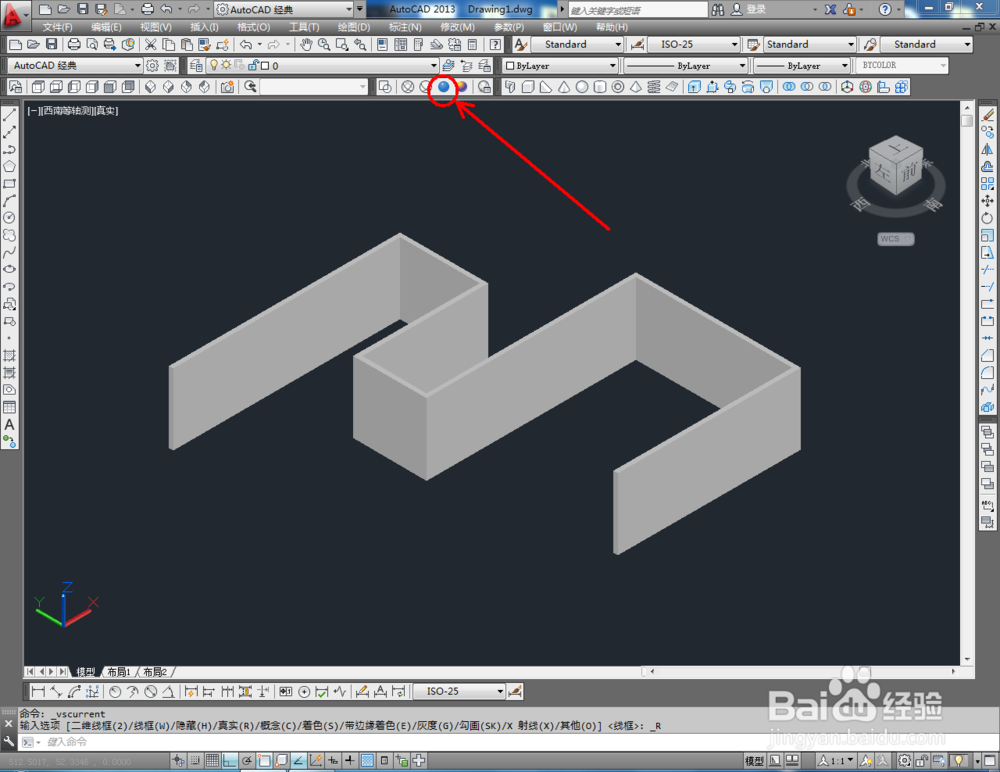
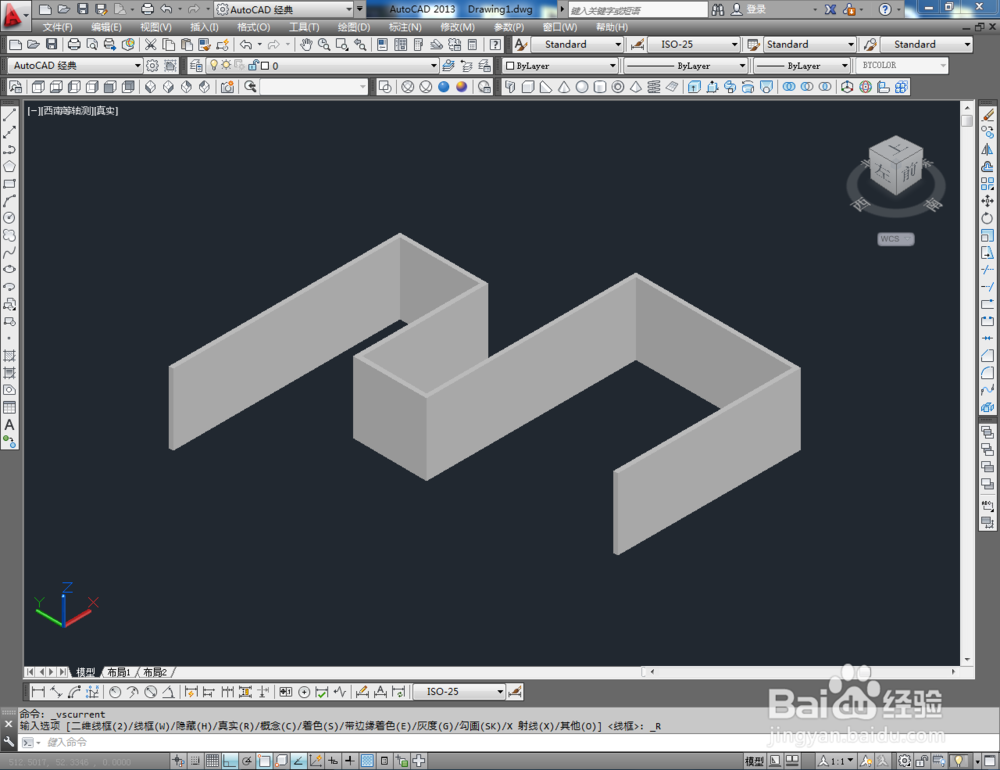
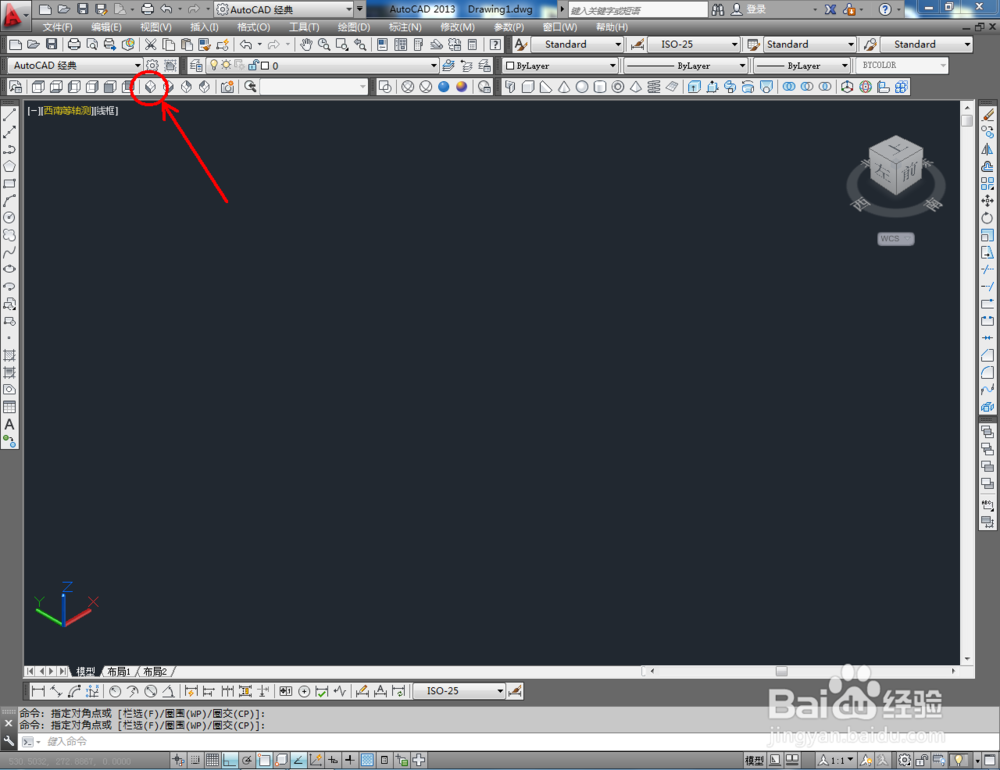
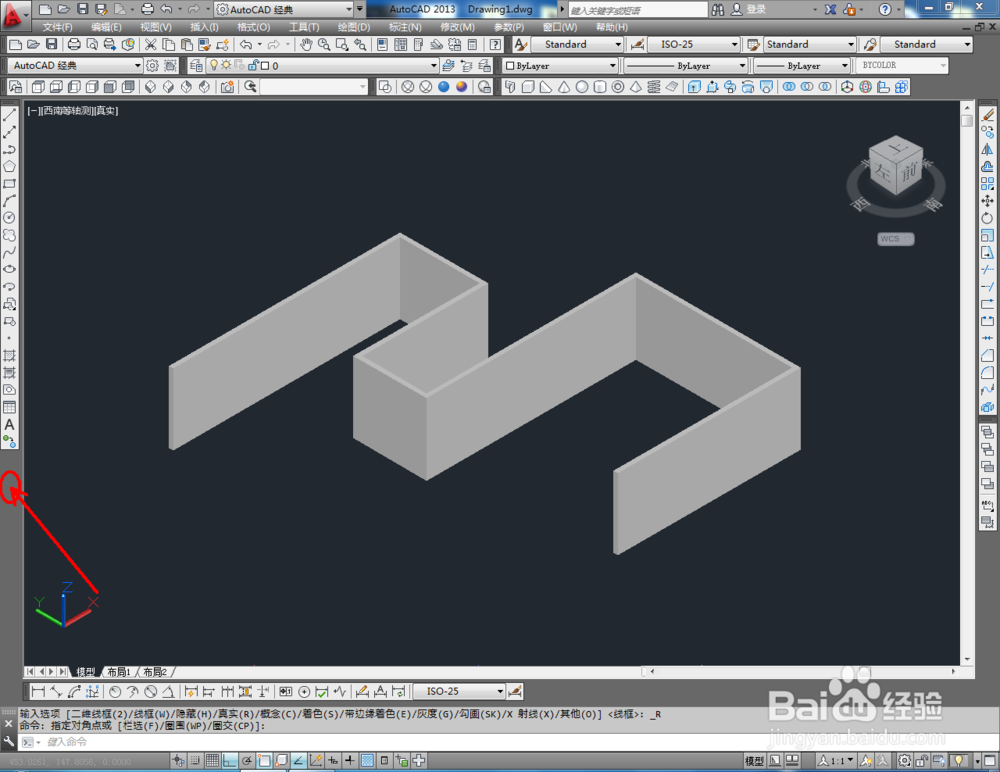
2、点击视图工具栏中的【西南等轴测】将视图切换到西南视图界面,点击建模工具栏中的【多段体】按图示绘制一个多段体模型。点击视觉样式工具栏中的【真实视觉样式】,切换为真实视觉样式效果(如图所示);
cad如何使用实体编辑倾斜面工具

cad如何使用实体编辑倾斜面工具

cad如何使用实体编辑倾斜面工具

cad如何使用实体编辑倾斜面工具

cad如何使用实体编辑倾斜面工具

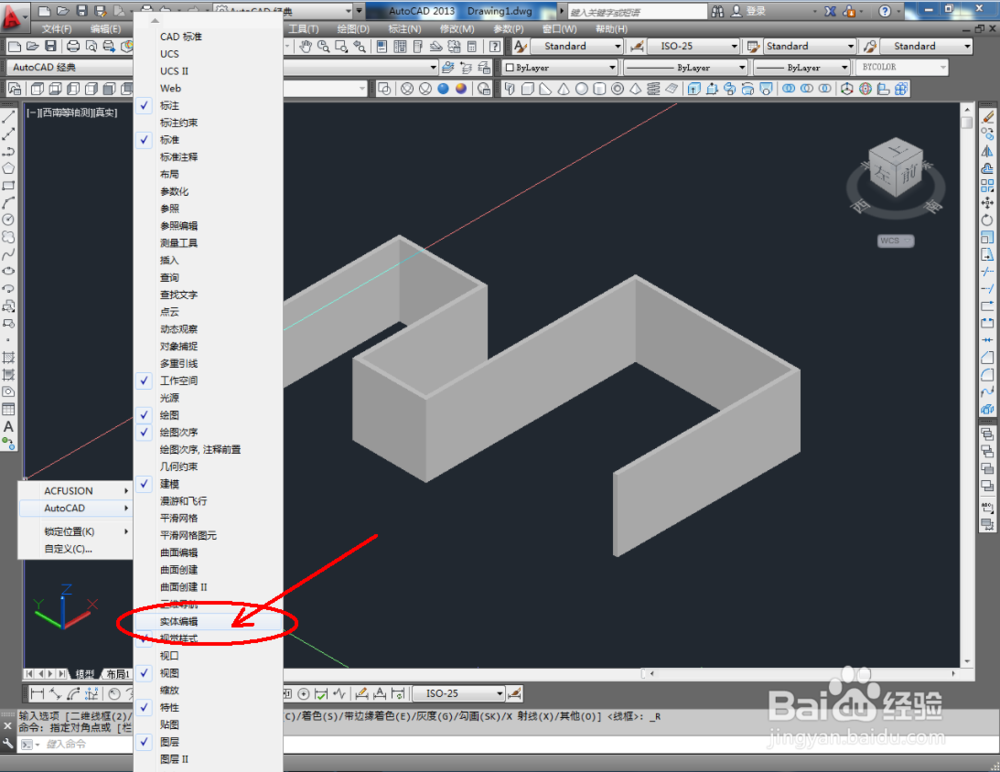
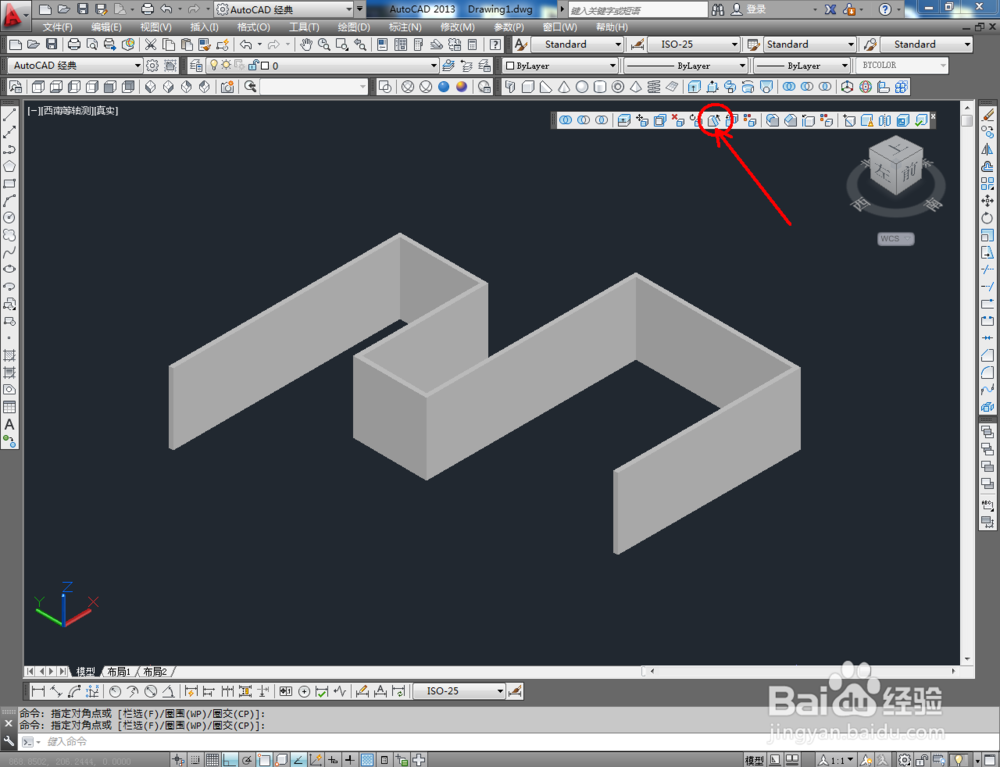
3、点击鼠标右键-【AutoCAD】,勾选【实体编辑】,将实体编辑工具栏调出并调整好实体编辑工具栏的位置(如图所示);
cad如何使用实体编辑倾斜面工具

cad如何使用实体编辑倾斜面工具

cad如何使用实体编辑倾斜面工具

cad如何使用实体编辑倾斜面工具

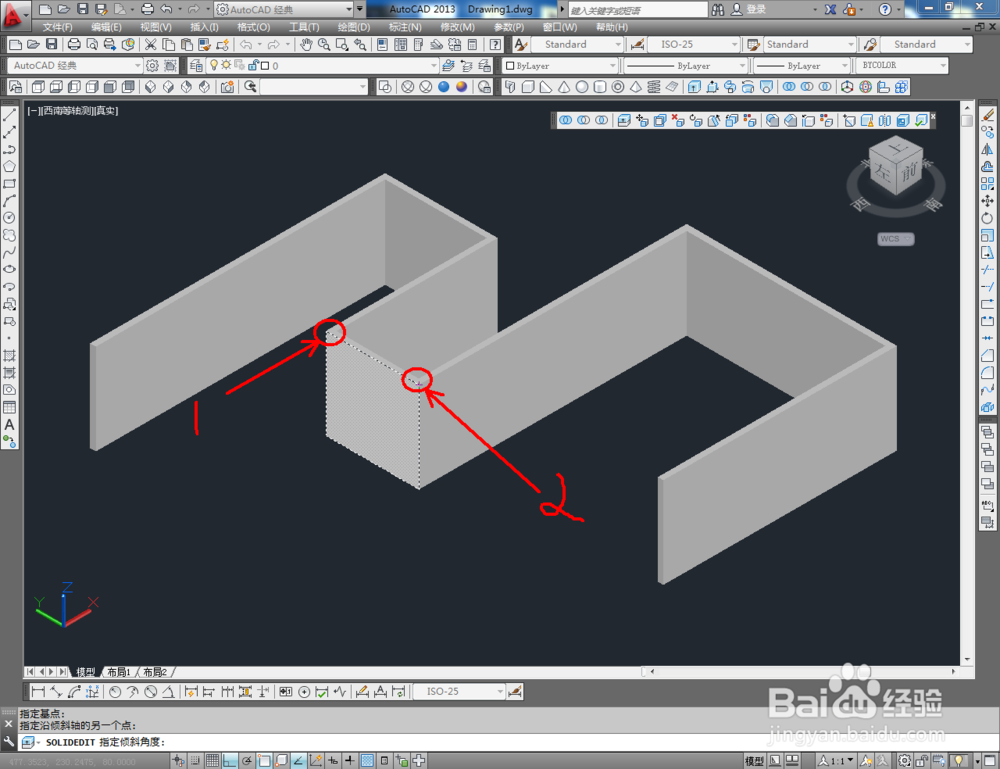
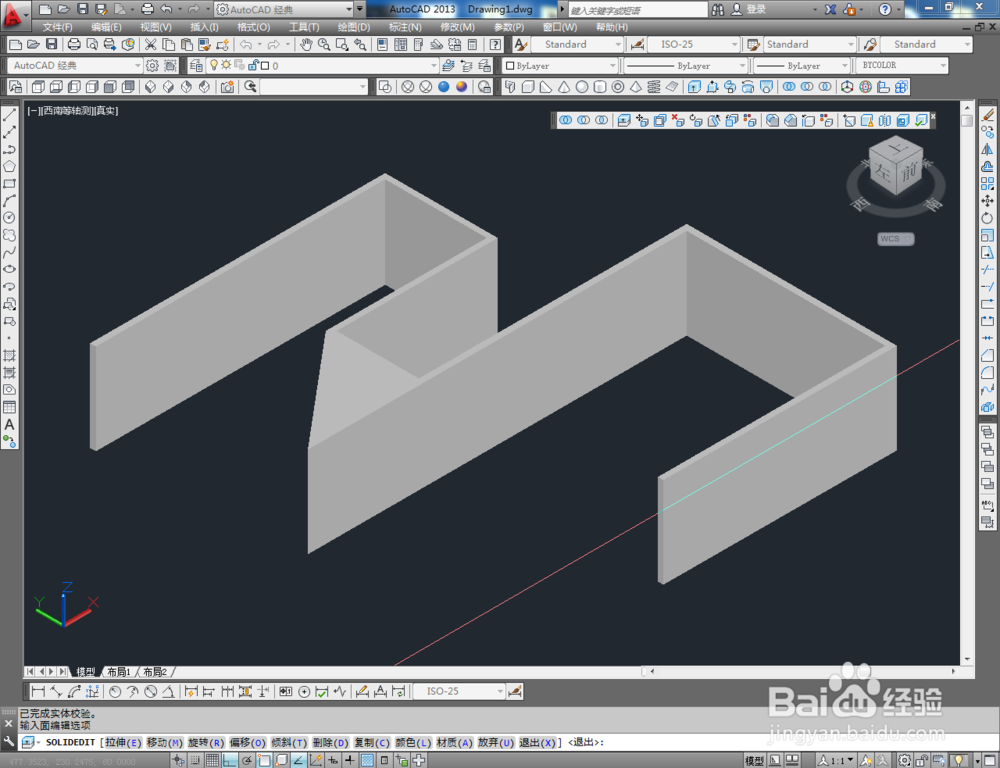
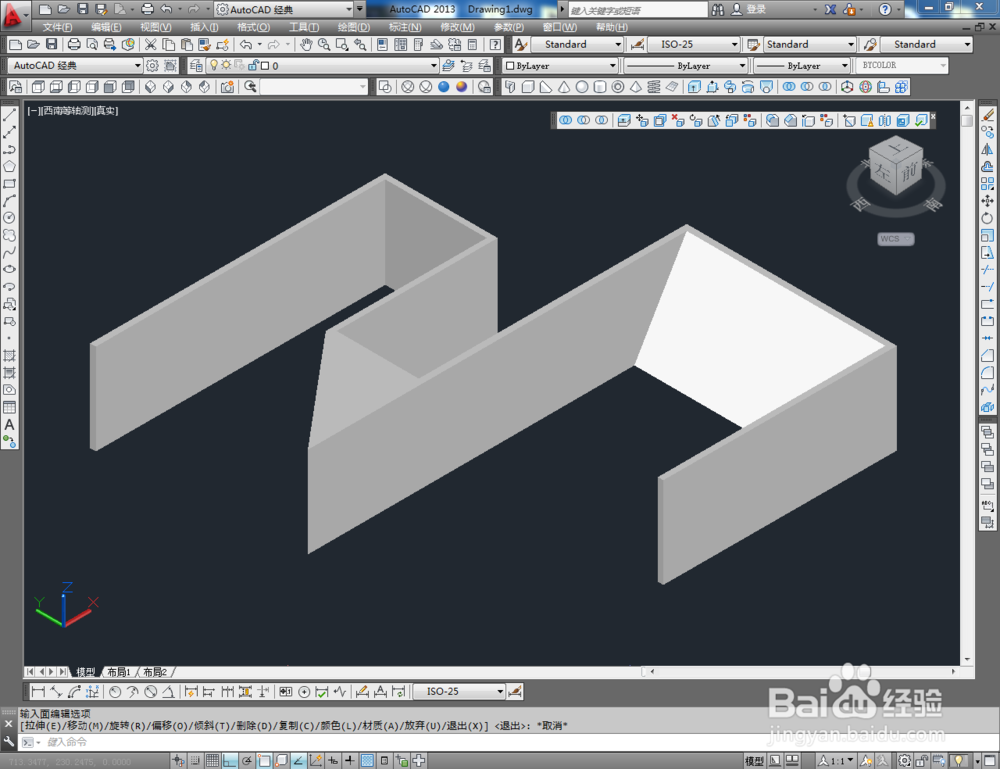
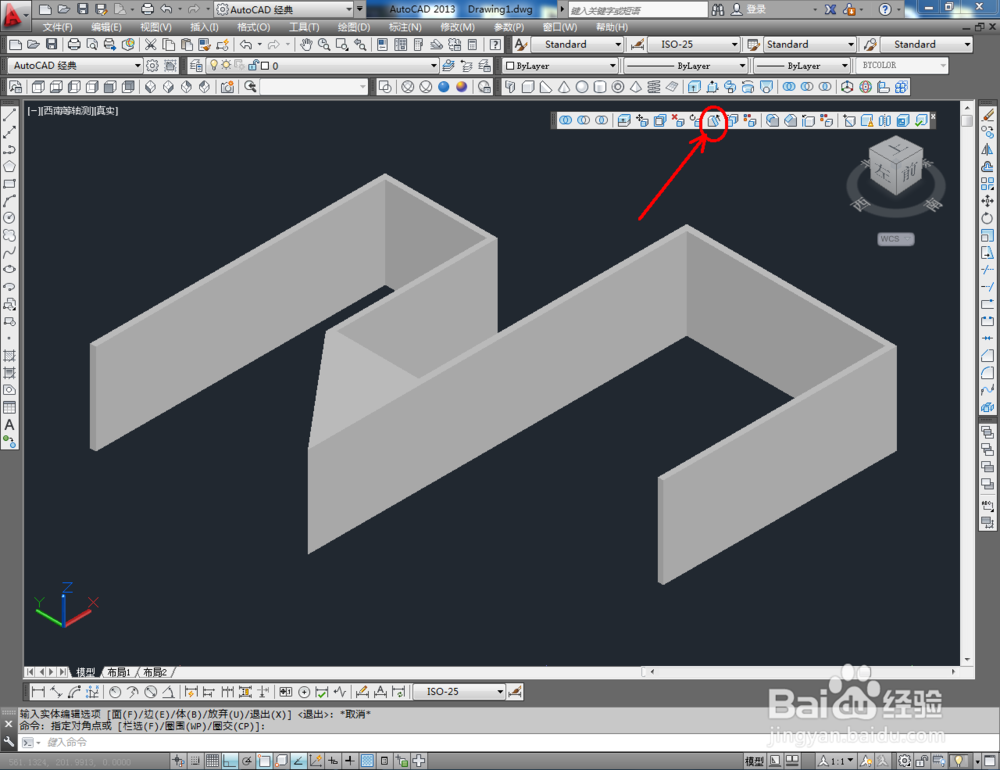
4、点击实体编辑工具栏中的【倾斜面】工具,拾取多段体模型上的一个面并按下空格键确认。按图示选取两个点后,在命令栏输入倾斜角度:-50并按下空格键确认,完成第一个选面的倾斜处理(如图所示);
cad如何使用实体编辑倾斜面工具

cad如何使用实体编辑倾斜面工具

cad如何使用实体编辑倾斜面工具

cad如何使用实体编辑倾斜面工具

cad如何使用实体编辑倾斜面工具

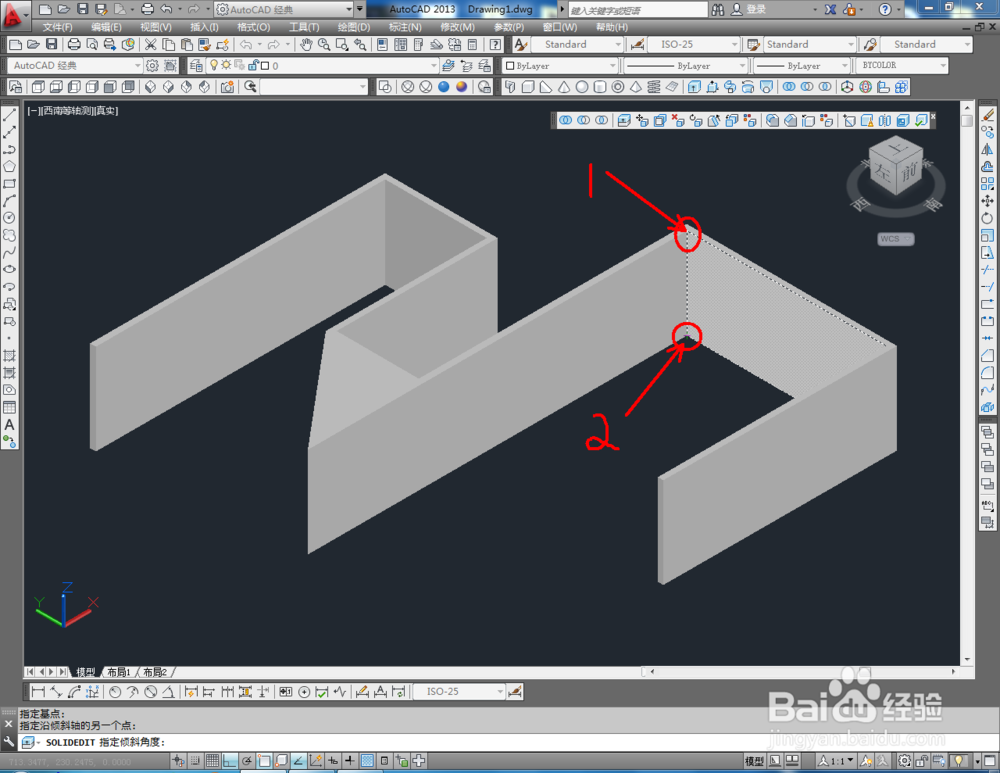
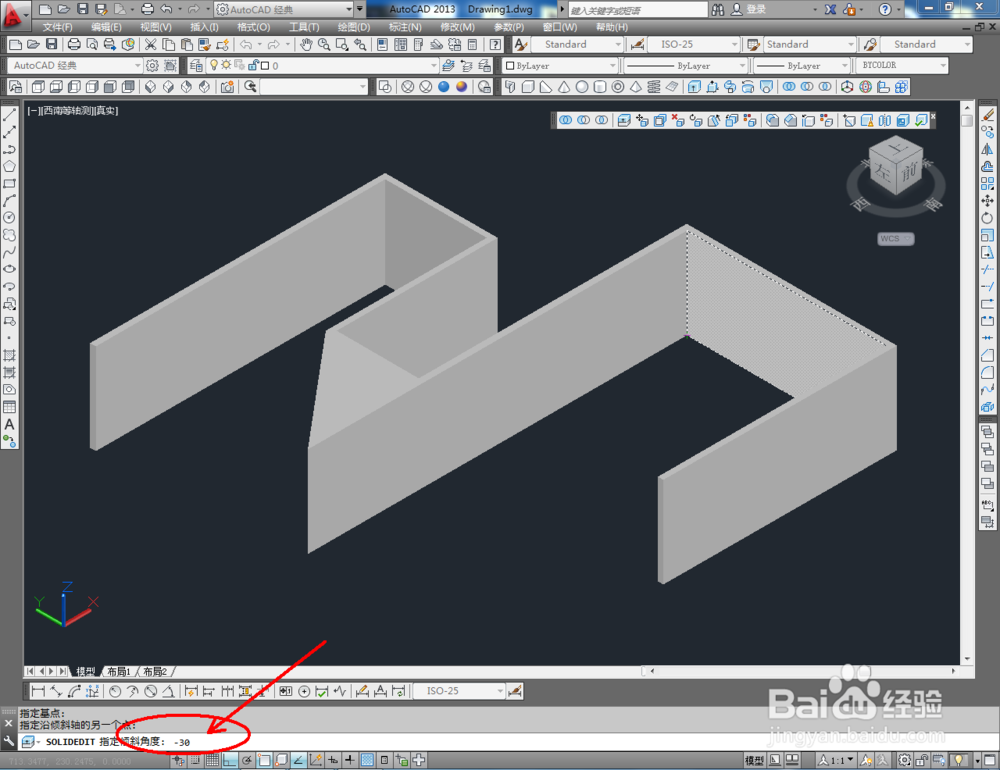
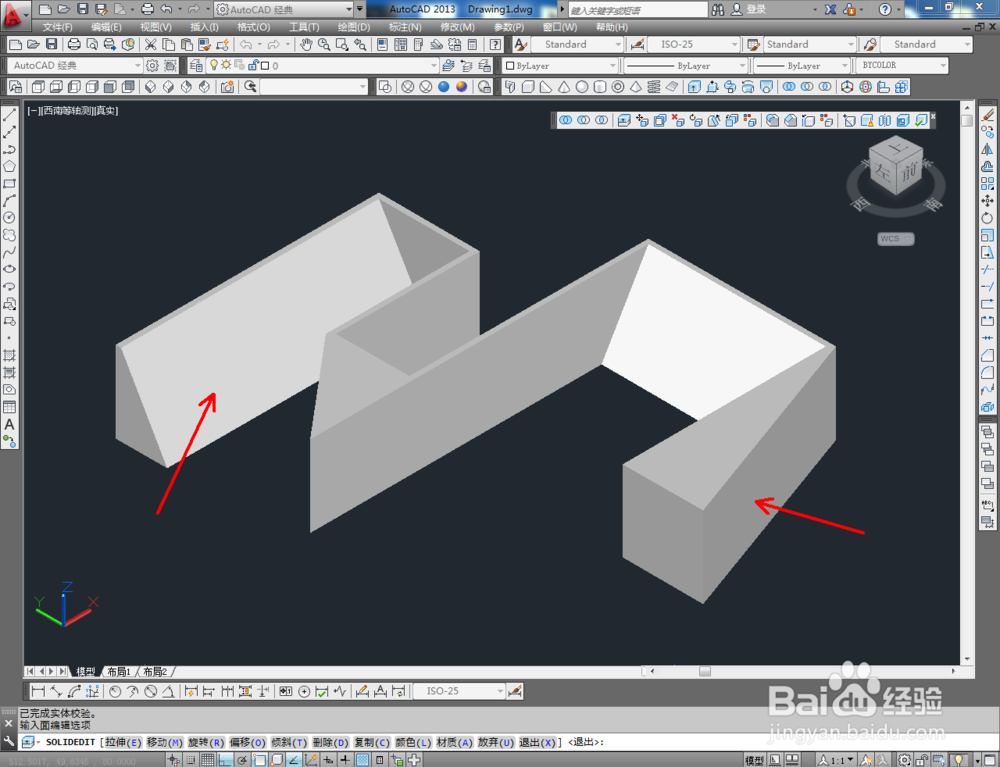
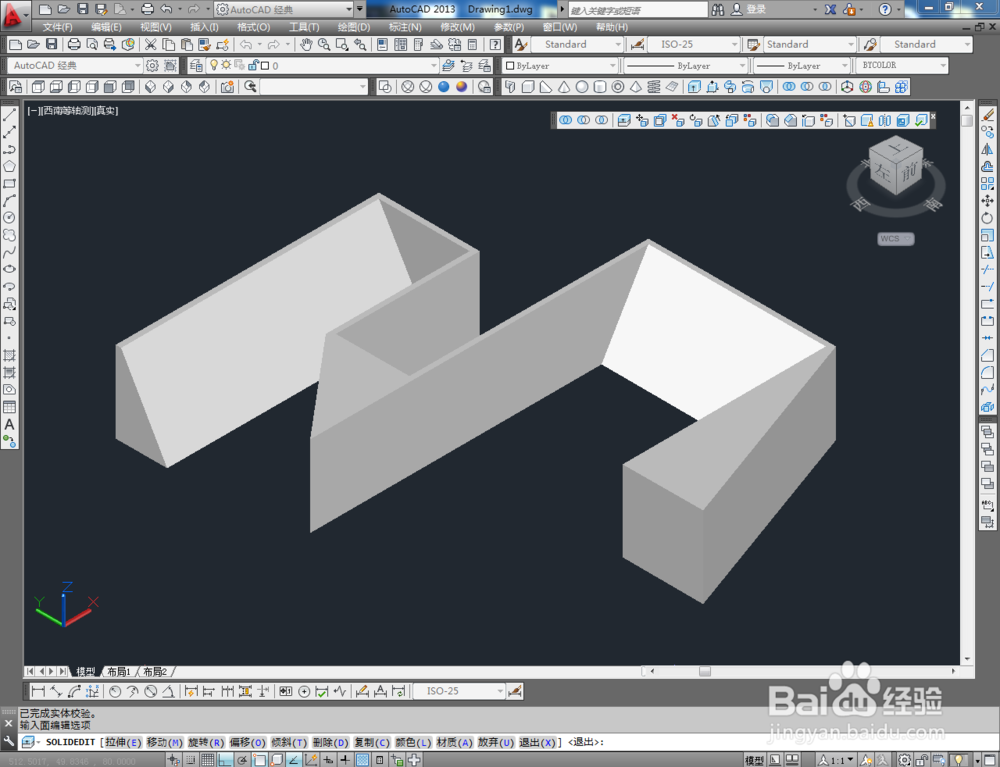
5、点击实体编辑工具栏中的【倾斜面】工具,拾取多段体模型上的另一个面并按下空格键确认。同样按图示选取两个点后,在命令栏输入倾斜角度:-30并按下空格键确认,完成第二个选面的倾斜处理。同样的步骤完成后面两个面的倾斜处理,这样我们就运用倾斜面工具完成了模型上所有选面的倾斜处理。
cad如何使用实体编辑倾斜面工具

cad如何使用实体编辑倾斜面工具

cad如何使用实体编辑倾斜面工具

cad如何使用实体编辑倾斜面工具

cad如何使用实体编辑倾斜面工具

cad如何使用实体编辑倾斜面工具

cad如何使用实体编辑倾斜面工具

cad如何使用实体编辑倾斜面工具

cad如何使用实体编辑倾斜面工具

  • CAD中怎么标注角度
  • CAD2007怎么关闭全部图层
  • CAXA 3D 实体设计如何使用孔类长方体
  • CAD角度如何修改
  • cad 鼠标划过,屏幕上会留下一串十字光标,重影
  • 热门搜索
    安全小常识手抄报 手抄报图案大全 对联手抄报 关于菊花的手抄报 手抄报装饰简笔画 英语万圣节手抄报 小学消防手抄报大全 小学手抄报模板 推广普通话手抄报资料 礼仪手抄报内容