1、首先我们在Windows10系统桌面,右键点击桌面左下角的开始按钮,在弹出菜单中选择“设置”的菜单项。
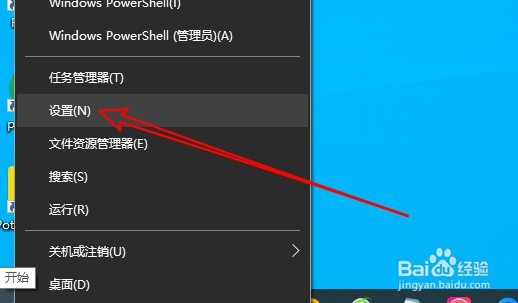
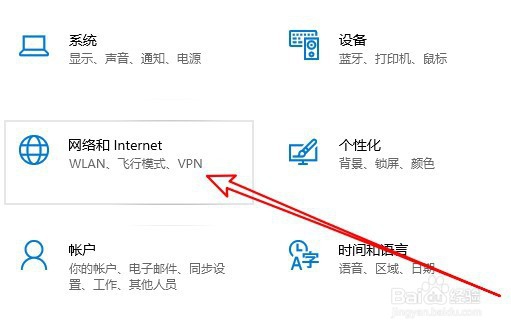
2、然后在打开的Windows10设置窗口中点击“网络和Internet”的图标。
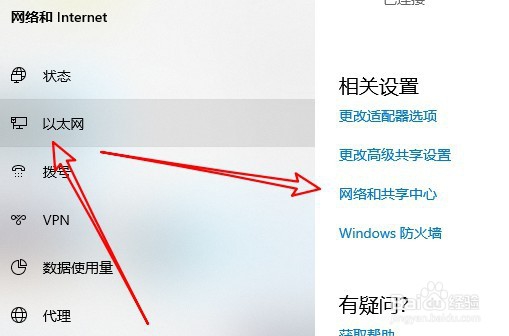
3、接下来在打开的网络和Internet窗口中点击左侧边栏的“以太网”菜单项,然后点右侧的“网络和共享中心”的快捷链接。
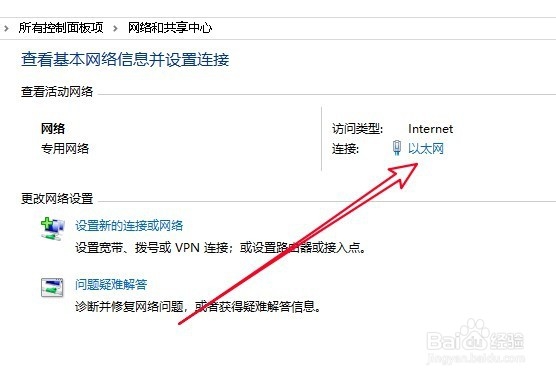
4、接下来在打开的网络和共享中心页面中点击“以太网”的快捷链接。
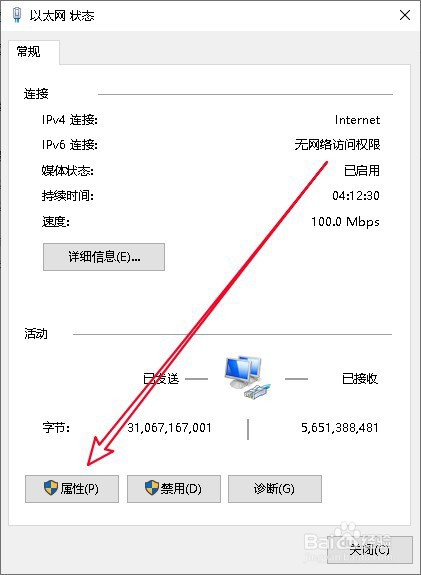
5、然后在打开的以太网状态窗口中点击“属性”的按钮。
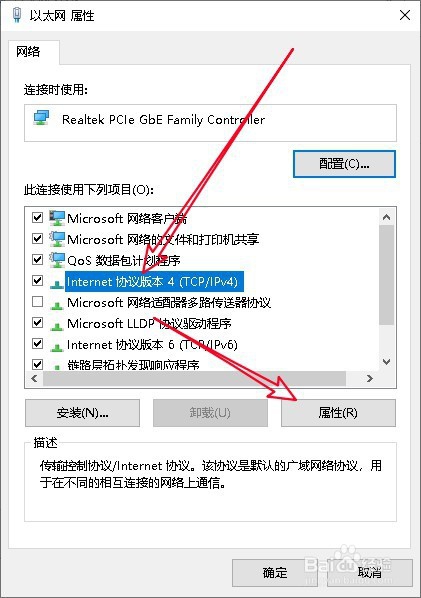
6、在打开的以太网属性窗口中点击“Internet 协议版本4(TCP/IPV4)”的菜单项,接着点击下面的“属性”按钮。
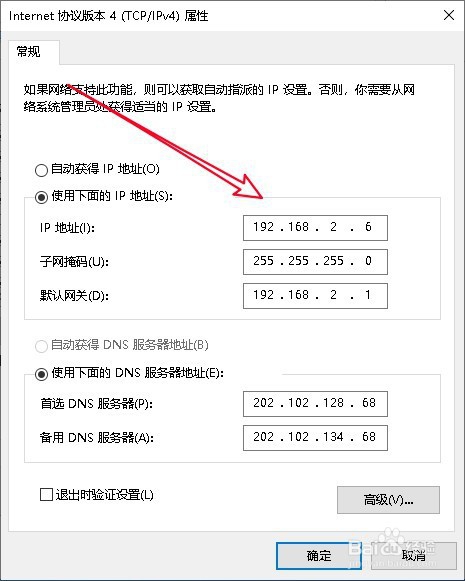
7、然后在打开的属性窗口中设置好电脑的IP地址与DNS就可以了。
8、总结:
1、打开Windows10的网络和共享中心页面
2、然后点击以太网的快捷链接打开属性窗口
3、在配置Tcp/IPv4窗口中设置IP地地就可以了
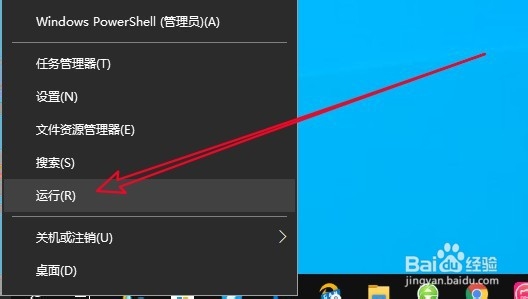
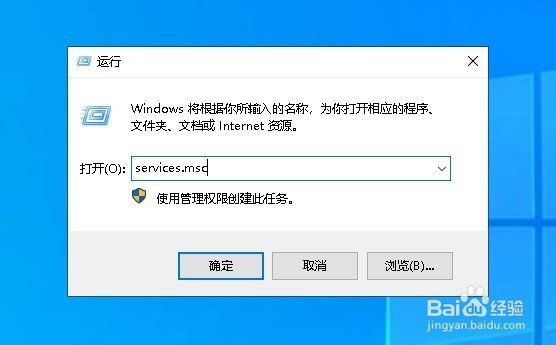
1、在Windows10系统桌面,右键点击屏幕左下角的开始按钮,在弹出菜单中选择“运行”的菜单项。
2、接着在打开的Windows10的运行窗口中输入命令services.msc后点击确定按钮运行该命令。
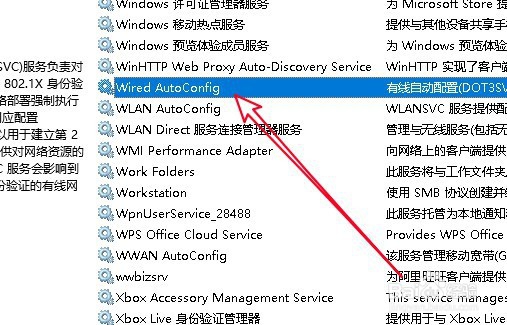
3、然后在打开的服务窗口中找到Wired AutoConfig的服务项。
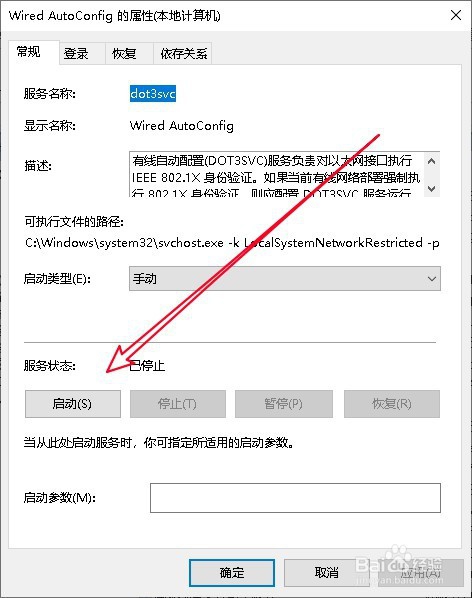
4、双击后打开该服务项的属性窗口,点击下面的“启动”按钮
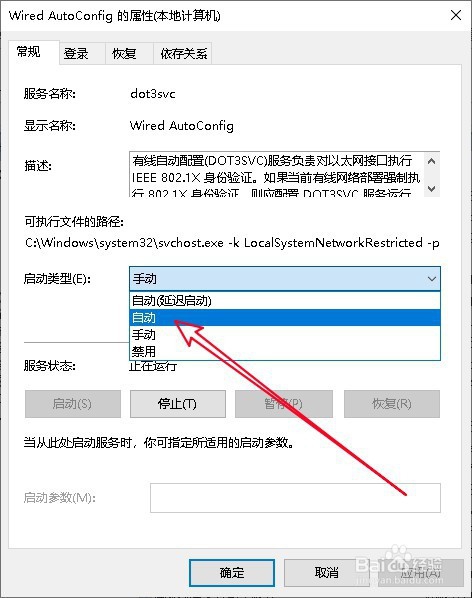
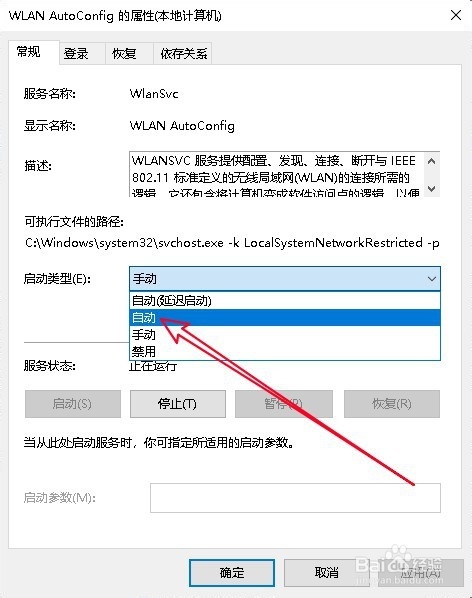
5、接着再点击网卡服务的属性窗口启动类型的下拉菜单,在弹出菜单中点击“自动”的菜单项。
6、用同样的方法,我们在服务列表中找到“Wlan AutoConfig”的服务项。
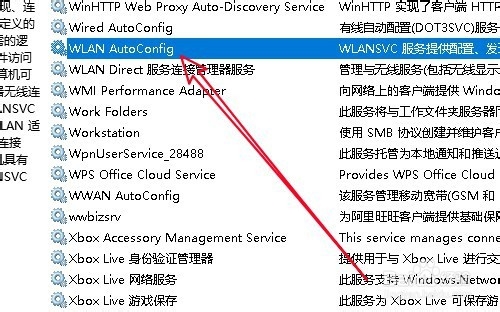
7、双击后打开该服务项的属性窗口,启动该服务项,同时设置启动类型为“自动”就可以了。
8、总结:
1、打开Windows10的服务窗口
2、在窗口中找到要设置的服务项
3、接着在属性窗口点启动按钮即可
