Excel打印时如何固定顶端标题行或左侧标题列

 时间:2026-02-13 22:38:33

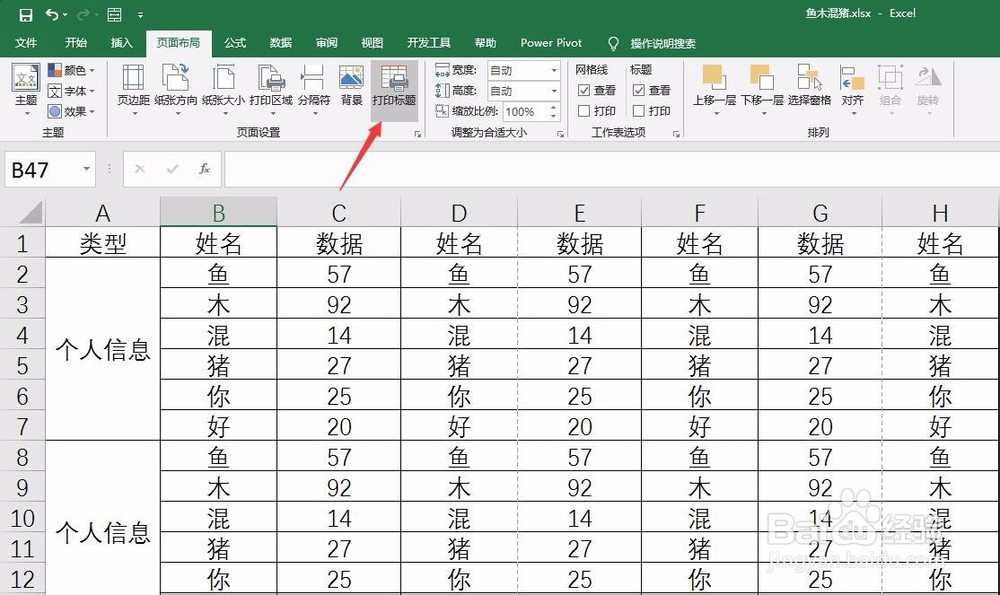
1、Excel中有大量数据要打印,如下图所示,将第一行和第一列固定下来,使之在打印时每一页都会出现。

Excel打印时如何固定顶端标题行或左侧标题列

2、点击“页面布局”中的“打印标题”,如下图所示。

Excel打印时如何固定顶端标题行或左侧标题列

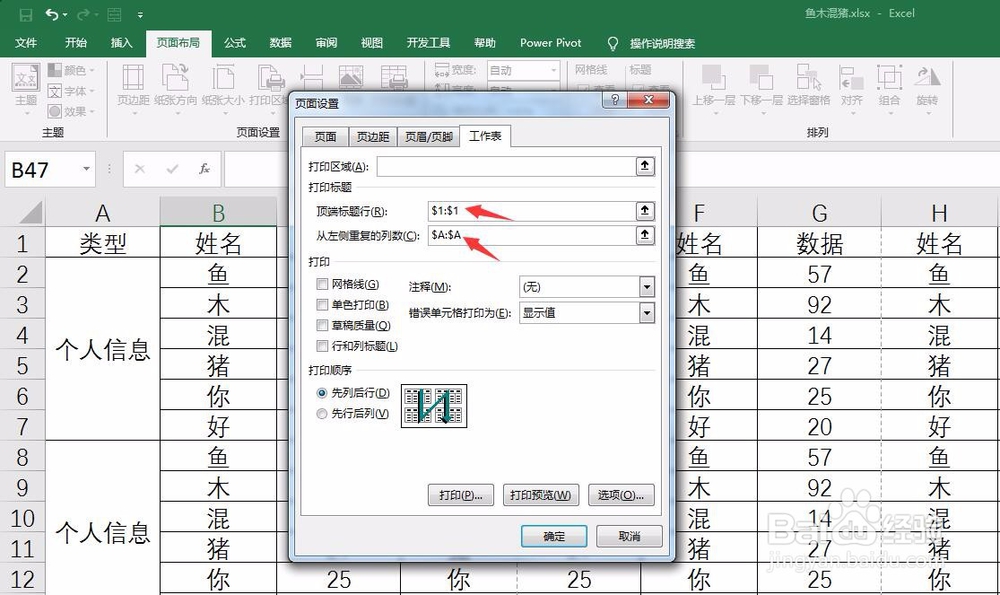
3、在弹出的对话框中点击“顶端标题行”后面的按钮,如下图所示。

Excel打印时如何固定顶端标题行或左侧标题列

4、选择第一行,同样的操作,点击“从左侧重复的列数“选择第一列,最终结果如下图所示。
Excel打印时如何固定顶端标题行或左侧标题列

5、这样,打印时每一页上都有固定的第一行和第一列标题,如下图所示。

Excel打印时如何固定顶端标题行或左侧标题列

1、1.点击”页面布局“

2.选择“打印标贴“

3.设置“顶端标题行“

4.设置“从左侧重复的列数”

5.完成打印时固定标题行设置

  • Excel打印时如何固定顶端标题行或左侧标题列
  • 在word文本中如何设置纸张大小和页边距
  • IE浏览器怎样添加网页到收藏夹
  • 如何在IE浏览器中设置默认主页
  • win10系统设置默认开始菜单?切换经典菜单?
  • 热门搜索
    推荐一本好书手抄报 科技节手抄报内容 中秋节的手抄报简单又漂亮 关于科技的手抄报内容 感谢师恩手抄报 喜迎国庆手抄报图片 五一手抄报内容大全 以感恩为主题的手抄报 安全出行手抄报 61儿童节手抄报