1、选中要标注颜色的单元格,点击“条件格式”,选择“新建规则”。
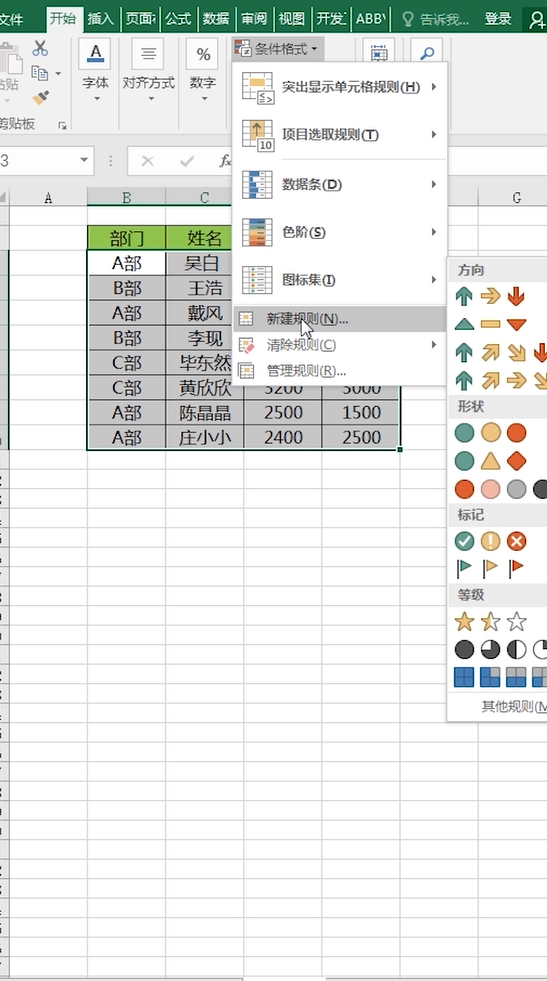
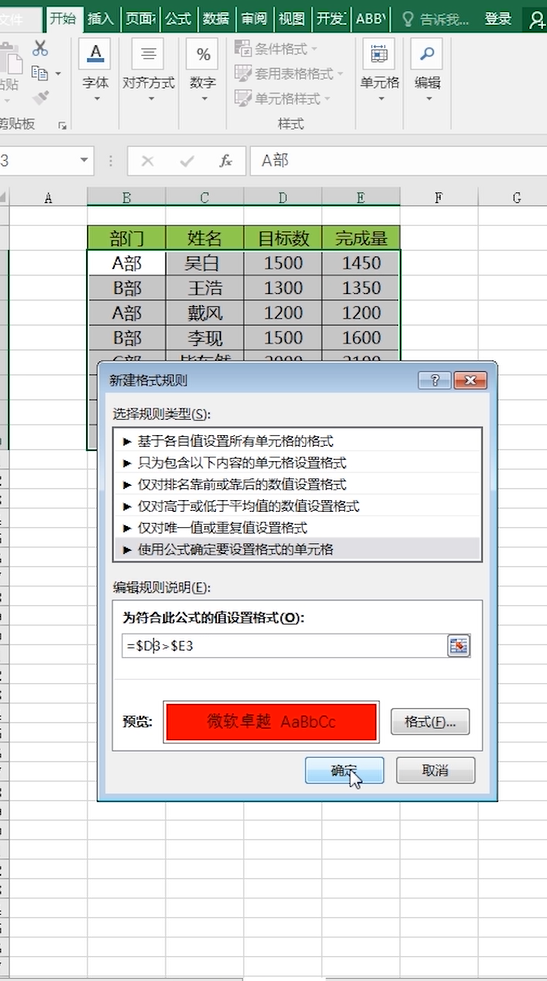
2、在弹出来的对话框点击“使用公式确定要设置格式的单元格”,再点击“格式”。

3、在“格式”中选择一个要填充的颜色,点击“确定”。

4、输入公式,“=$D3>$E3”,目标数大于完成量,再半决对引用,点击“确定”。
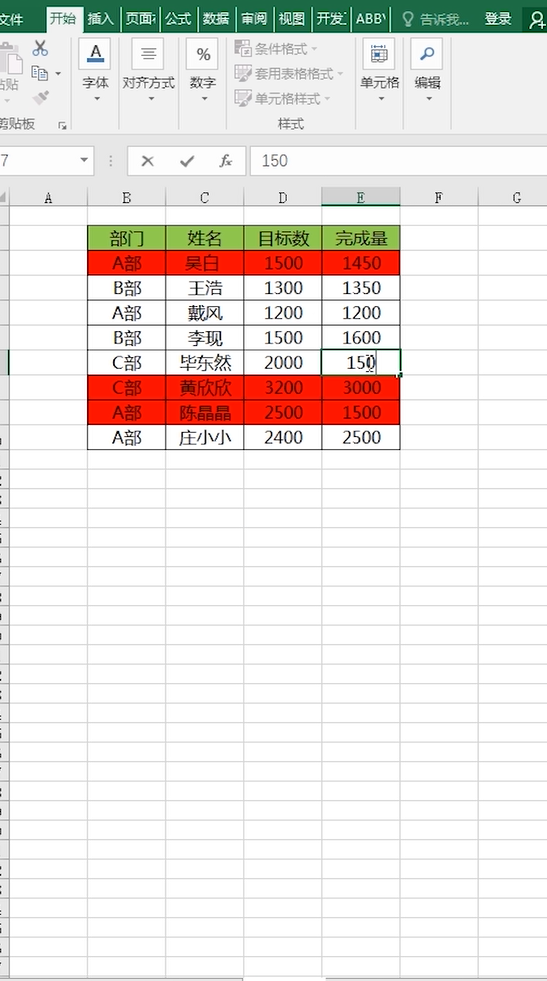
5、当修改数据时,没有完成工作量的单元格也会被标注。
时间:2026-04-24 13:25:19
1、选中要标注颜色的单元格,点击“条件格式”,选择“新建规则”。
2、在弹出来的对话框点击“使用公式确定要设置格式的单元格”,再点击“格式”。
3、在“格式”中选择一个要填充的颜色,点击“确定”。
4、输入公式,“=$D3>$E3”,目标数大于完成量,再半决对引用,点击“确定”。
5、当修改数据时,没有完成工作量的单元格也会被标注。
