win10 系统恢复重置后锁屏指纹选项失效

 时间:2026-02-13 01:19:32

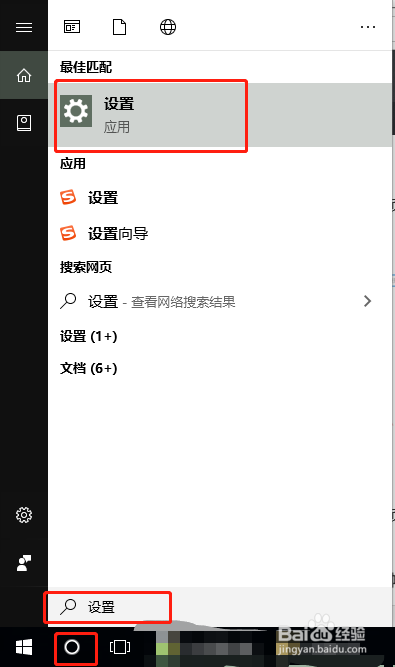
1、鼠标左键单击开始按钮,点击左侧的设置,如下图所示

win10 系统恢复重置后锁屏指纹选项失效

2、或者在搜索框输入“设置”打开设置

win10 系统恢复重置后锁屏指纹选项失效

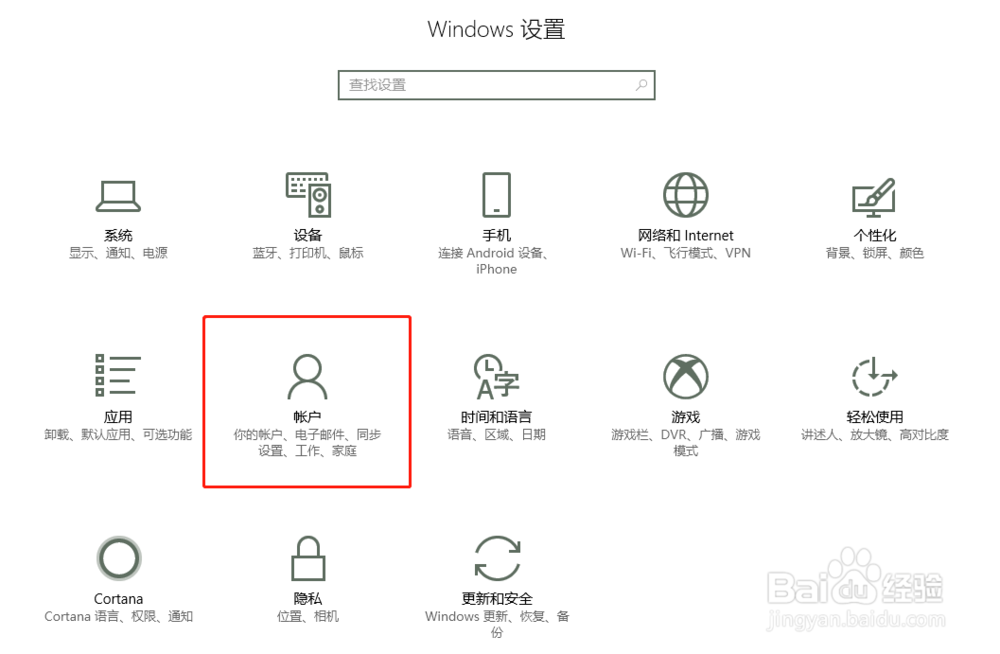
3、进入设置界面,点击账户选项卡进入,如下图所示

win10 系统恢复重置后锁屏指纹选项失效

4、账户设置界面,点击登陆选项,如下图所示

win10 系统恢复重置后锁屏指纹选项失效

5、在登陆选项中找到指纹,点击设置按钮,如下图所示

win10 系统恢复重置后锁屏指纹选项失效

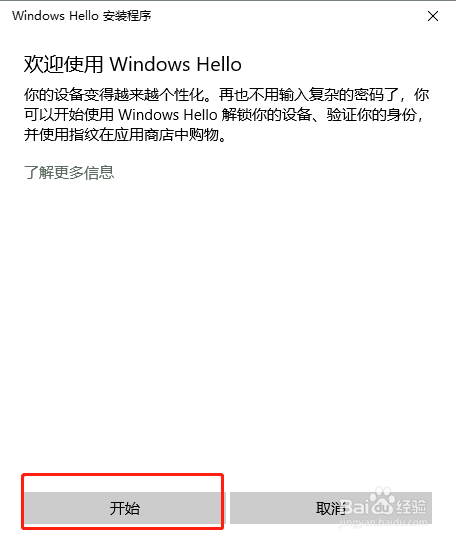
6、进入windows hello向导,点击开始,如下图所示

win10 系统恢复重置后锁屏指纹选项失效

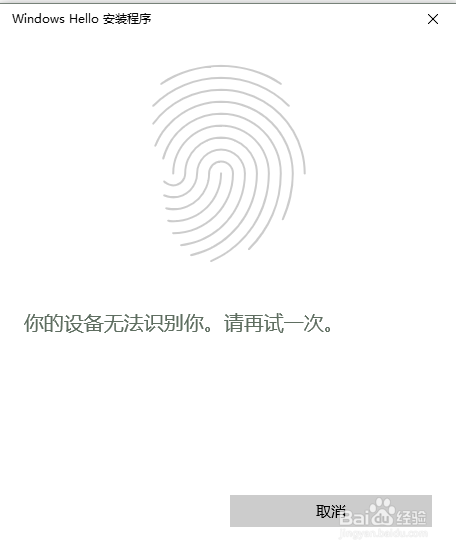
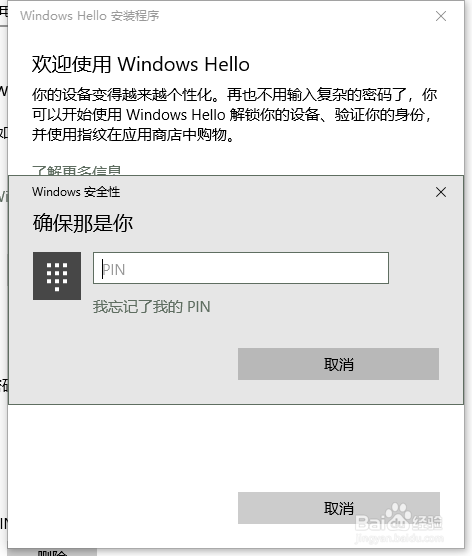
7、开始录入指纹,如果设置了PIN输入PIN,根据提示扫描指纹(需要输入多次),如下图所示
win10 系统恢复重置后锁屏指纹选项失效

win10 系统恢复重置后锁屏指纹选项失效

8、指纹设置成功,可以继续添加更多手指指纹,如下图所示

win10 系统恢复重置后锁屏指纹选项失效

1、如果设置完指纹登录,但是锁屏后仍然无指纹登录选项,修改 “C:\Windows\System32” 文件夹,修改“EdpCreProvider64.dll”文件名称即可,如下图所示:将“EdpCreProvider64.dll”改为“EdpCreProvider64-1.dll”
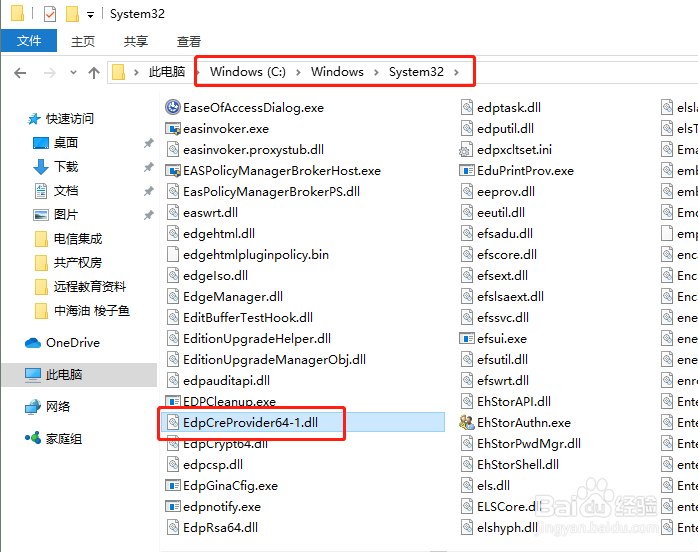
win10 系统恢复重置后锁屏指纹选项失效

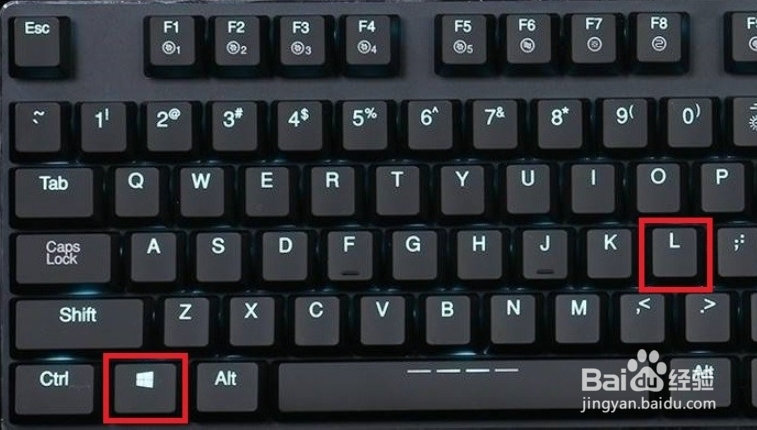
2、在键盘上同时按win+L两个键,即可锁屏

win10 系统恢复重置后锁屏指纹选项失效

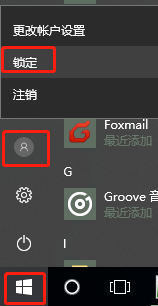
3、或者通过如下方式

win10 系统恢复重置后锁屏指纹选项失效

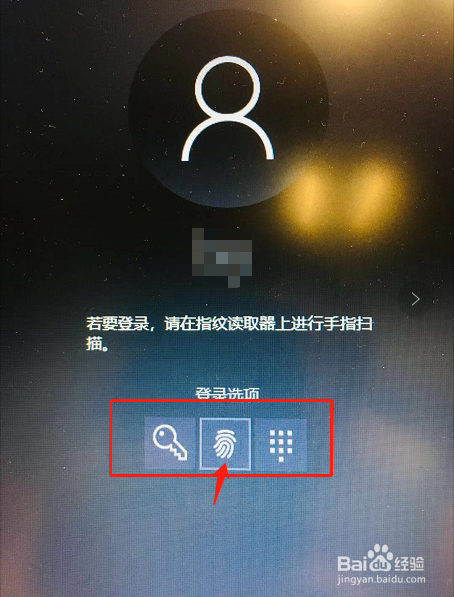
4、锁屏后发现出现“登录选项”,选择指纹登录即可

win10 系统恢复重置后锁屏指纹选项失效

  • Easybcd功能和使用方法
  • 怎么关闭360浏览器恢复网页功能?
  • Win10专业版电脑开机桌面什么都没有怎么回事?
  • Win7开始菜单找不到所有程序怎么解决
  • Win10怎么快速删除C盘临时文件
  • 热门搜索
    认识大自然手抄报 简单的手抄报花边 讲卫生手抄报内容 人防手抄报 关于环保的手抄报图片 学法懂法守法手抄报 治污减霾手抄报 读书节的手抄报 爱护动物手抄报 三年级春节手抄报大全