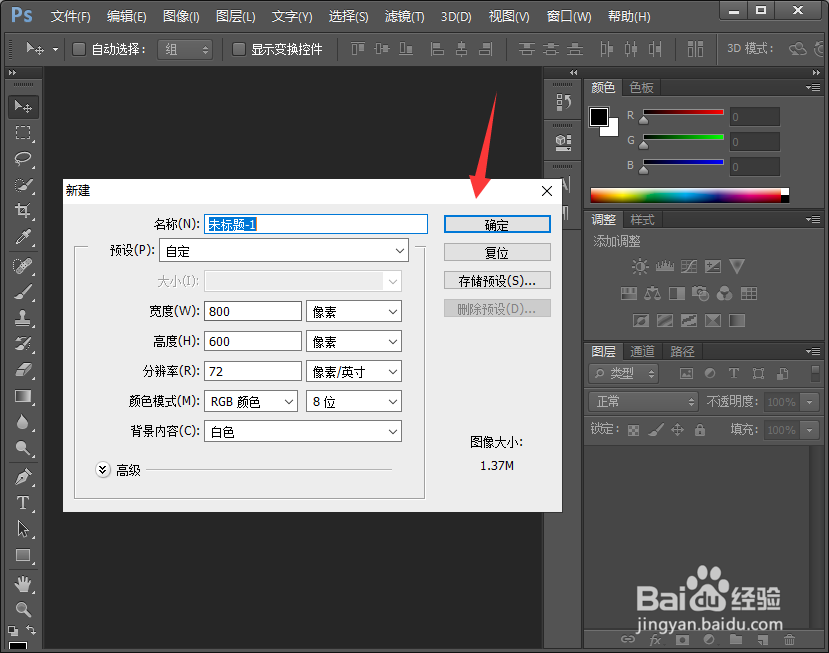
1、我们打开软件,点击文件--新建,在弹出的新建对话框中根据实际需要选择合适的大小,点击确定即可;
2、画布新建好了之后,我们点击钢笔工具,然后上方选择路径;

3、接着我们在画布上面点击四点绘制一个路径,然后ctrl+enter将路径转换为选区;

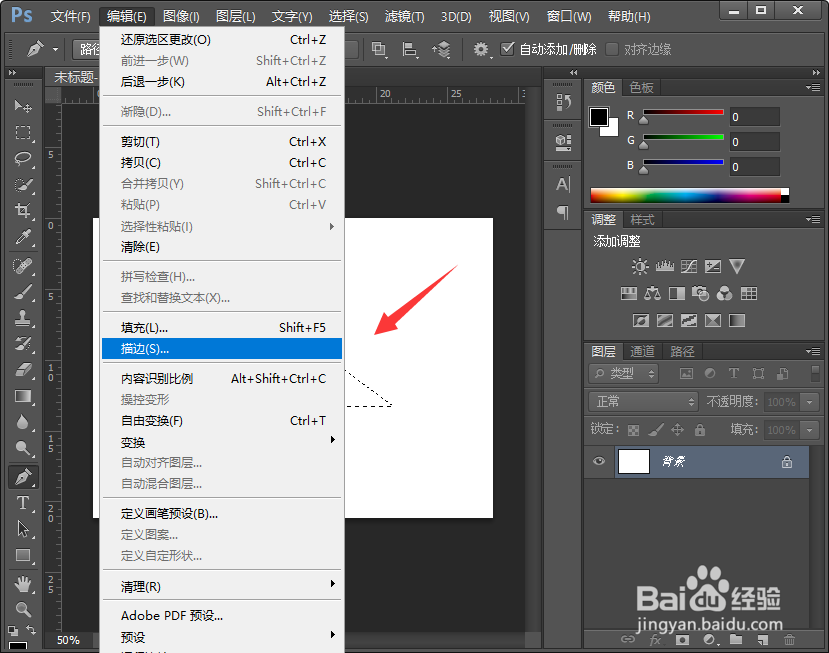
4、然后我们点击菜单栏编辑--描边;
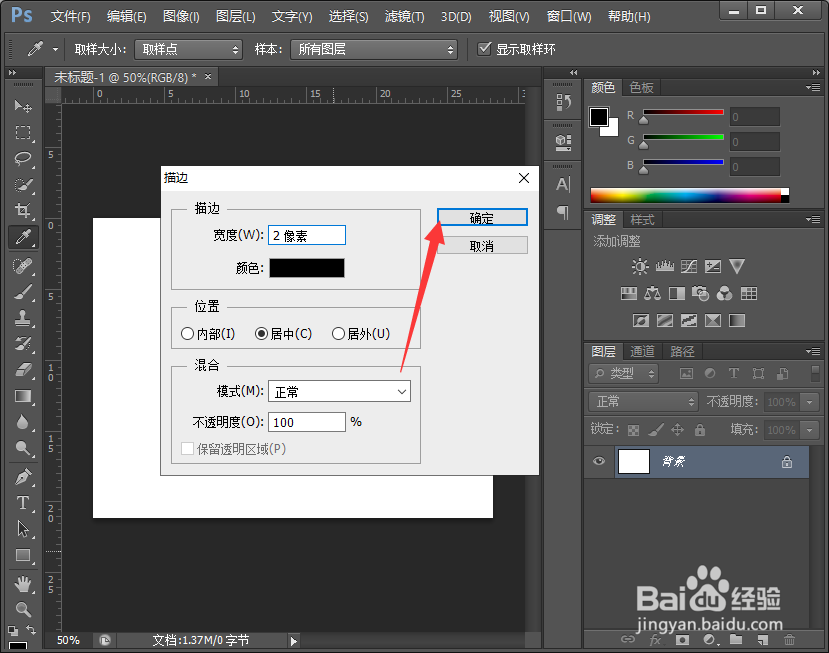
5、这时候弹出描边的对话框,我们将描边大小设置为2,其他根据实际情况选择,点击确定;
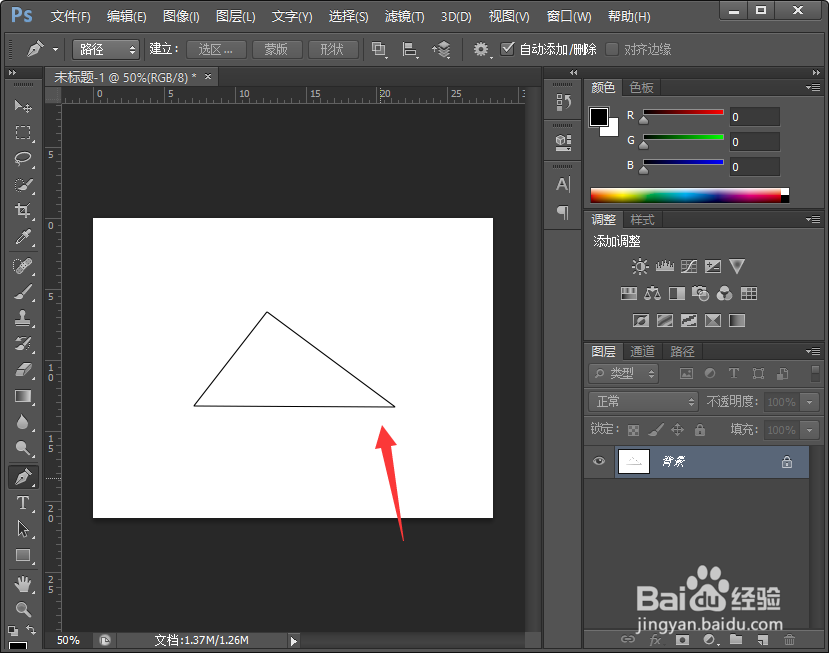
6、回到画布中,我们可以看到不规则的三角形画好了。
1、1.打开软件,选择文件--新建,在弹出的新建对话框中根据实际需要选择合适的大小,点击确定即可;
2.点击钢笔工具,然后上方选择路径;
3.在画布上面点击四点绘制一个路径,然后ctrl+enter将路径转换为选区;
4.点击菜单栏编辑--描边;
5.我们将描边大小设置为2,其他根据实际情况选择,点击确定即可。
