1、首先将光标定位在合适的位置,点击“开发工具”。

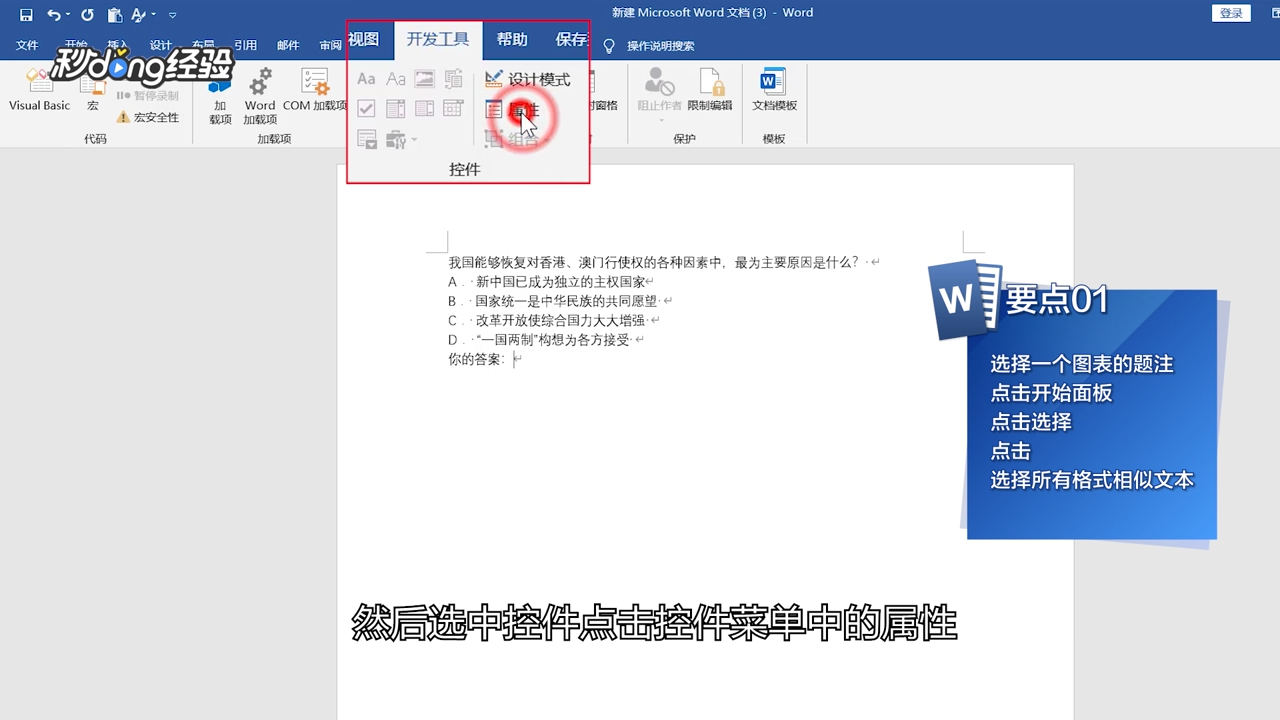
2、点击“内容控件”,选中控件点击控件菜单中的“属性”。
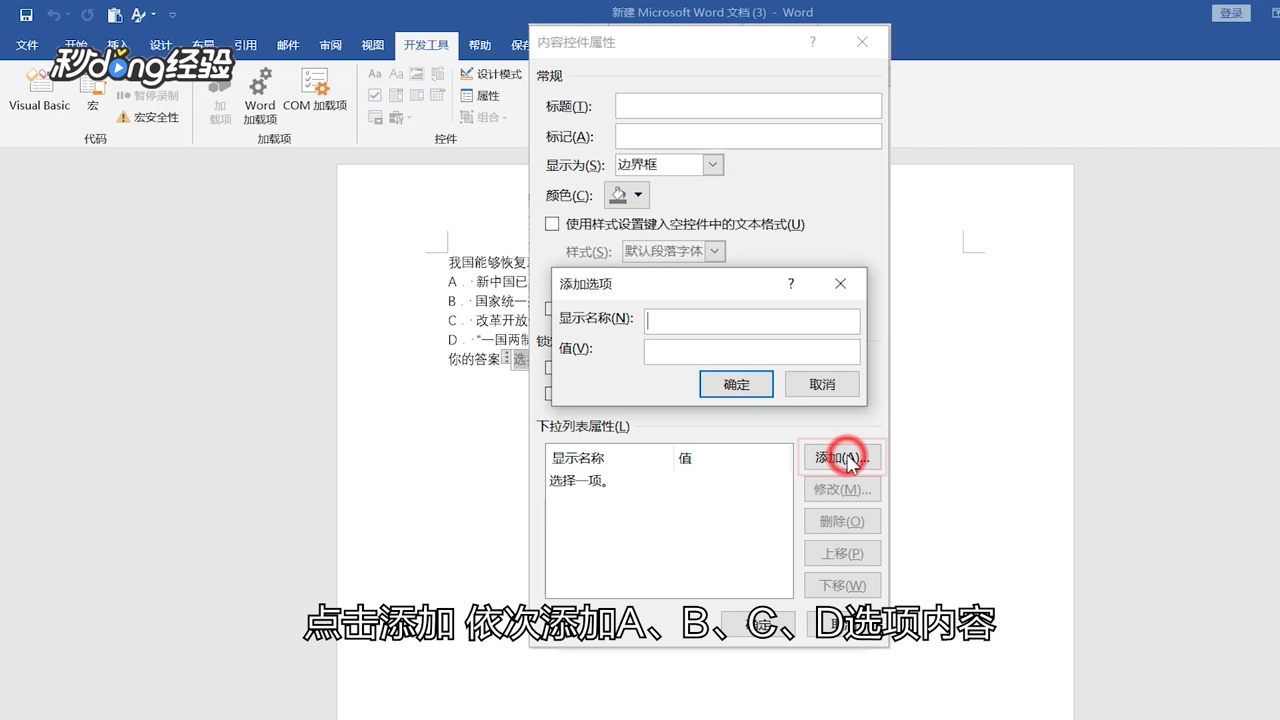
3、在弹出选项卡中下列列表属性点击“添加”。
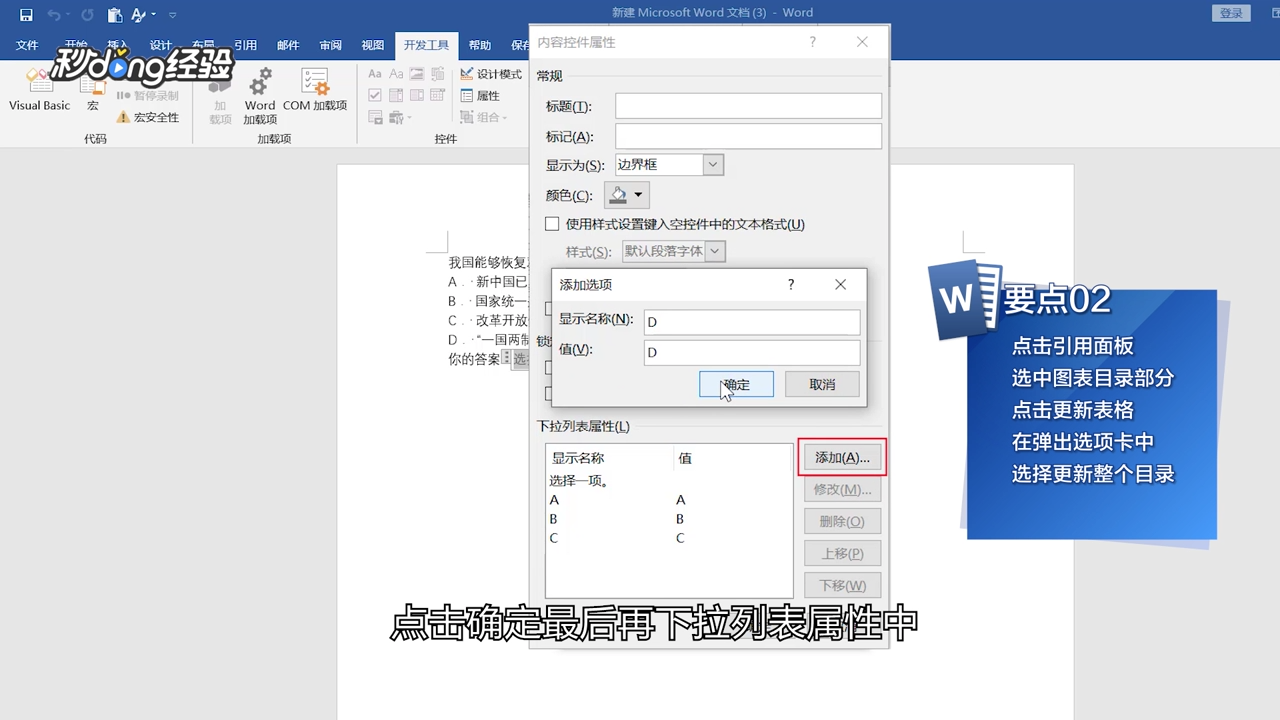
4、依次添加A,B,C,D选项内容,点击“确定”。
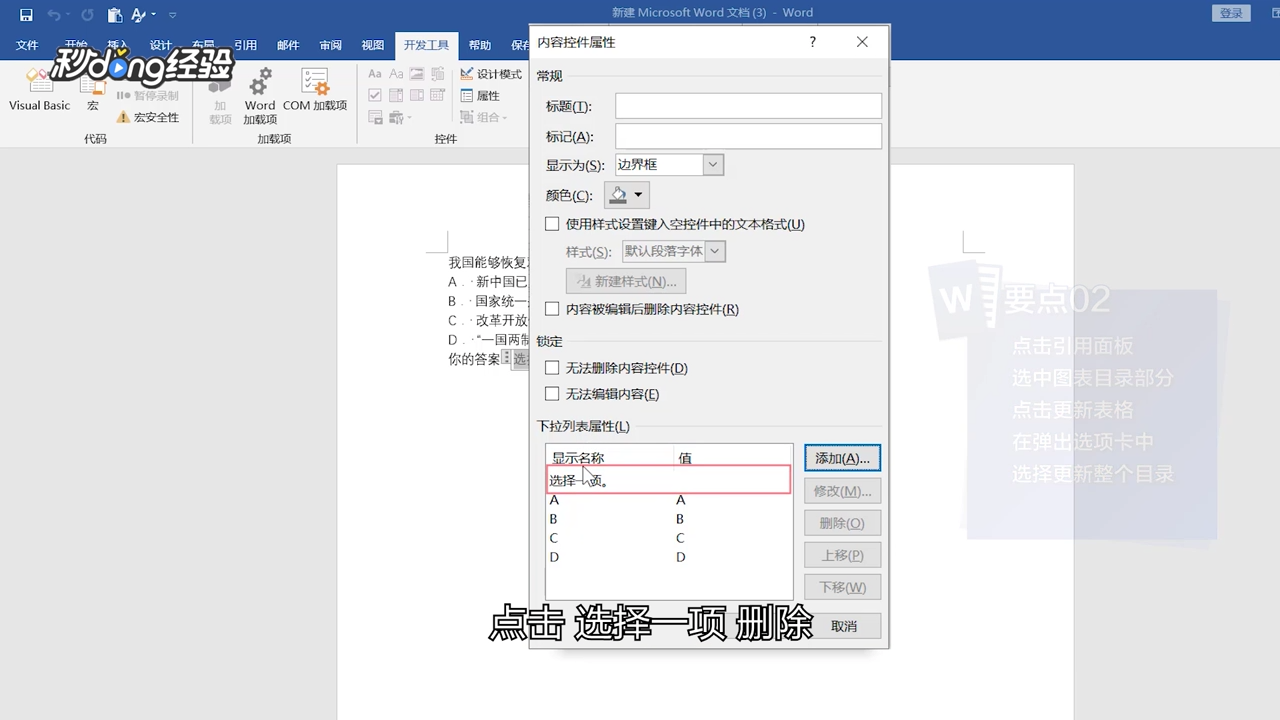
5、在下拉列表属性中,点击“选择一项”,再点击“删除”即可做好。
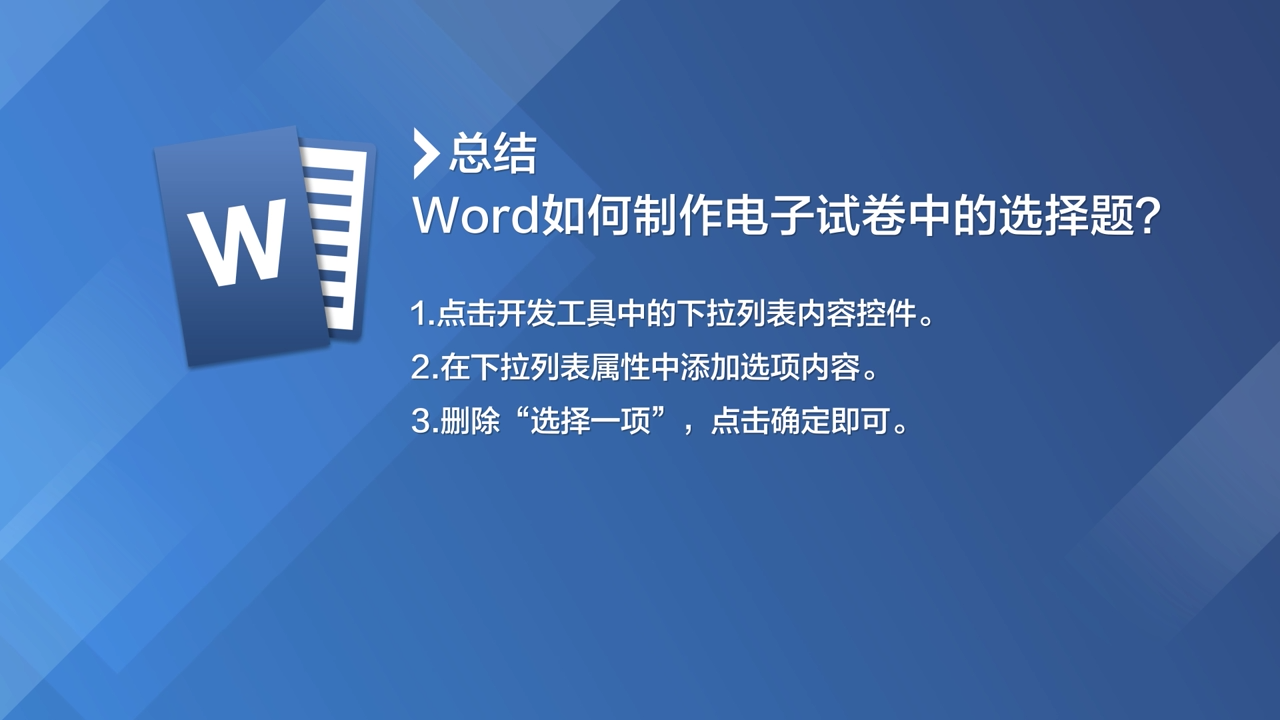
6、总结如下。
时间:2026-04-23 08:11:45
1、首先将光标定位在合适的位置,点击“开发工具”。
2、点击“内容控件”,选中控件点击控件菜单中的“属性”。
3、在弹出选项卡中下列列表属性点击“添加”。
4、依次添加A,B,C,D选项内容,点击“确定”。
5、在下拉列表属性中,点击“选择一项”,再点击“删除”即可做好。
6、总结如下。
