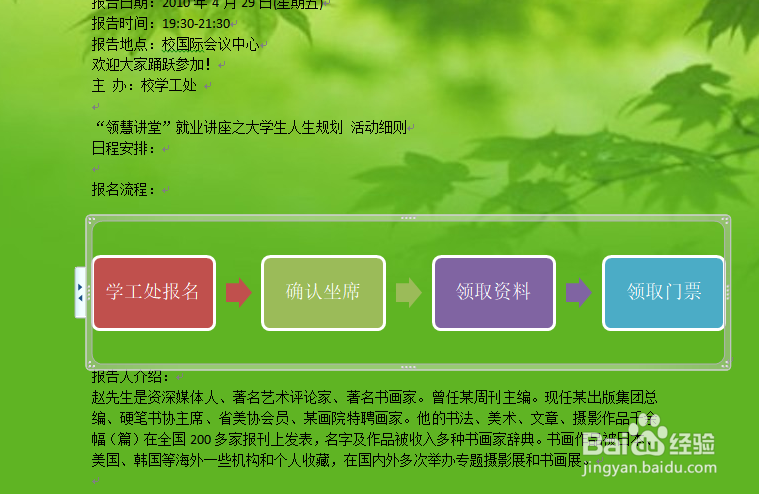
计算机二级字处理:SmartArt制作活动的报名流程

 时间:2026-02-13 04:52:28

1、执行“插入”→“插图”→“SmartArt”。
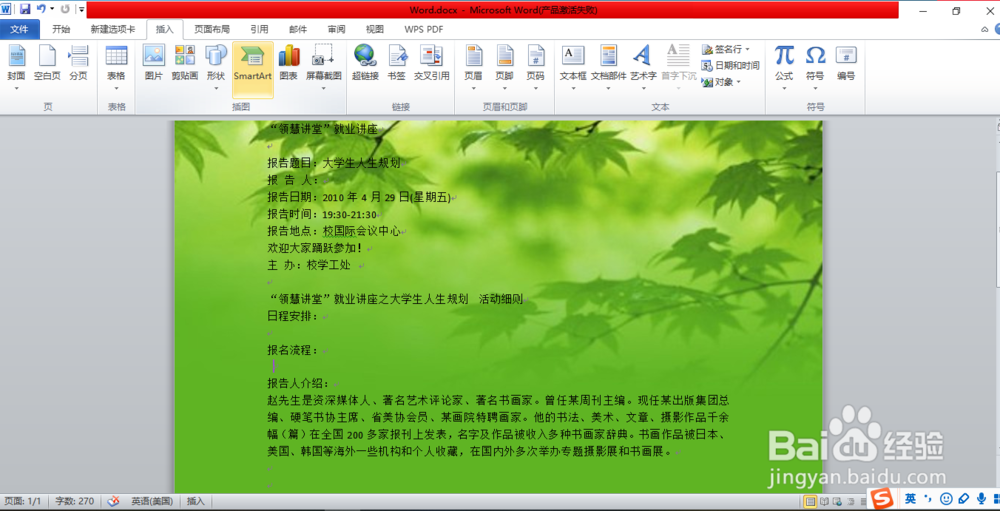
计算机二级字处理:SmartArt制作活动的报名流程

2、执行“流程”→“基本流程”→单击“确定”。

计算机二级字处理:SmartArt制作活动的报名流程

3、打开流程图左侧的文本框。

计算机二级字处理:SmartArt制作活动的报名流程

4、按“回车”键增加一个文本框→输入相应的文本内容。

计算机二级字处理:SmartArt制作活动的报名流程

5、选中图形外边框→调小文本的“字号”→适当调整图形大小。

计算机二级字处理:SmartArt制作活动的报名流程

6、 执行“设计”→“Smartart样式”→“更改颜色”→“彩色”选择“彩色强调文字颜色”。

计算机二级字处理:SmartArt制作活动的报名流程

7、完成。

计算机二级字处理:SmartArt制作活动的报名流程

1、1. 执行“插入”→“插图”→“SmartArt”。

2. 执行“流程”→“基本流程”→单击“确定”。

3. 打开流程图左侧的文本框。

4. 按“回车”键增加一个文本框→输入相应的文本内容。

5. 选中图形外边框→调小文本的“字号”→适当调整图形大小。

6. 执行“设计”→“Smartart样式”→“更改颜色”→“彩色”选择“彩色强调文字颜色”。

7. 完成。

  • Word 2016更改SmartArt图形的颜色
  • PPT如何插入转到结尾的动作按钮
  • 冲蚀效果怎么设置
  • PPT中如何插入SmartArt垂直框列表
  • 页面背景怎么设置
  • 热门搜索
    我的中国梦手抄报画 童话手抄报图片 五一手抄报内容 新学期新打算手抄报 51劳动节手抄报 关于圣诞节的英语手抄报 重阳节手抄报简单好看 庆国庆手抄报简单漂亮 小学生重阳节手抄报 文明上网手抄报