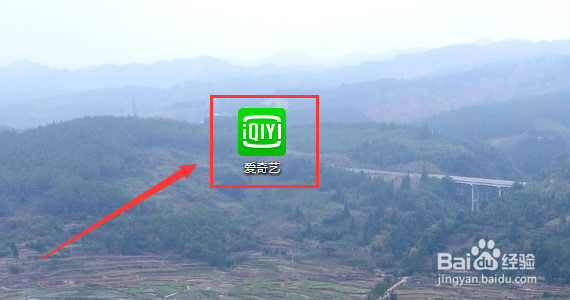
1、进入电脑桌面,双击“爱奇艺”。见下图
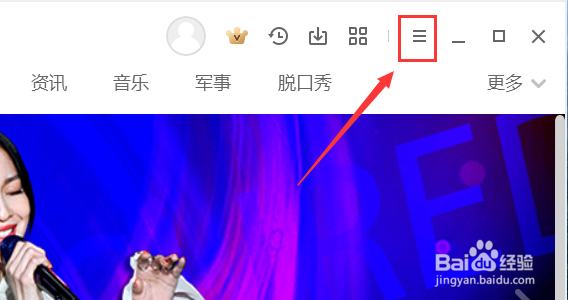
2、进入爱奇艺界面,点击右上方“三”菜单键。见下图
3、接着,点击下拉菜单中的“设置”。见下图

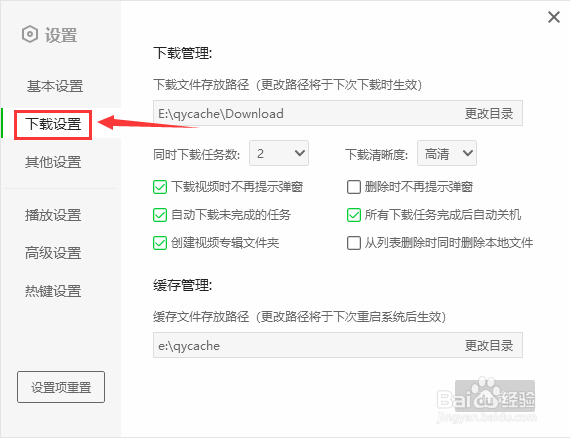
4、在“设置”里,点击左侧“下载设置”。见下图
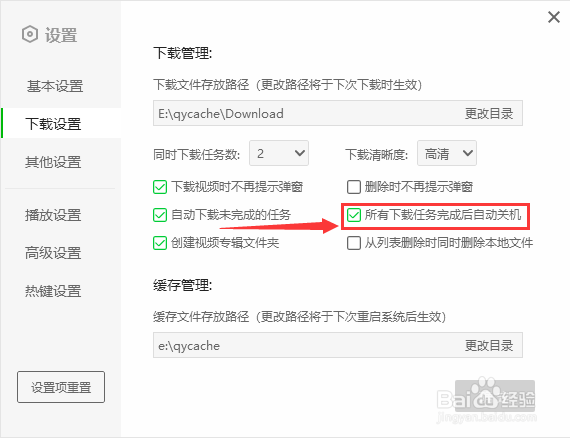
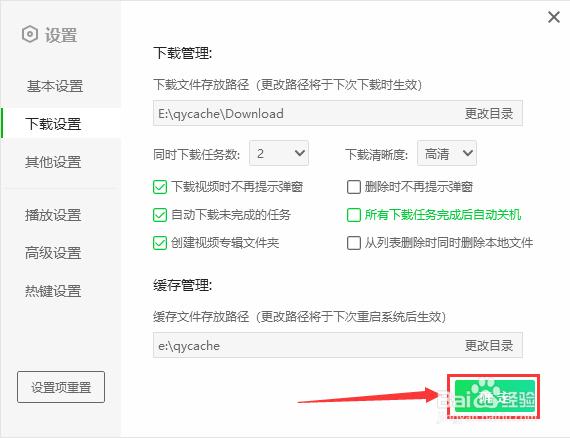
5、进入“下载设置”页面在“下载管理”下,点击“所有下载任务完成后自动关机”使其前面方框中的勾取消即可。见下图
6、“所有下载任务完成后自动关机”前方框中的勾取消后,点击右下方“确定”即可完成设置。见下图
时间:2026-04-25 13:55:24
1、进入电脑桌面,双击“爱奇艺”。见下图
2、进入爱奇艺界面,点击右上方“三”菜单键。见下图
3、接着,点击下拉菜单中的“设置”。见下图
4、在“设置”里,点击左侧“下载设置”。见下图
5、进入“下载设置”页面在“下载管理”下,点击“所有下载任务完成后自动关机”使其前面方框中的勾取消即可。见下图
6、“所有下载任务完成后自动关机”前方框中的勾取消后,点击右下方“确定”即可完成设置。见下图
