Solidworks怎么用放样凸台做个小杯子

 时间:2024-11-11 22:45:00

1、打开Solidworks2016软件,如图所示。
Solidworks怎么用放样凸台做个小杯子

2、点文件-新建,出现一个如图所示的窗口,这时候我们选择零件,然后点确定。

Solidworks怎么用放样凸台做个小杯子

3、先点上视基准面,然后按键盘上的Ctrl键,同时鼠标拉上视基准面,输入片距距离80,点确定,这时候就出现了一个基准面1。

Solidworks怎么用放样凸台做个小杯子Solidworks怎么用放样凸台做个小杯子

4、选上视基准面作为绘制草图平面,绘制一个如图所示的草图,一个边长50mm的正方形,然后四个角到半径10mm的圆角。

Solidworks怎么用放样凸台做个小杯子

5、退出草图,选基准面1作为绘制草图平面,绘制一个如图所示的草图,一个直径70mm的圆,然后退出草图。

Solidworks怎么用放样凸台做个小杯子

6、找到特征菜单,上面有个放样凸台/基体,如图所示。

Solidworks怎么用放样凸台做个小杯子

7、点放样凸台/基体,出现一个如图所示的窗口,轮廓分别选择之前绘制的两个草图,点确定,如图所示。

Solidworks怎么用放样凸台做个小杯子

8、找到特征菜单,上面有抽壳,如图所示。

Solidworks怎么用放样凸台做个小杯子

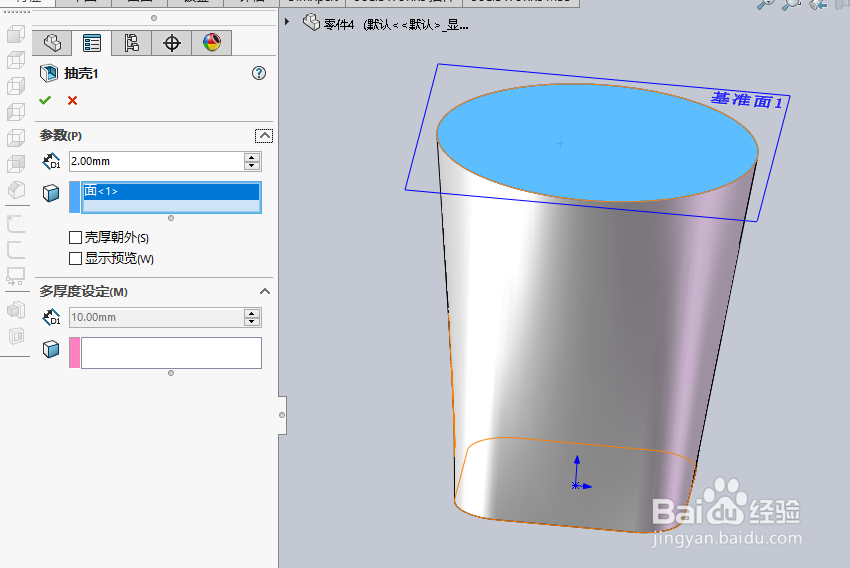
9、点特征里的抽壳,选择要删除的面,设置厚度为2mm。

Solidworks怎么用放样凸台做个小杯子

10、点确定,一个简单的小杯子就画好了。

Solidworks怎么用放样凸台做个小杯子
  • solidworks怎样进行圆柱体倒角
  • solidworks怎么建立新的基准面
  • solidworks如何绘制曲面模型
  • solidworks草图创建完成后怎么进行编辑
  • solidworks分割线的使用
  • 热门搜索
    健康知识手抄报内容 环境保护手抄报资料 感恩教育手抄报内容 关于桥的手抄报图片 节粮节水节电手抄报 五年级上册英语手抄报 数学小故事手抄报 英语环保手抄报 建党95周年手抄报 节约用纸的手抄报