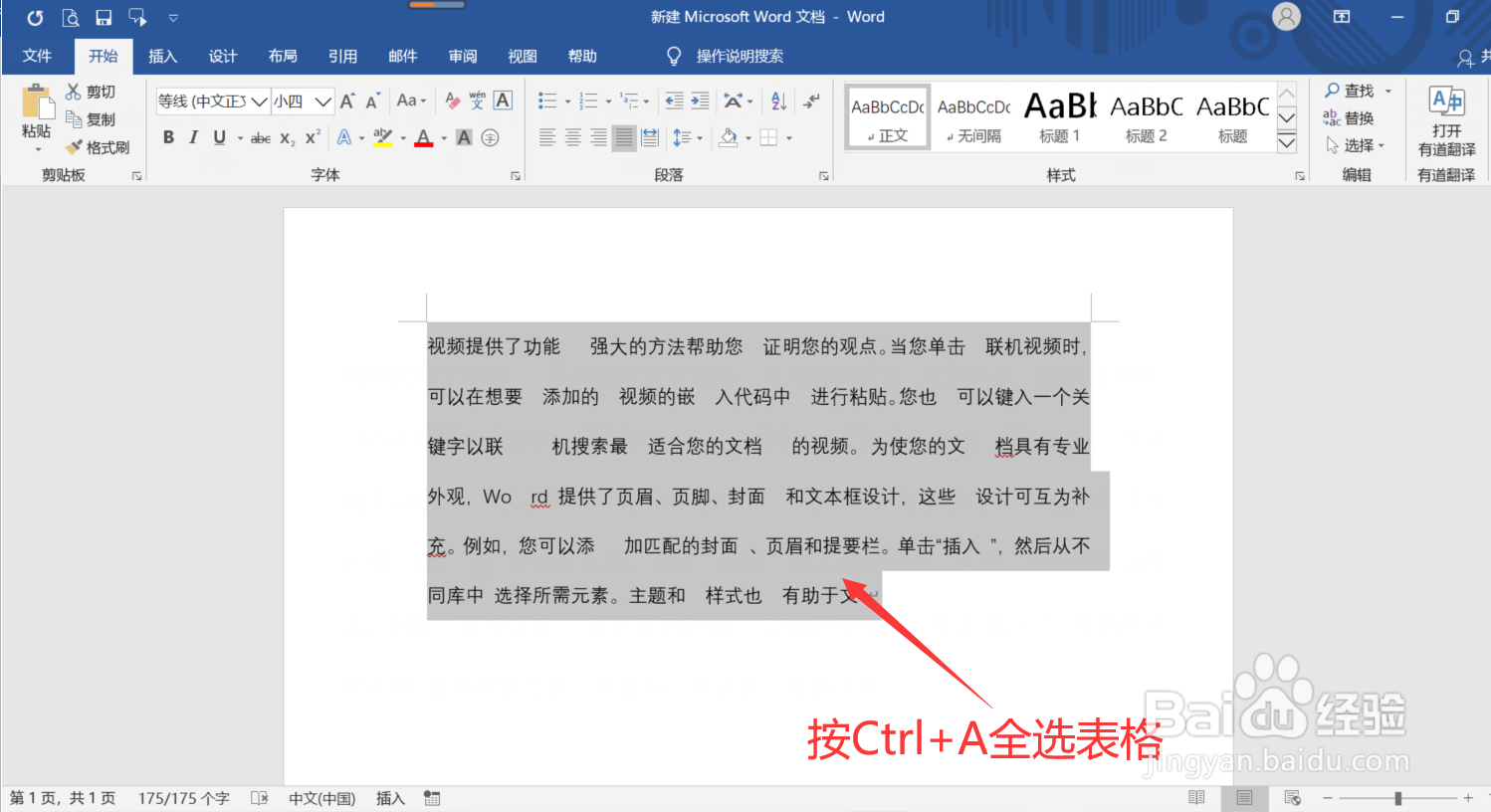
1、第一步:按Ctrl+A全选文字内容(也可手动框选)
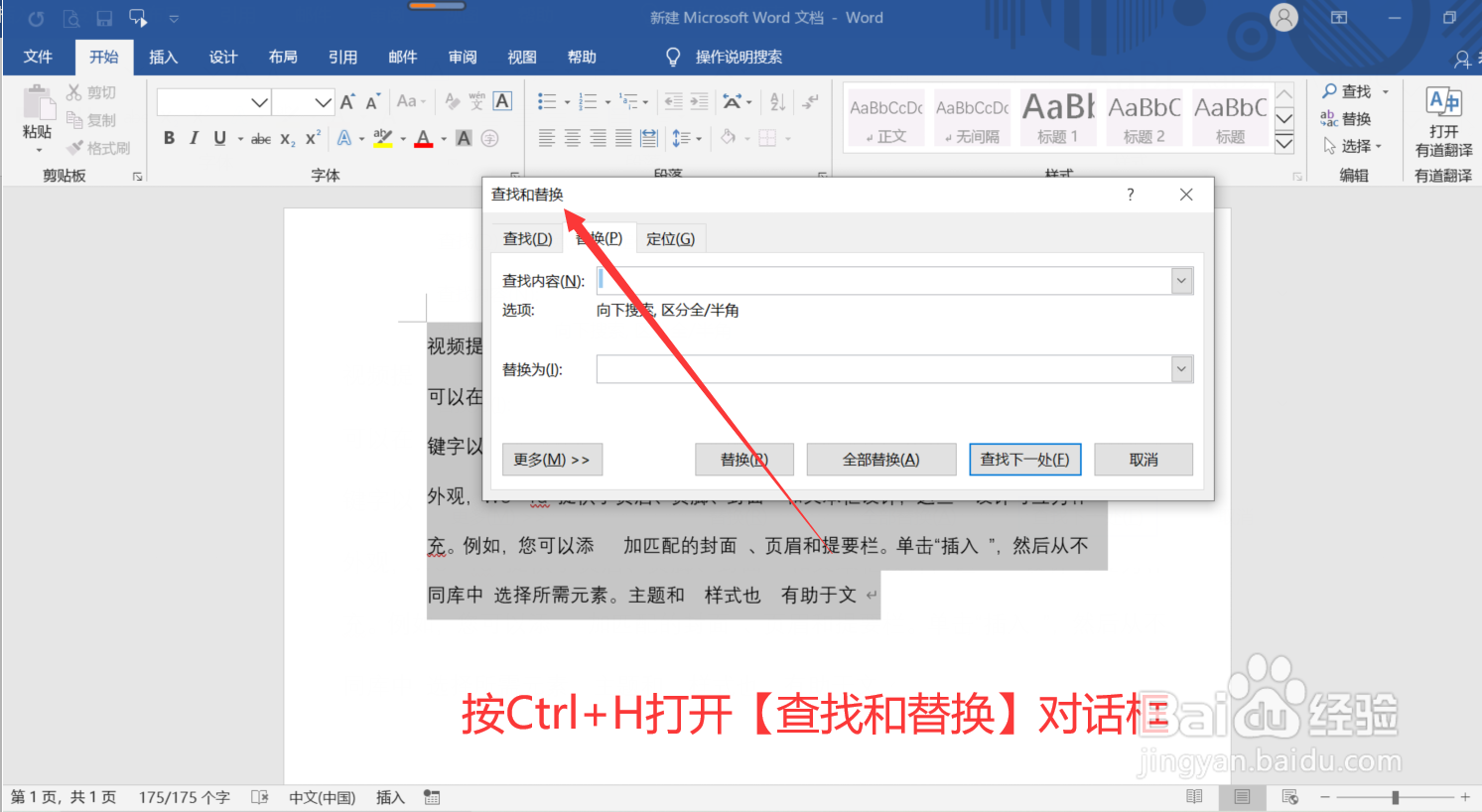
2、第二步:按Ctrl+H打开【查找和替换】对话框
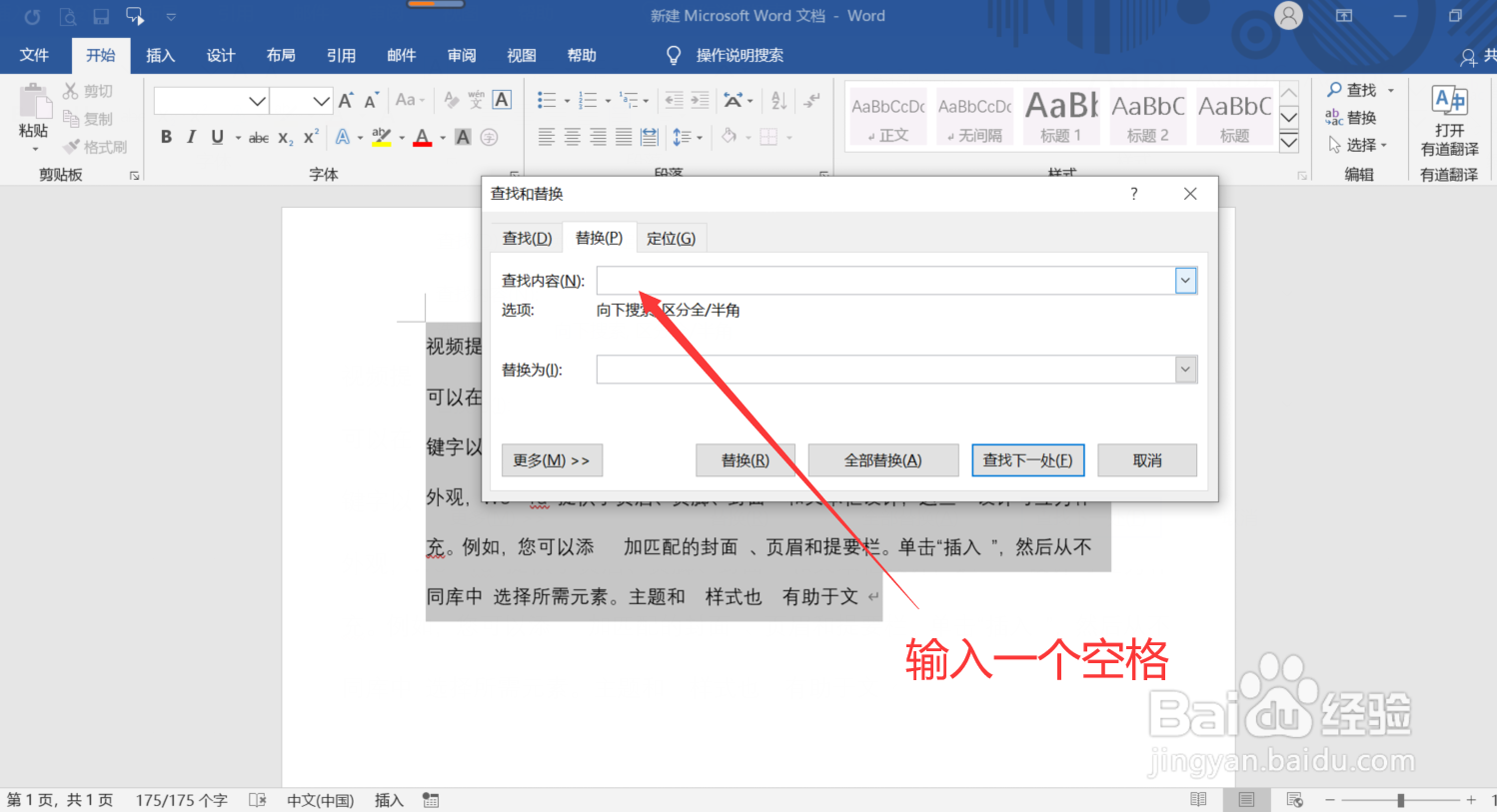
3、第三步:在【查找内容选项】右侧输入一个空格
4、第四步:点击【全部替换】即可

5、第五步:此时系统会提示修改替换了多少处,点击【是】即可

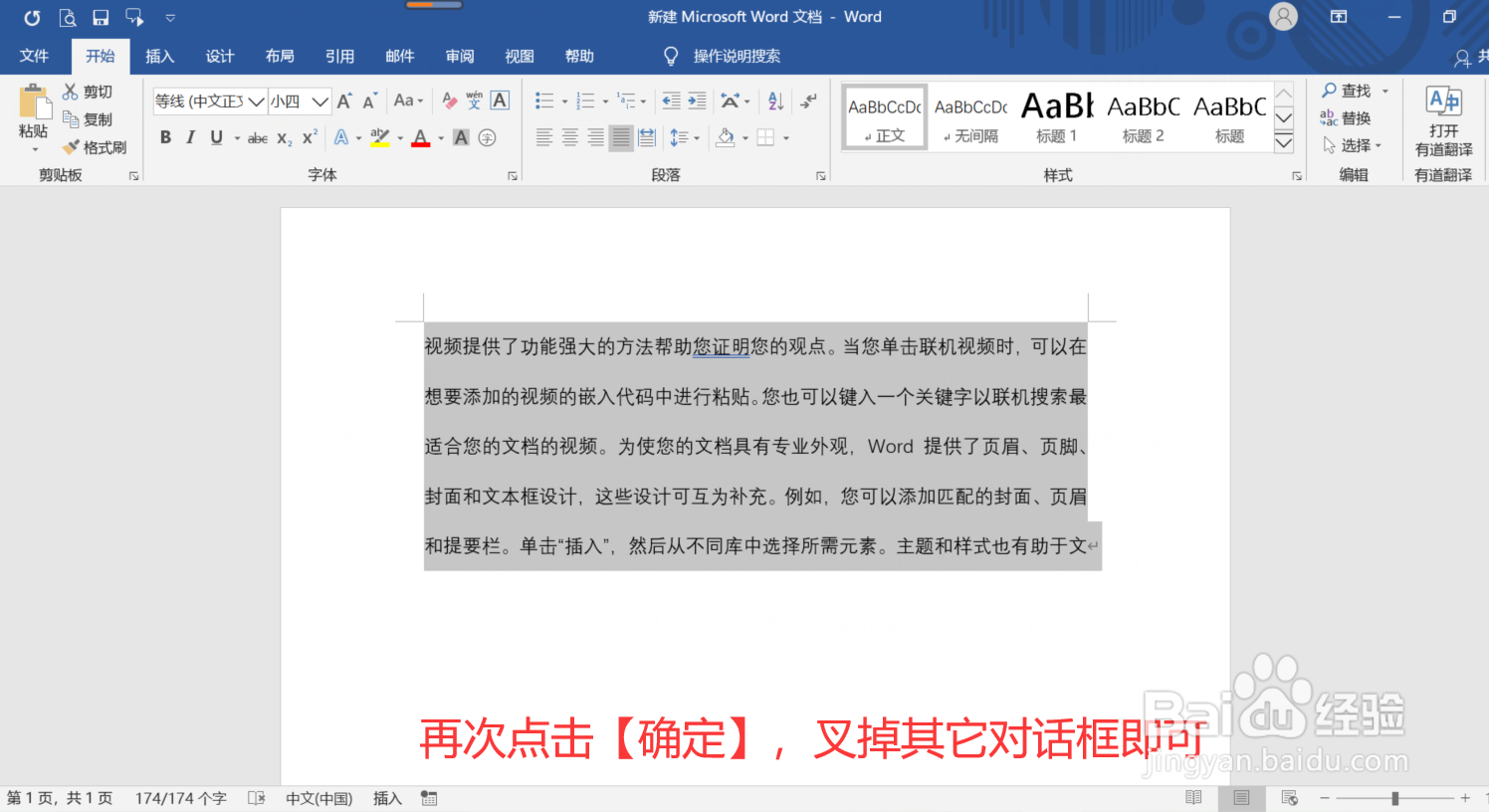
6、第六步:再次点击【确定】叉掉其它对话框即可
1、按Ctrl+A全选文字内容(也可手动框选)
2、按Ctrl+H打开【查找和替换】对话框
3、在【查找内容选项】右侧输入一个空格
4、点击【全部替换】即可
5、此时系统会提示修改替换了多少处,点击【是】即可
6、再次点击【确定】叉掉其它对话框即可
