excel如何突出显示在多个数据中的唯一值

 时间:2026-02-11 23:13:00

1、双击打开需要 突出显示数据中的唯一值  的excel文档,如图示例:测试01.xlsx

excel如何突出显示在多个数据中的唯一值

2、选择需要操作的单元格的区域,点击菜单栏  找到如图箭头所指‘条件格式’子工具。

excel如何突出显示在多个数据中的唯一值

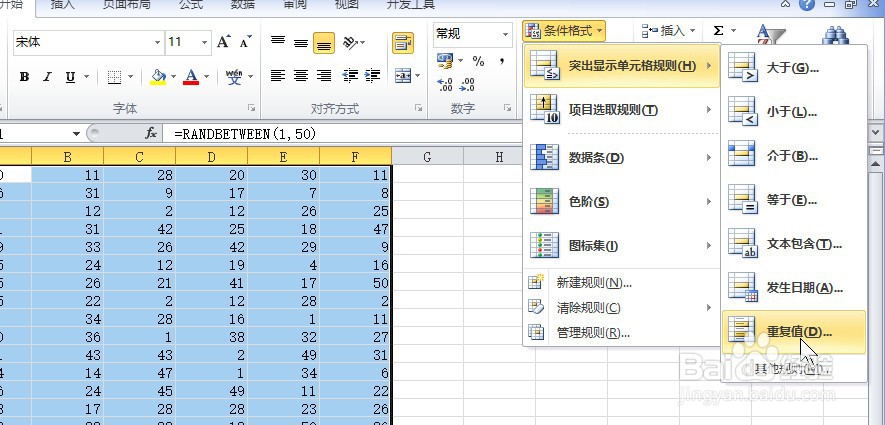
3、点击‘条件格式’工具,在其下拉列表中选择‘突出显示单元格规则’, 再选择  子项中的  '重复值' 。
excel如何突出显示在多个数据中的唯一值

4、在弹出的设置对话框中,点开左侧的下拉列表,选择’唯一‘, 再点击右侧的列表选择唯一值需要显示的样式。

excel如何突出显示在多个数据中的唯一值

5、输入一些测试数据,当数据均为重复值时,显示默认的,看不出区别。

excel如何突出显示在多个数据中的唯一值

6、继续输入一些唯一的数据值,此时数据中的唯一值就会按我们之前设置的方式显示。 如图带浅绿色背景的值。

excel如何突出显示在多个数据中的唯一值

  • 如何快速找到被合并的单元格?
  • excel中,如何批量合并表头不一致的工作表?
  • excel中phonetic连接函数怎么使用
  • 怎样同时修改一个excel中多个工作表的格式
  • Excel怎样从多个表中查找
  • 热门搜索
    小学二年级手抄报 校庆手抄报 环保手抄报图片 手抄报图片大全4年级 春节风俗手抄报 有关汉字的手抄报 38妇女节手抄报 普通话手抄报图片 六一儿童节手抄报简单又好看 关于安全的手抄报图片