win10桌面便签小工具如何创建提醒便签?

 时间:2026-04-24 23:42:51

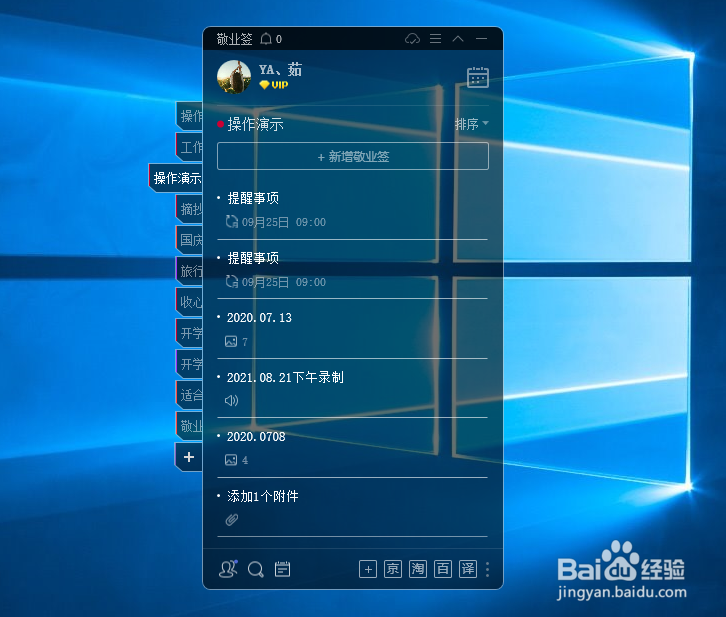
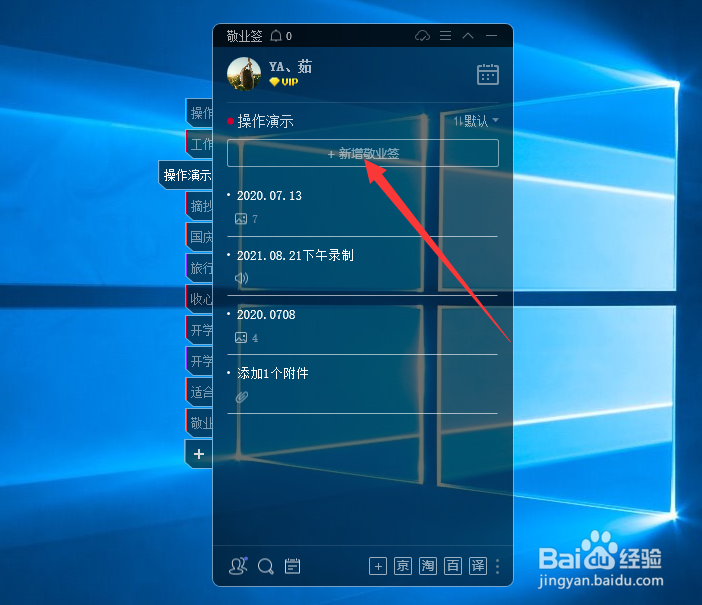
1、打开win10电脑端的敬业签,进入主界面后先选择对应的分类项,然后再点击“新增敬业签”;
win10桌面便签小工具如何创建提醒便签?

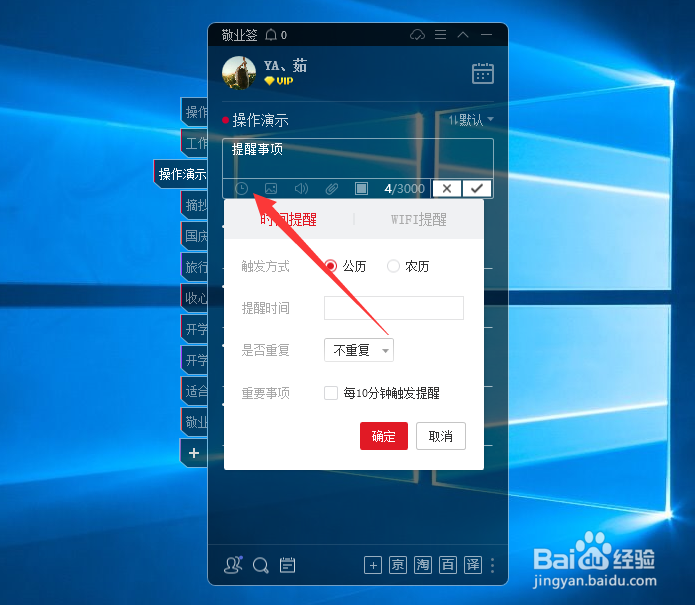
2、接着在输入框内对提醒事项做好文字备注,然后点击下方的“钟表”图标就可以打开提醒设置窗口,并且在提醒设置窗口中,我们还可以根据提醒时间的需求,自由切换公历日历和农历日期;
win10桌面便签小工具如何创建提醒便签?

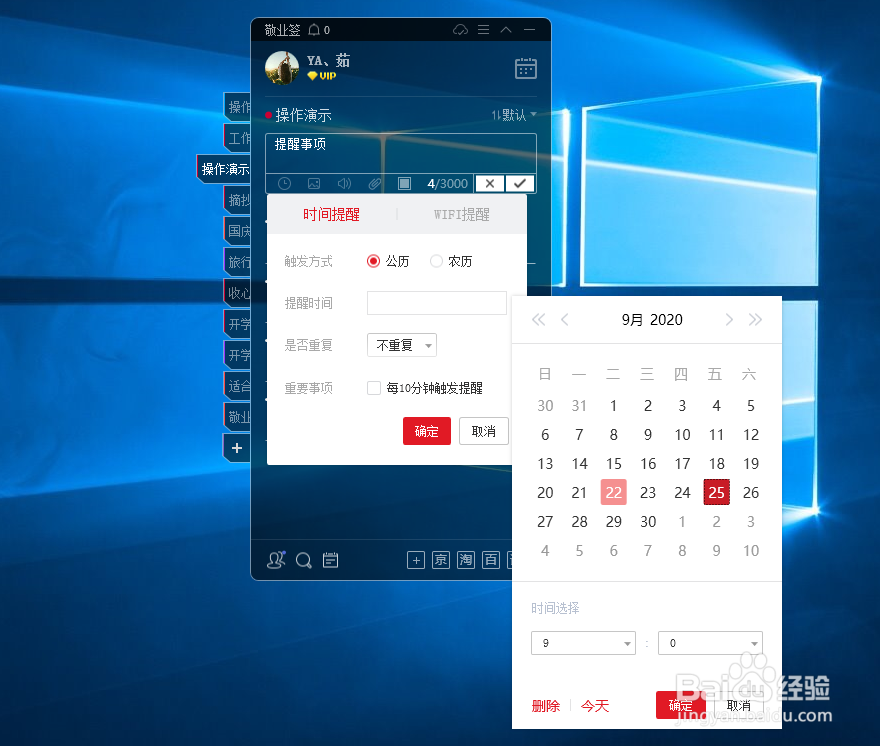
3、然后点击提醒时间的输入框,接着就可以在打开的日历图表中设置准确的提醒时间,确认无误后点击确定;
win10桌面便签小工具如何创建提醒便签?

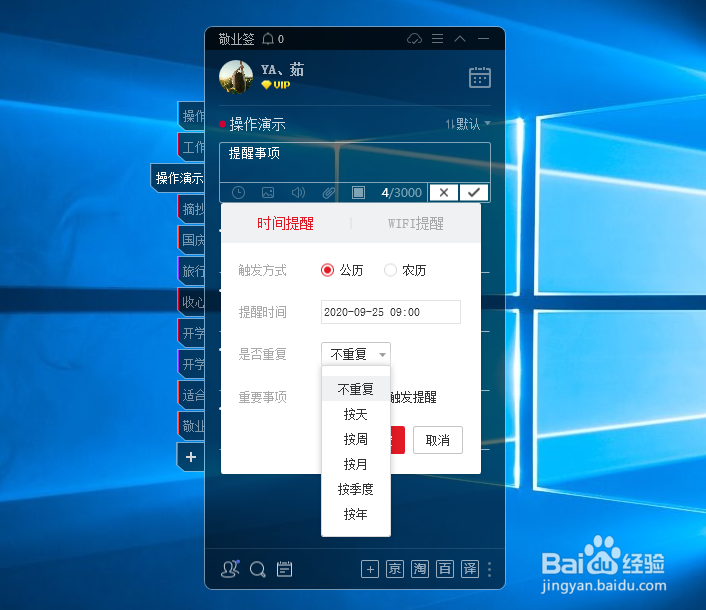
4、如果该提醒事项有重复提醒的需求,我们还可以点击“是否重复”打开重复周期列表,从中选择或是自定义设置合适的提醒周期,然后再点击确定;
win10桌面便签小工具如何创建提醒便签?

5、随后再点击编辑框右下角的“√”按钮,该条提醒便签便创建成功。

win10桌面便签小工具如何创建提醒便签?

win10桌面便签小工具如何创建提醒便签?

  • win10桌面上能显示日程表小工具的便签怎么用?
  • win10桌面如何添加便签分类框?
  • win10便签怎么使用?
  • win10桌面怎么添加便签
  • win10便签怎么创建桌面快捷方式
  • 热门搜索
    中秋节手抄报模板 八一建军节手抄报 元宵节手抄报内容资料 一二年级防溺水手抄报 制作手抄报 我的书屋我的梦手抄报 少先队知识手抄报 我和我的祖国手抄报简单又漂亮 交通手抄报内容 小学生疫情手抄报