WPS2016如何快速出现左侧标题栏

 时间:2026-02-12 18:18:02

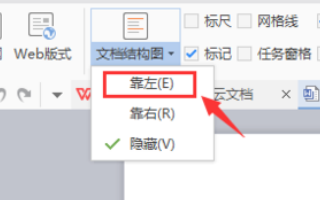
1、打开文档,设置好标题级别,在导航窗格中才会显示出来。点击编辑栏中的“视图”,找到“文档结构图”。

WPS2016如何快速出现左侧标题栏

2、“文档结构图”有两种显示方式,“向左”或者“向右”,默认的状态是“隐藏”。一般在左侧看着比较习惯,点击向左。所有级别的标题就都显示在导航栏里了。
WPS2016如何快速出现左侧标题栏

3、点击想进入的标题,页面就会自动跳转到标题所在的位置。

WPS2016如何快速出现左侧标题栏

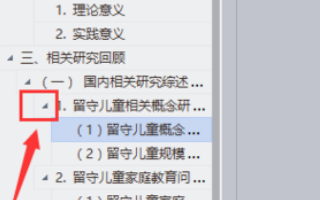
4、黑色的小直角三角形表示,在此标题下还有下一级标题。如果不需要呈现过多的标题,就点击黑色三角形,下一级的标题就会隐藏起来。黑色小三角形就会变成空心的小三角形。
WPS2016如何快速出现左侧标题栏

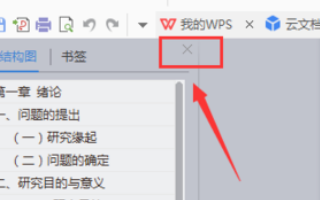
5、导航栏的功能使用完毕,想要关闭导航栏,就点击右上角的“X”。

WPS2016如何快速出现左侧标题栏

  • wps文字如何取消自动编号功能
  • wps文档设置段落格式要怎么操作?
  • wps文字工具在哪里
  • wps段落布局按钮隐藏了怎么出来
  • wps文字怎么设置每页行数
  • 热门搜索
    教师节手抄报内容文字 尊师手抄报 国家公祭日手抄报 获奖手抄报 劳动节手抄报简单一点 九一八手抄报 手抄报图片素材 手抄报感恩老师 缅怀先烈的手抄报内容 关于地震的手抄报图片