Excel工作表怎样批量应用公式

 时间:2026-02-13 06:49:25

1、第一种方法,下拉应用公式:在第一个单元格设定好公式后,将光标放在单元格的右下角,按住鼠标左键向下拖动到最后一个单元格,即可批量应用公式。
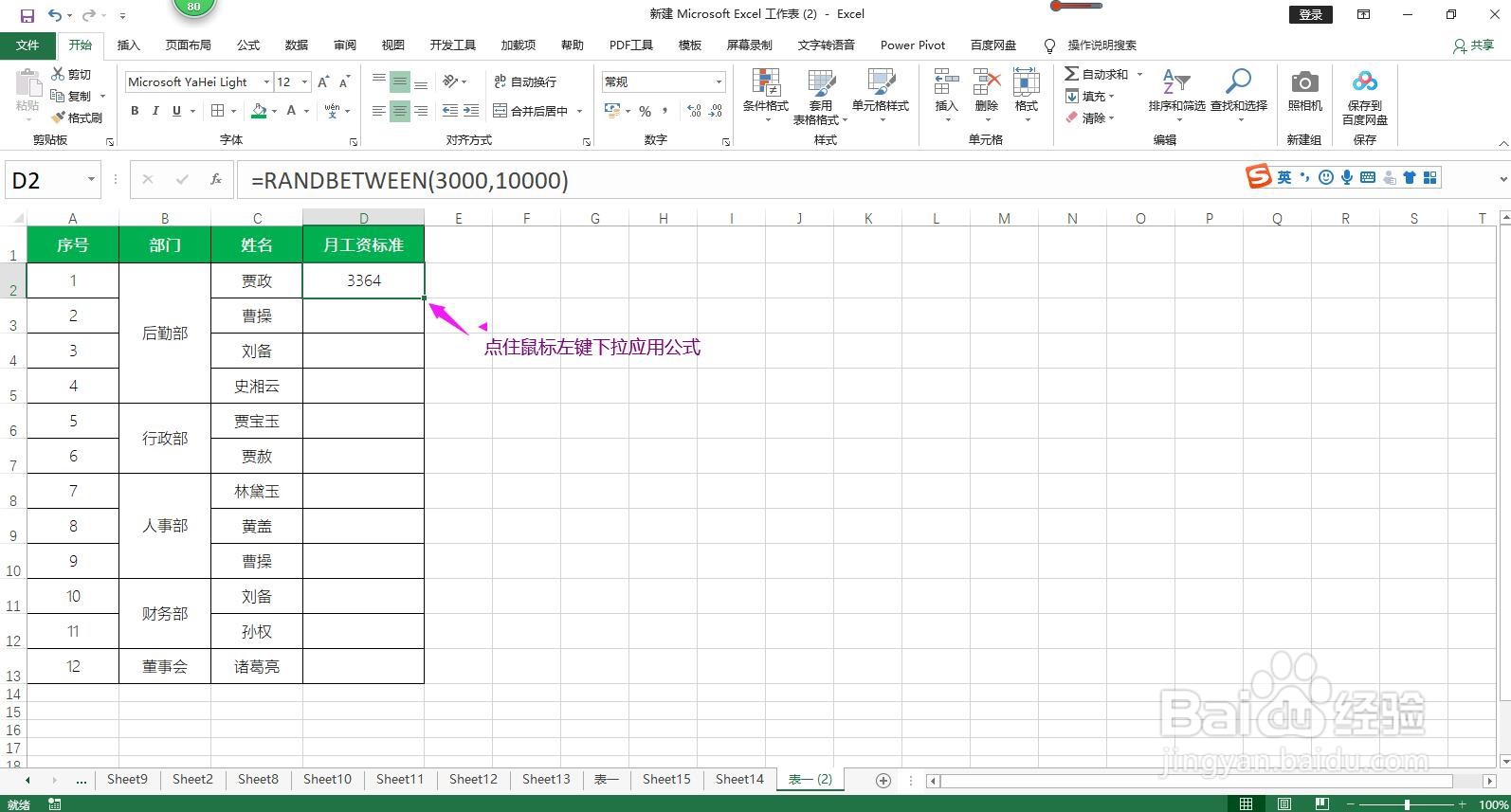
Excel工作表怎样批量应用公式

2、第二种方法,双击全部应用公式:在最上面一个单元格设定好公式后,点击单元格的右下角,待光标变成+时,双击向下全部应用公式,即可批量应用。
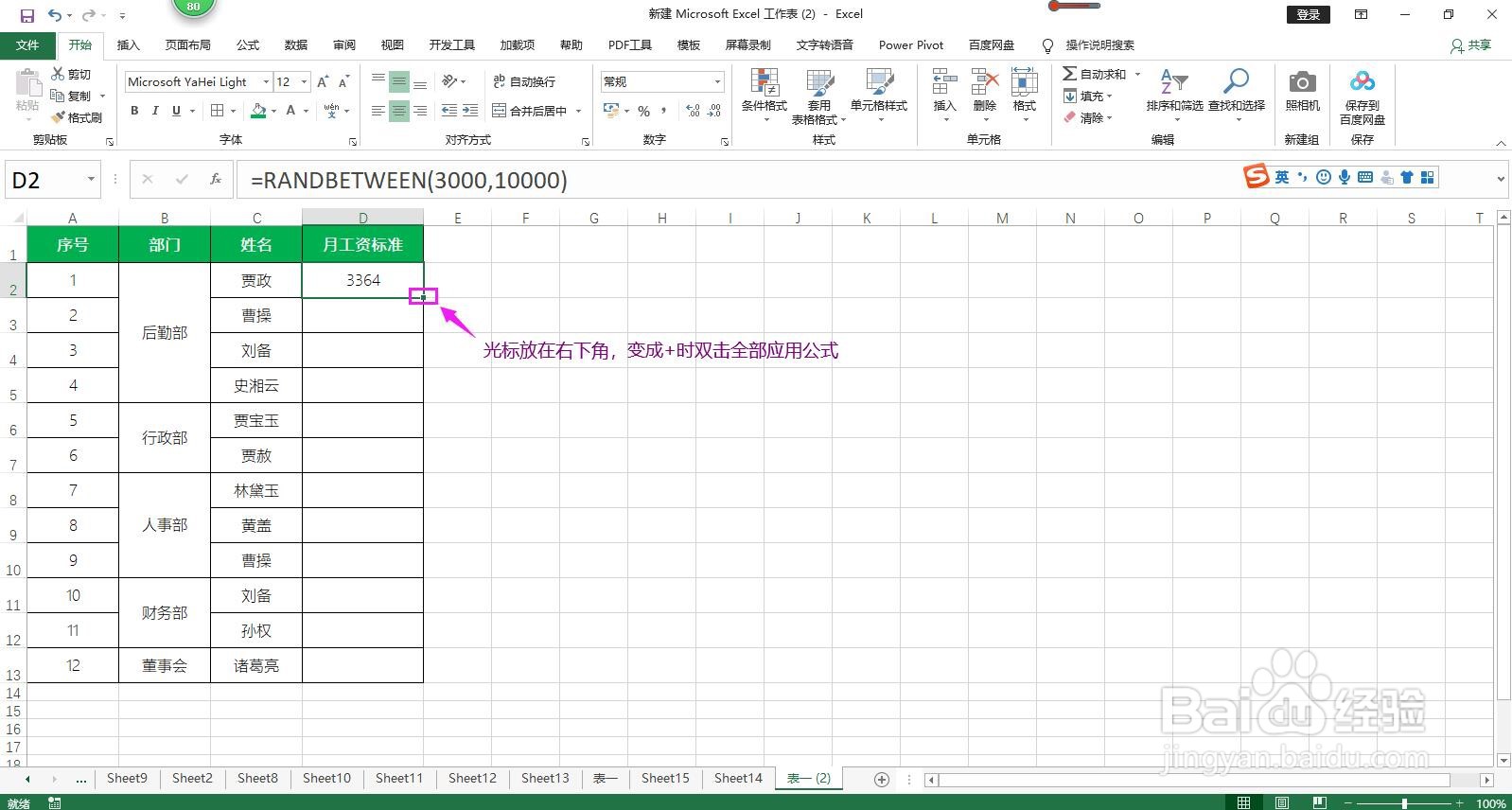
Excel工作表怎样批量应用公式

3、第三种方法,在第一个单元格设定好公式,然后在编辑栏左侧的名称框内输入使用公式的单元格范围,例如这里输入D2:D13,按回车键,即可看到已选中设定的单元格区域。
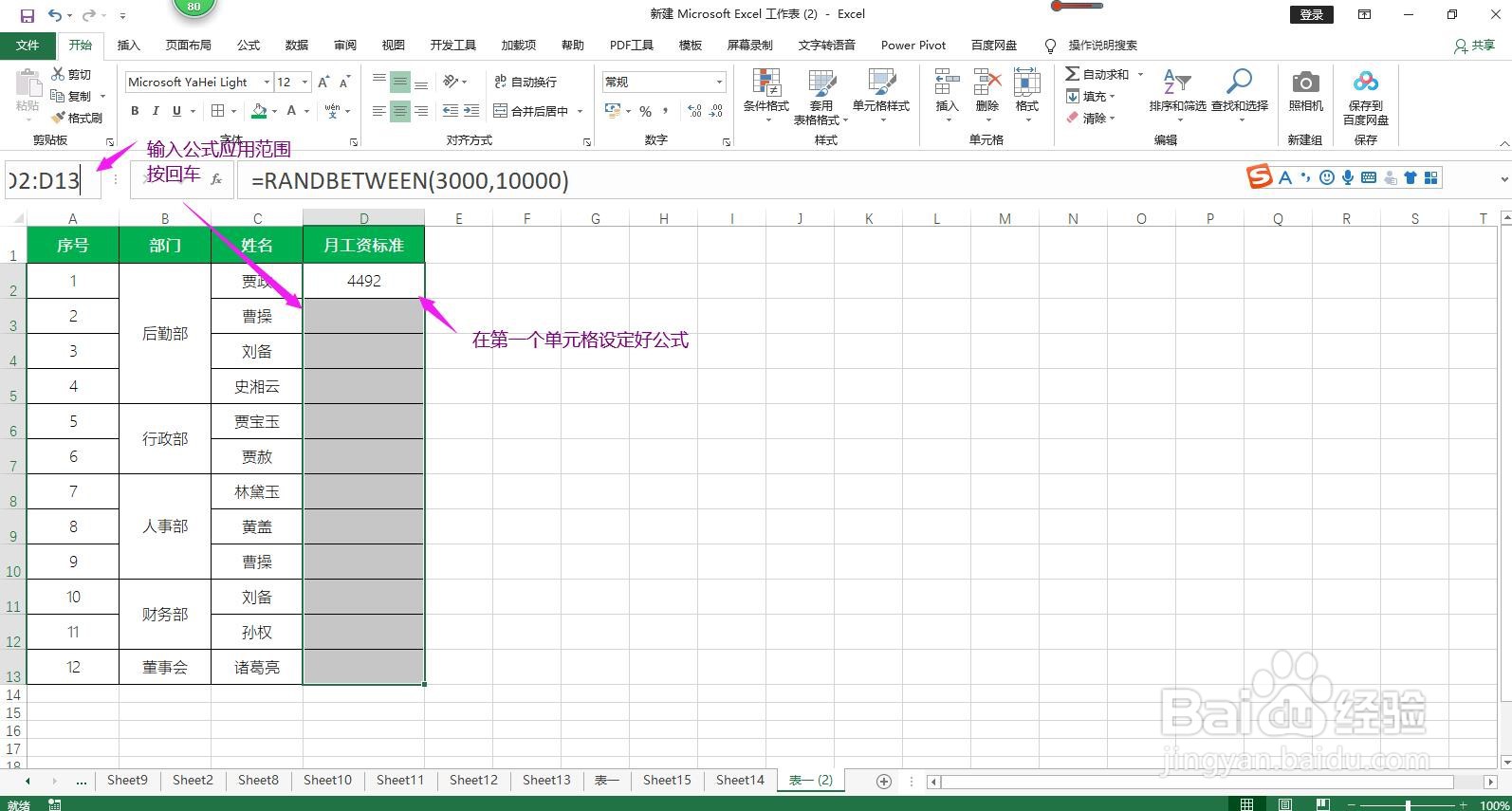
Excel工作表怎样批量应用公式

4、将插入点放在编辑栏的公式末尾,同时按住Ctrl和回车键即可实现批量应用公式。
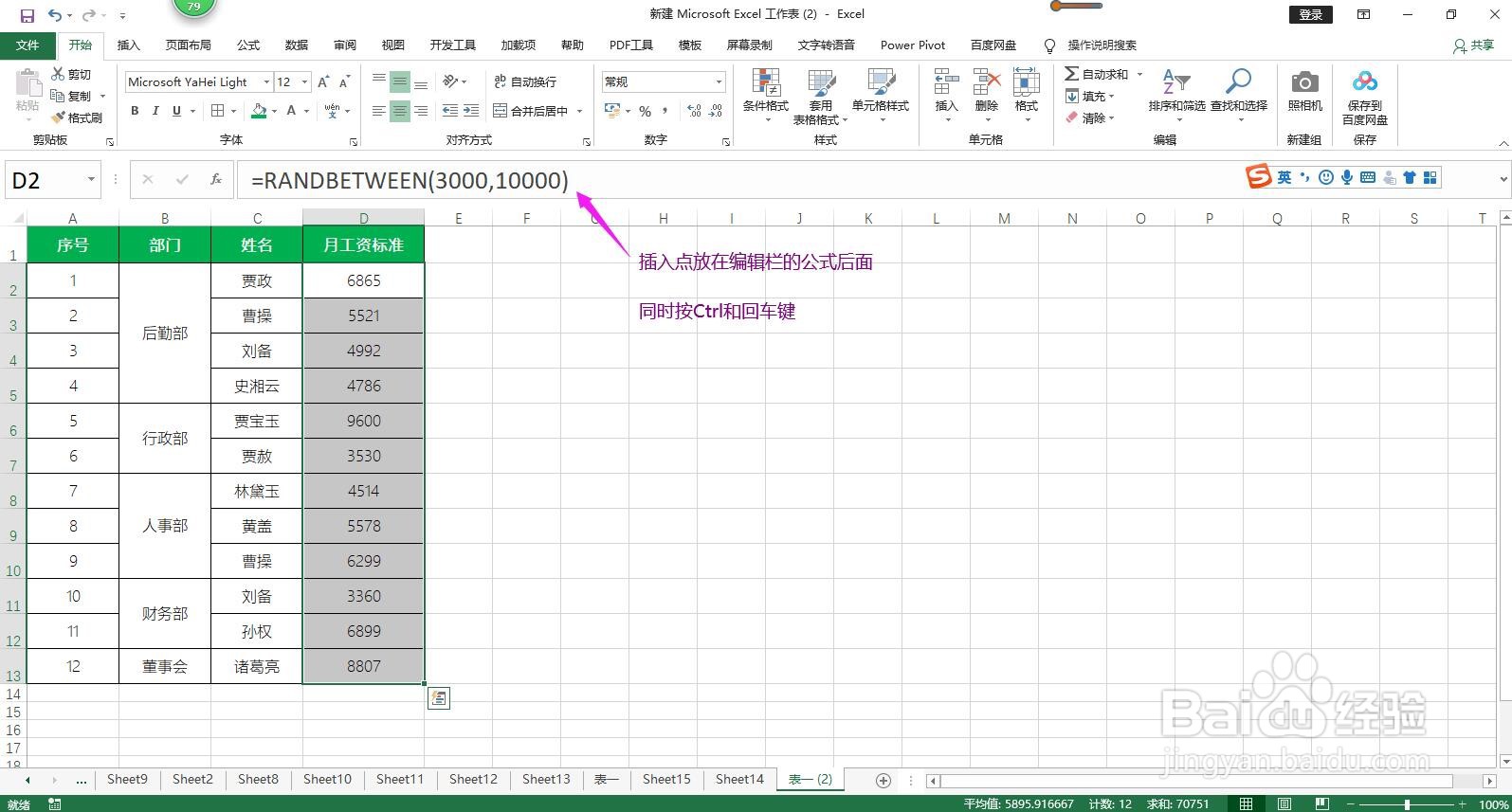
Excel工作表怎样批量应用公式

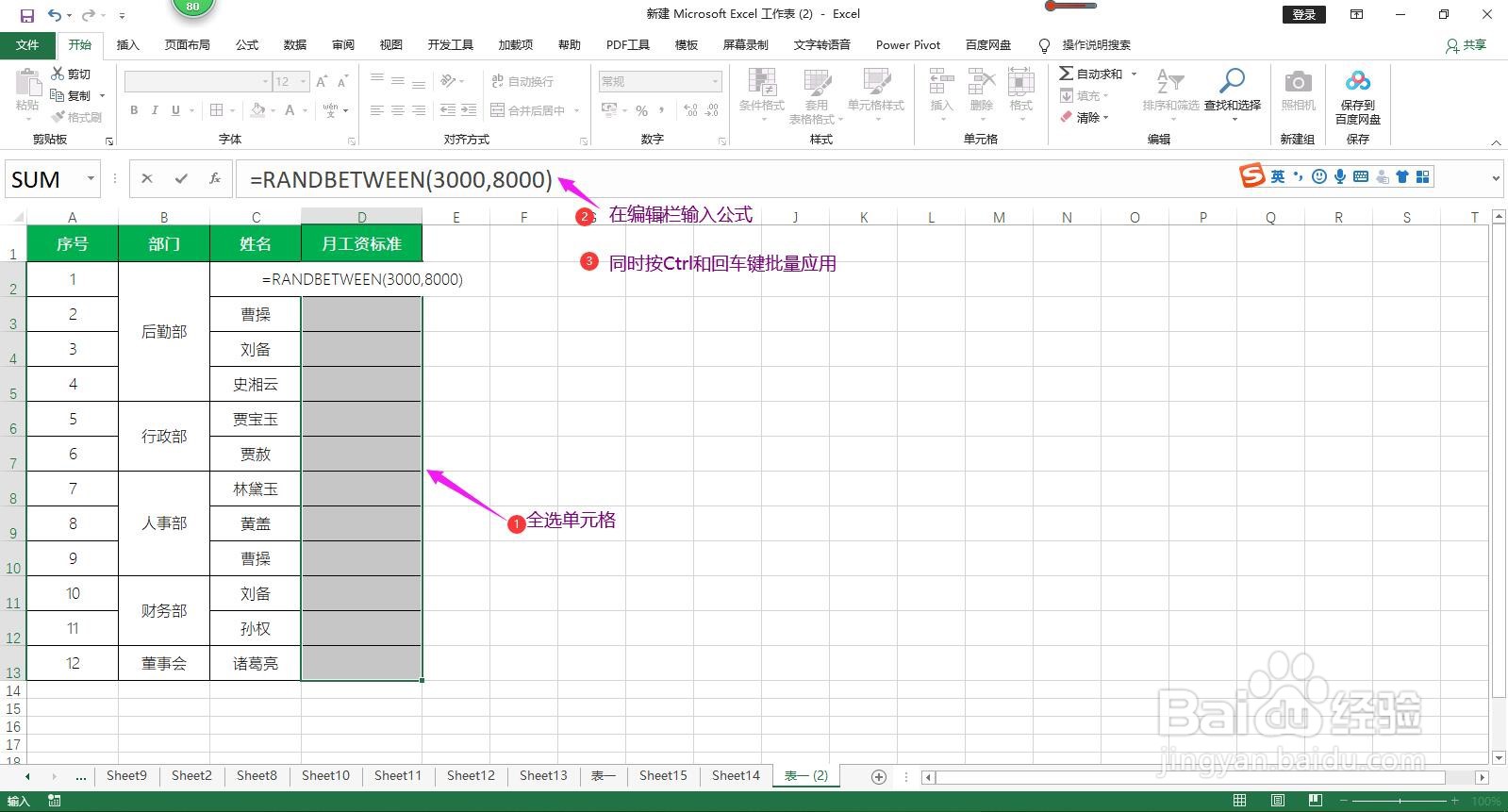
5、第四种方法:先全选需要应用公式的全部单元格,然后在编辑栏设置输入公式,输入完成后,同时按下Ctrl和回车键批量应用公式。
Excel工作表怎样批量应用公式

  • excel表格如何批量填充公式
  • Excel批量应用公式的方法
  • excel表格怎么复制公式?
  • 公式怎么一键拉到底
  • Excel表格中怎么快速将公式运用到一整列
  • 热门搜索
    关于反邪教的手抄报 好书伴我成长手抄报 预防禽流感手抄报 地震手抄报简单又漂亮 讲普通话手抄报 中国梦 手抄报 暑假生活手抄报 国庆中秋手抄报 国庆节手抄报简单又漂亮 朝花夕拾手抄报 初一