excel使用切片器显示某个或某几个分类的汇总

 时间:2024-10-12 11:02:06

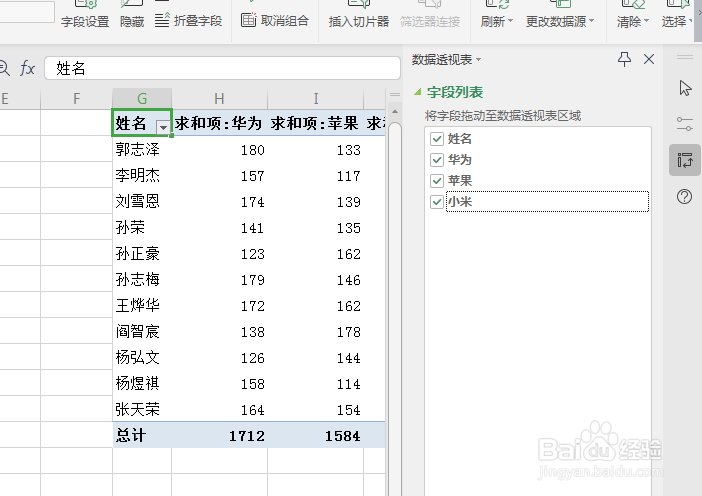
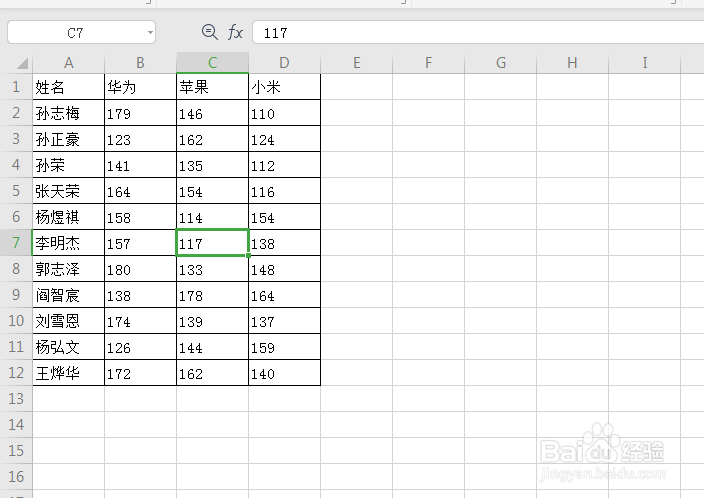
1、表格中给出了一组销售信息,现在要求我们显示某个人或某几个人销售的汇总数据信息。
excel使用切片器显示某个或某几个分类的汇总

2、这里我们先使用透视表,点击“数据”-“数据透视表”。

excel使用切片器显示某个或某几个分类的汇总

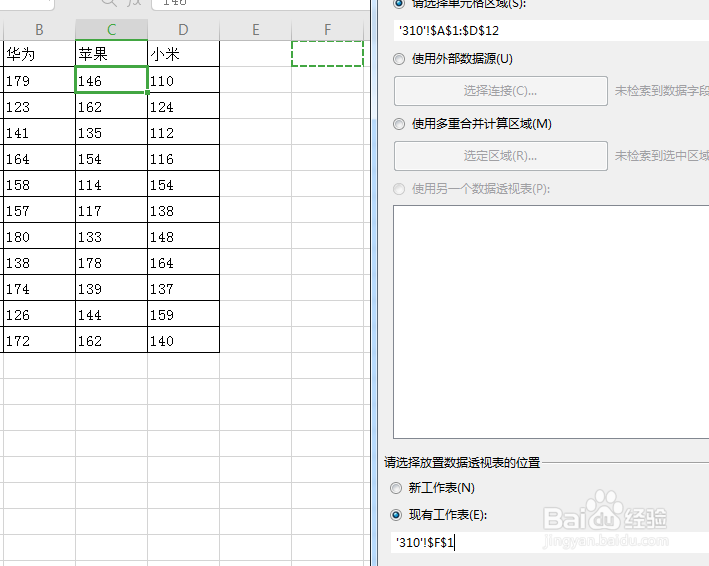
3、这里我们演示一下,从现有表格显示数据透视表,选中“现有工作表”,并在表格中点击一个开始位置。
excel使用切片器显示某个或某几个分类的汇总

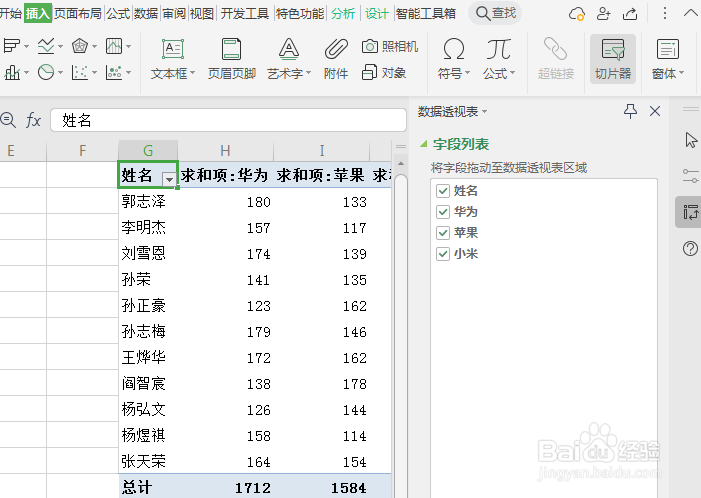
4、我们在“字段列表”中勾选需要显示的字段。

excel使用切片器显示某个或某几个分类的汇总

5、这个时候我们点击“插入”-“切片器”,这里需要注意,切片器是和数据透视表组合使用的,如果没有数据透视表,切片器功能是灰色的,不能使用。
excel使用切片器显示某个或某几个分类的汇总

6、在打开的切片器窗口中,我们勾选需要使用的切片器字段。

excel使用切片器显示某个或某几个分类的汇总

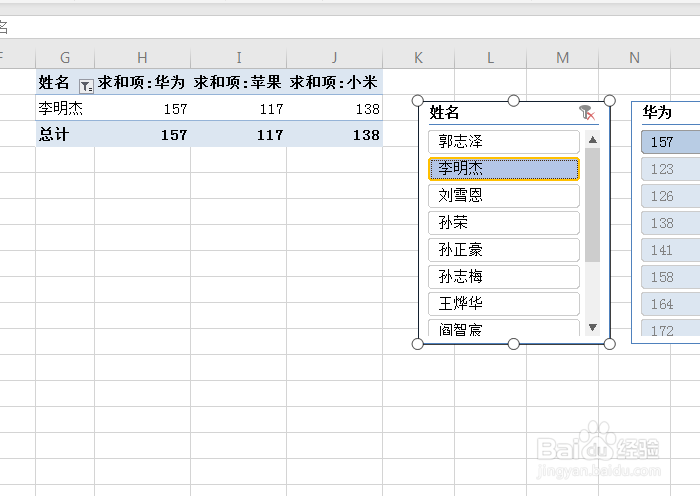
7、以姓名切片器为例,我们点击某个姓名就显示了这个姓名对应的数据,我们按住CTR雉搽妤粲L键选择多个姓名,就只显示了选中姓名的这几行信息。通过这个方式,就实现了我们快速显示某个或某几个分类的汇总数据的目的。
excel使用切片器显示某个或某几个分类的汇总
  • excel切片器怎么使用
  • 数据透视表上如何增加一列数据
  • excel如何设置切片器横向排列?
  • 数据透视表更改数据源在哪里
  • excel数据透视表减号怎么去掉
  • 热门搜索
    小学数学手抄报图片 61儿童节手抄报 文明礼仪手抄报诗歌 国防教育手抄报资料 普通话规范字手抄报 安全出行手抄报 数学手抄报四年级下册 走进名著手抄报内容 五四青年节手抄报图 关于鸟的手抄报