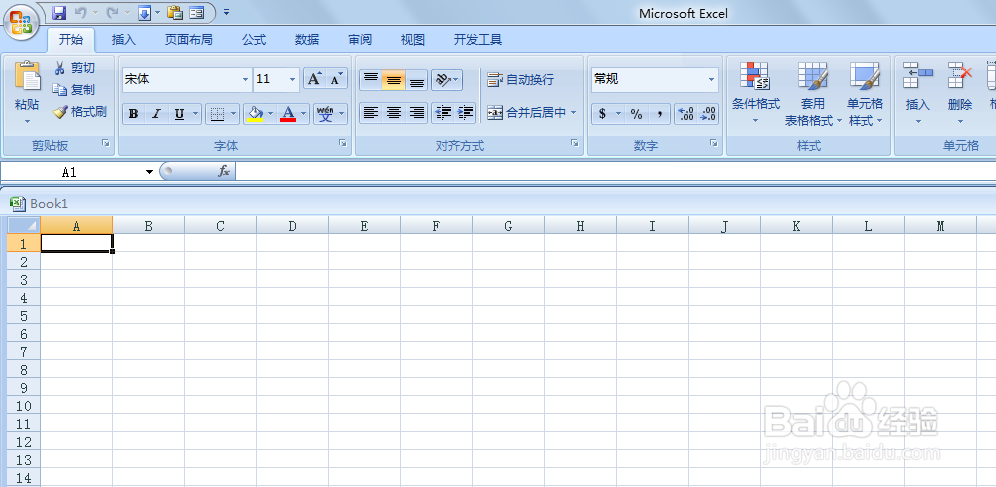
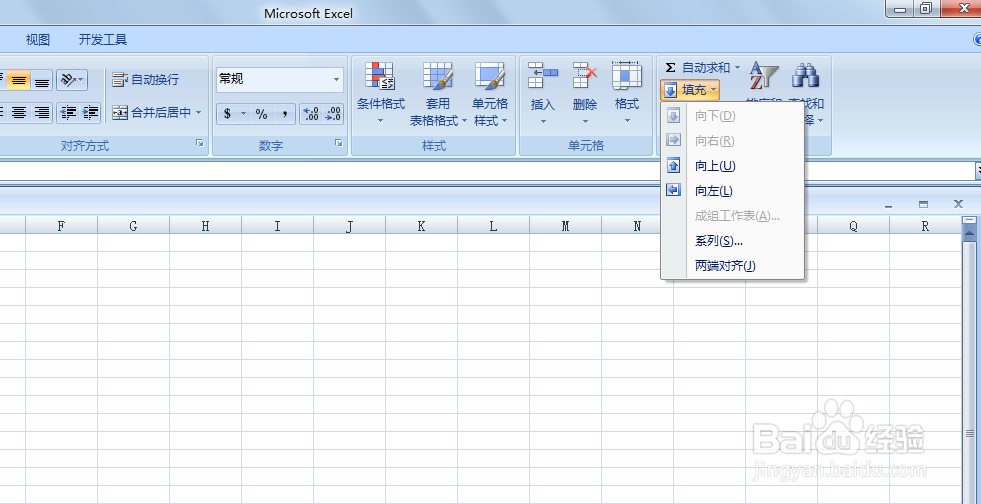
1、方法一:此方法非常简单,只需选择excel中的“开始”菜单,在“编辑”那一个工具栏中就能看到填充。
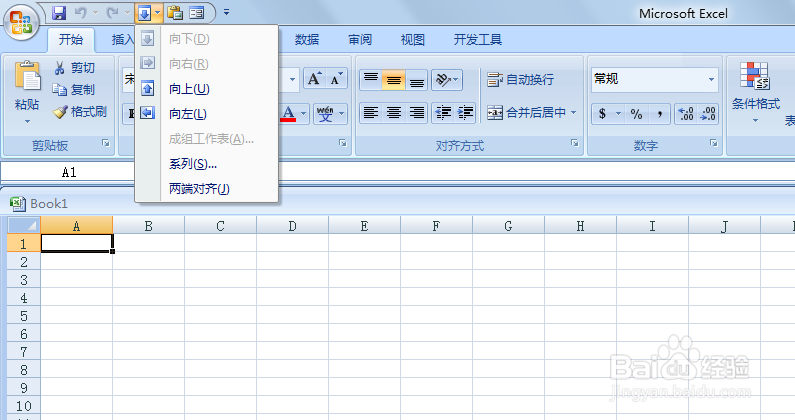
2、方法二:此方法略微有点复杂。大家应该都知道excel中的快速启动吧?本方法就是要让填充在快速启动栏里。如下图所示:
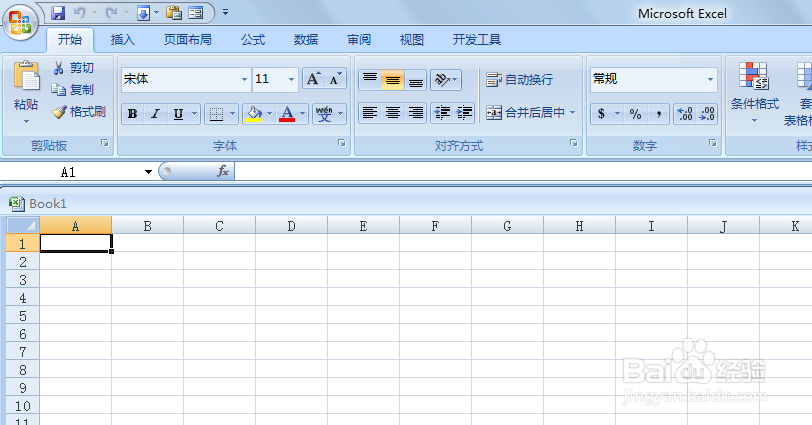
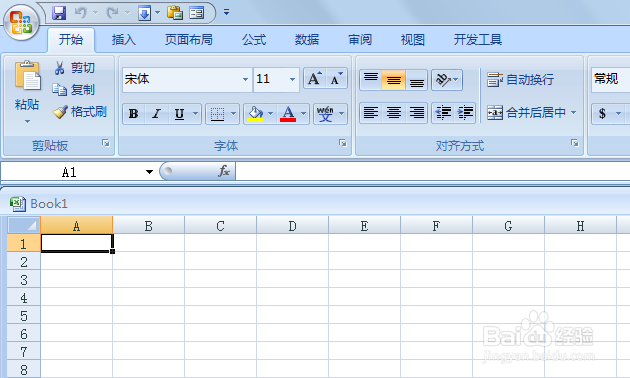
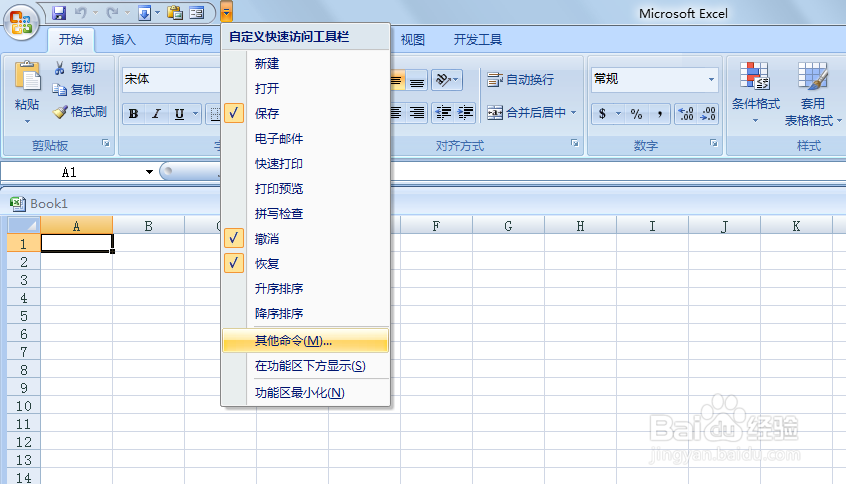
3、第一步:先点击左上角启动栏右边的小三角,即是“自定义快速访问工具栏”。在弹出的菜单栏中选择“更多命令”。就能弹出一个excel选项。
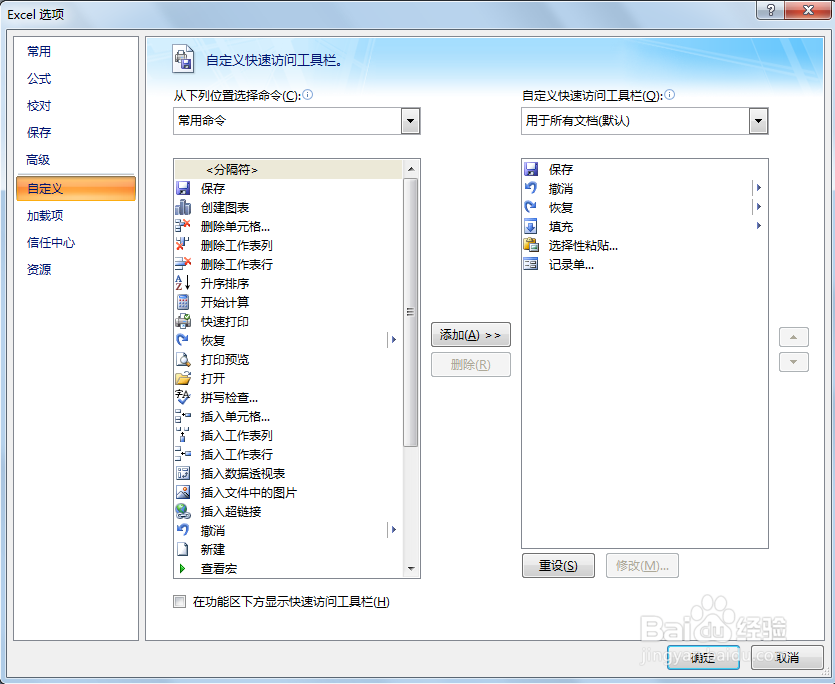
4、第二步:此窗口中系统默认的是“常用命令”,在那个框里选择“开始选项卡”,然后在刷出来的众多命令中往下翻就能看到填充选项了。大概位置在“填充系列”和“垂直居中”中间。
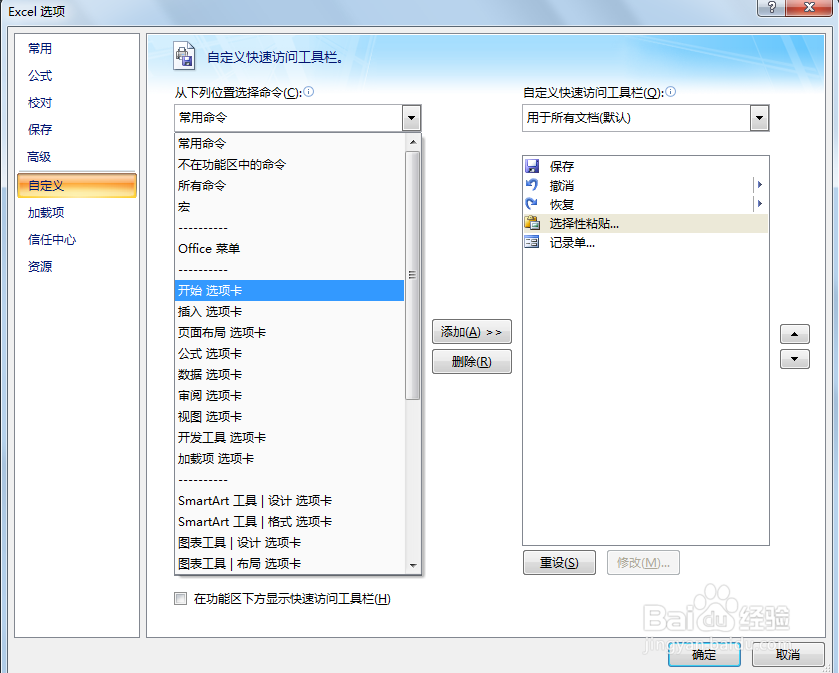
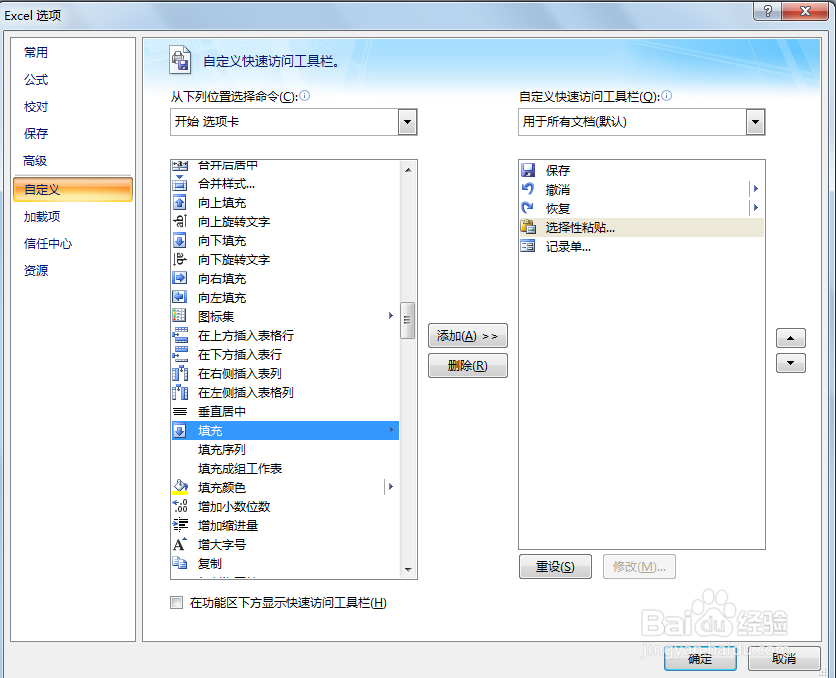
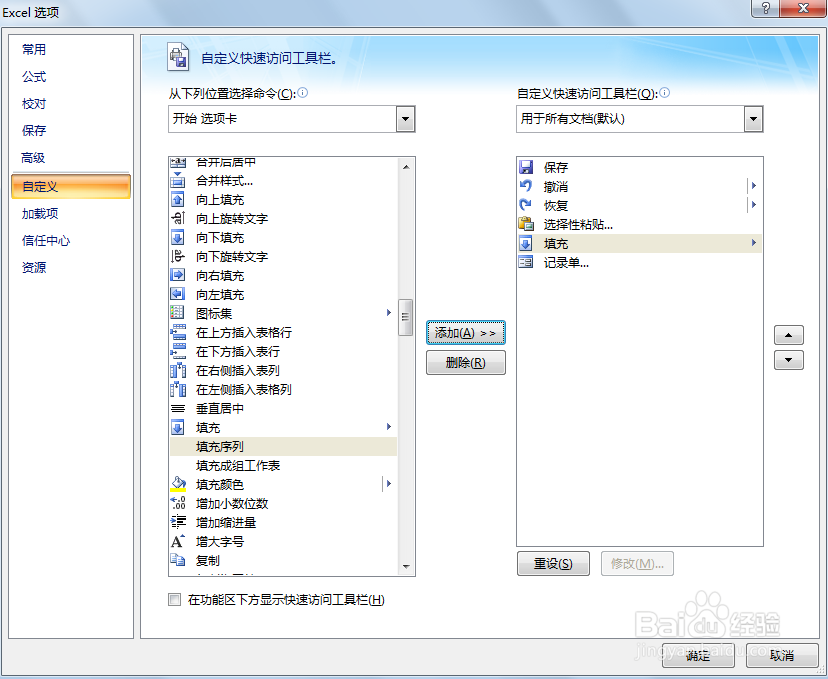
5、第三步:点击“填充”,然后点击右侧的“添加”选项,就能看到在右侧的框里看到有了“填充”了,最后点击“确认”提交就行了。
1、功效一:填充功能的效果是可以填充多个框以相同的内容。下面举个例子,在excel中任意一个框中输入1,然后点击“填充”中的“向上”、“向下”、“向左”、“向右”任意一个就能看到同一列都是一样的了。
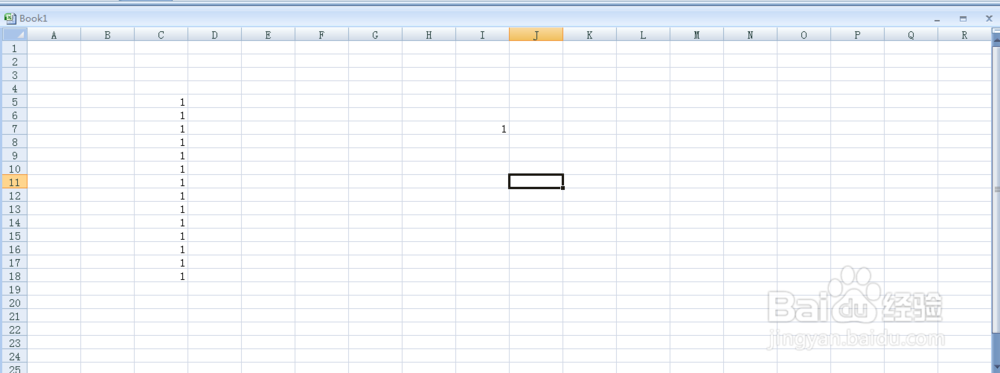
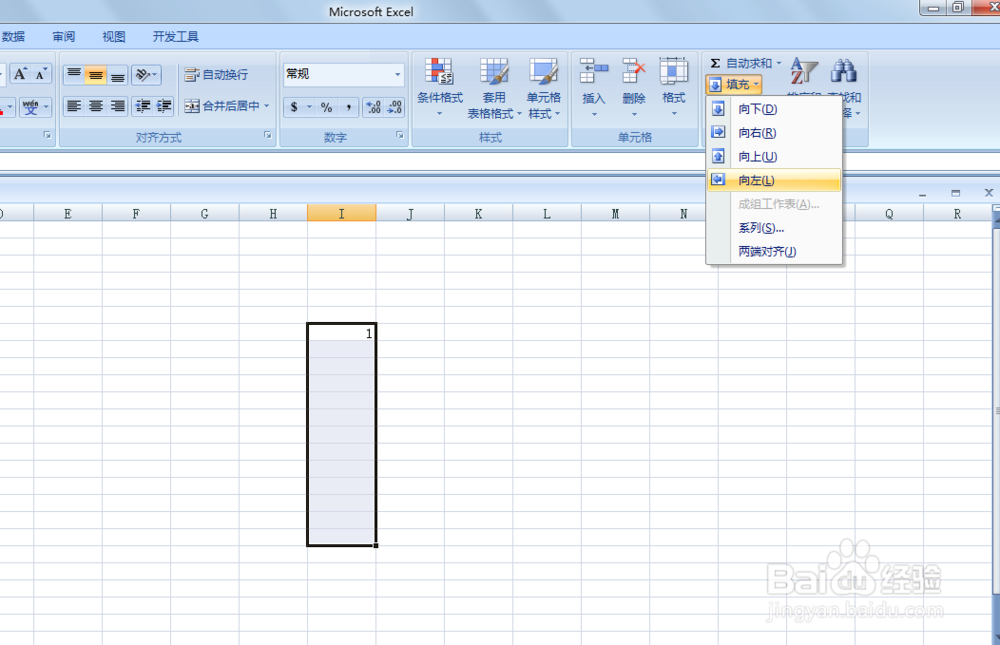
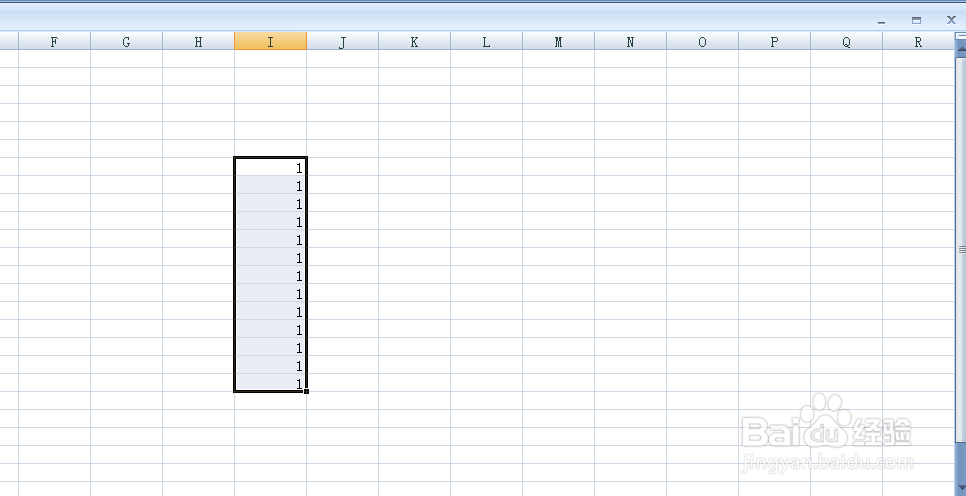
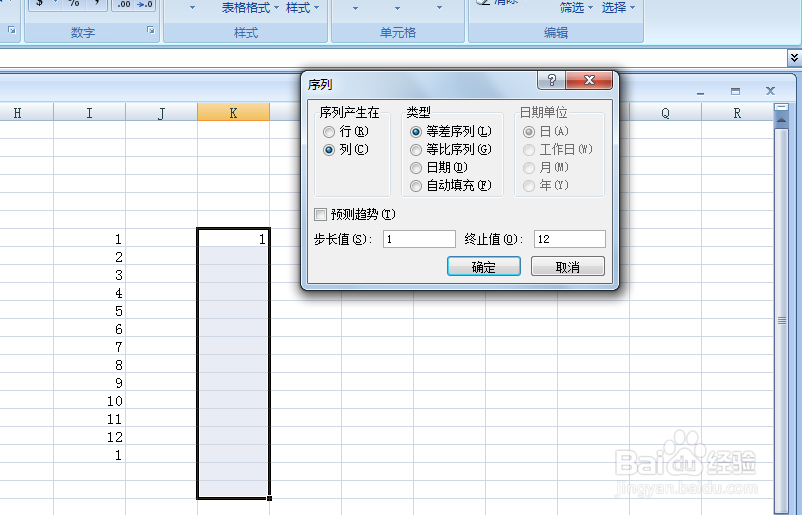
2、功效二:填充功能不仅仅是这么简单,填充还有其他众多功能的。还是在任意一个框中输入1,在填充的下拉那里选择“系列”,点击进去之后弹出了一个新的窗口。
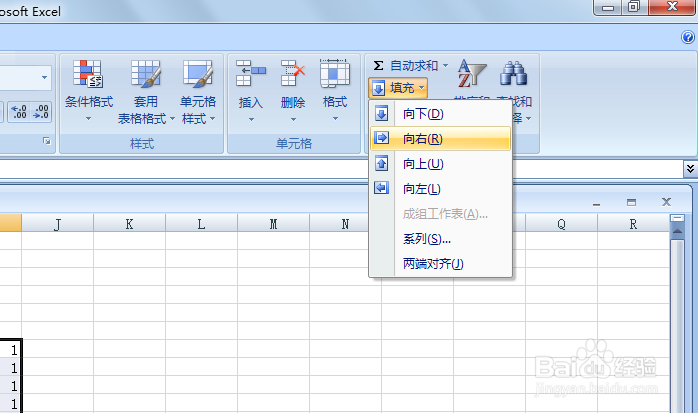
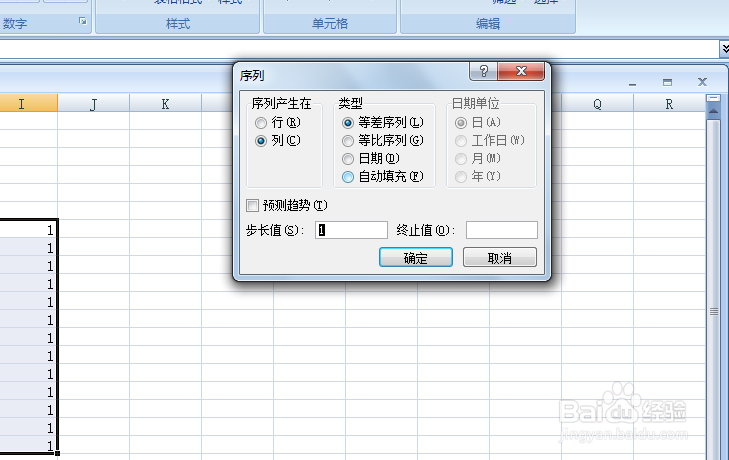
3、功效三:在这个新的“系列”窗口里有着众多的功能。比如我们选择“等差系列”,然后在底下的“步长值”中输入“1”,在“终止值”中输入12,点击确定,就能看到一个等差数列出来了。