PS2020中如何将常用工具栏变为两列显示

 时间:2026-04-21 21:39:28

1、首先我们打开电脑上面的ps2020软件

PS2020中如何将常用工具栏变为两列显示

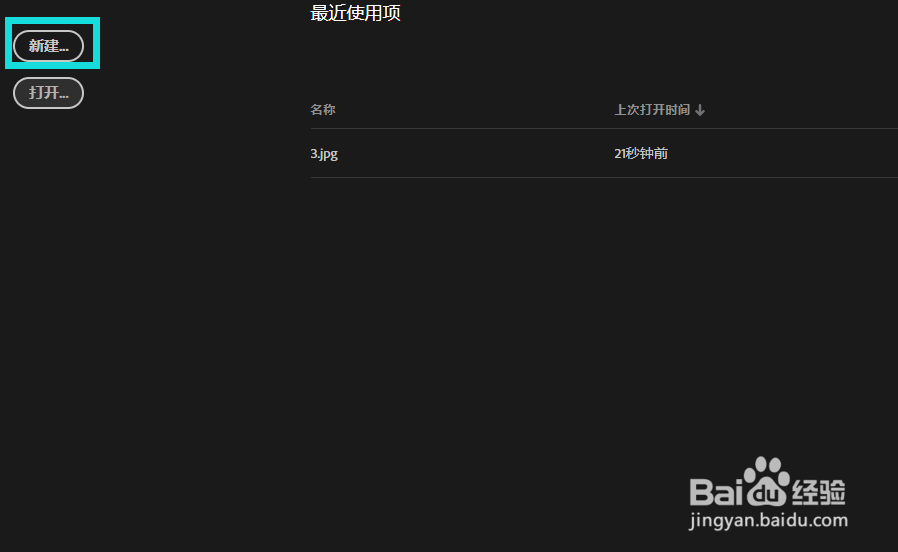
2、进入ae2019主页面后我们点击上方的”新建“按钮

PS2020中如何将常用工具栏变为两列显示

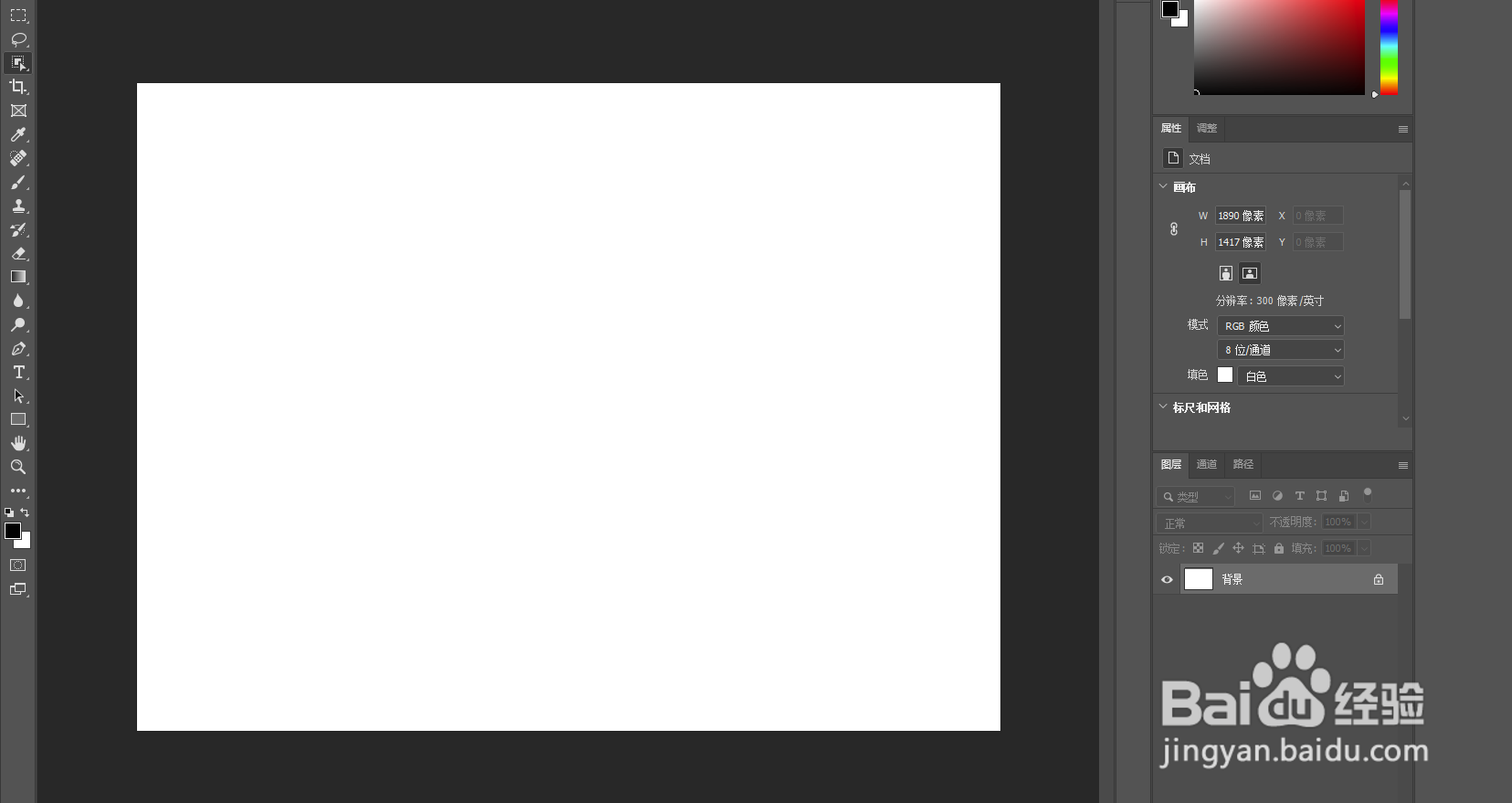
3、接着我们进入新建的项目后我们选择要的模板点击创建

PS2020中如何将常用工具栏变为两列显示

4、然后我们点击选中要使用的图片将它拖入软件打开

PS2020中如何将常用工具栏变为两列显示

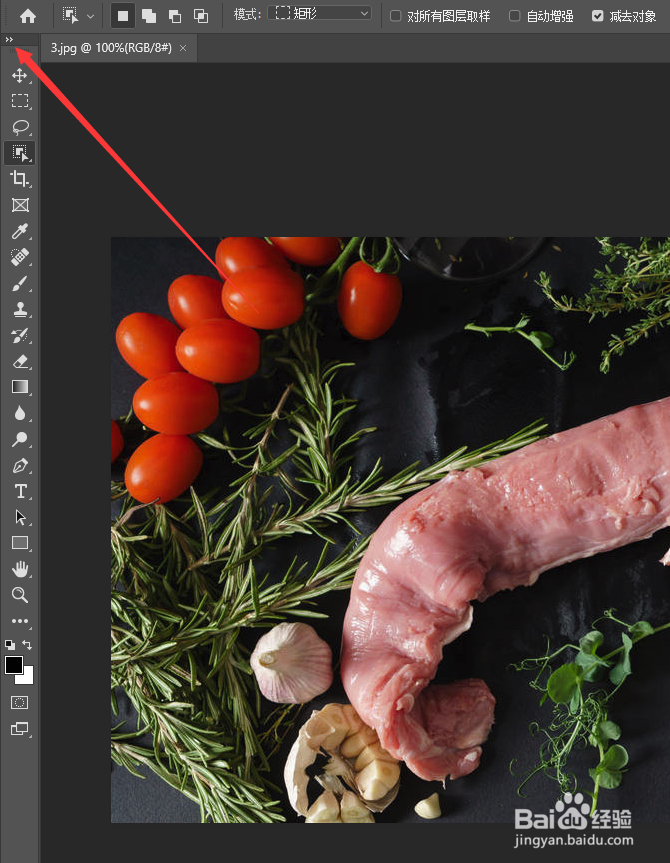
5、最后我们点击常用工具栏上面的展开按钮即可将工具栏变为两列

PS2020中如何将常用工具栏变为两列显示

PS2020中如何将常用工具栏变为两列显示

1、1首先我们打开电脑上面的ps2020软件

2.进入ae2019主页面后我们点击上方的”新建“按钮

3.接着我们进入新建的项目后我们选择要的模板点击创建

4.然后我们点击选中要使用的图片将它拖入软件打开

5.最后我们点击常用工具栏上面的展开按钮即可将工具栏变为两列

  • PS怎样制作双边选区
  • PS如何合并图层通道
  • Photoshop渐变颜色如何添加?
  • ps怎么制作玻璃瓶?
  • Photoshop教程——鲸鱼跳水
  • 热门搜索
    缅怀先烈的手抄报内容 少年中国说手抄报 苗苗手抄报 推广普通话手抄报内容 双节手抄报 中国梦手抄报资料 关于青春的手抄报 庆国庆手抄报图片 尊师手抄报 节约用水的手抄报内容