CAD中如何快速画六芒星?

 时间:2026-04-28 11:12:43

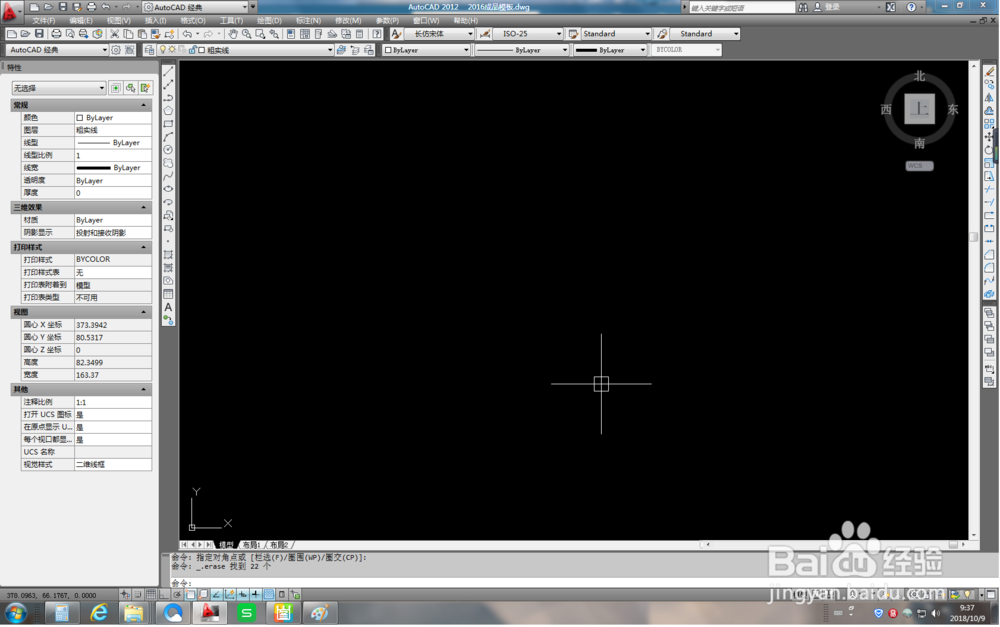
1、如下图所示,打开CAD软件,新建一个空白文件。
CAD中如何快速画六芒星?

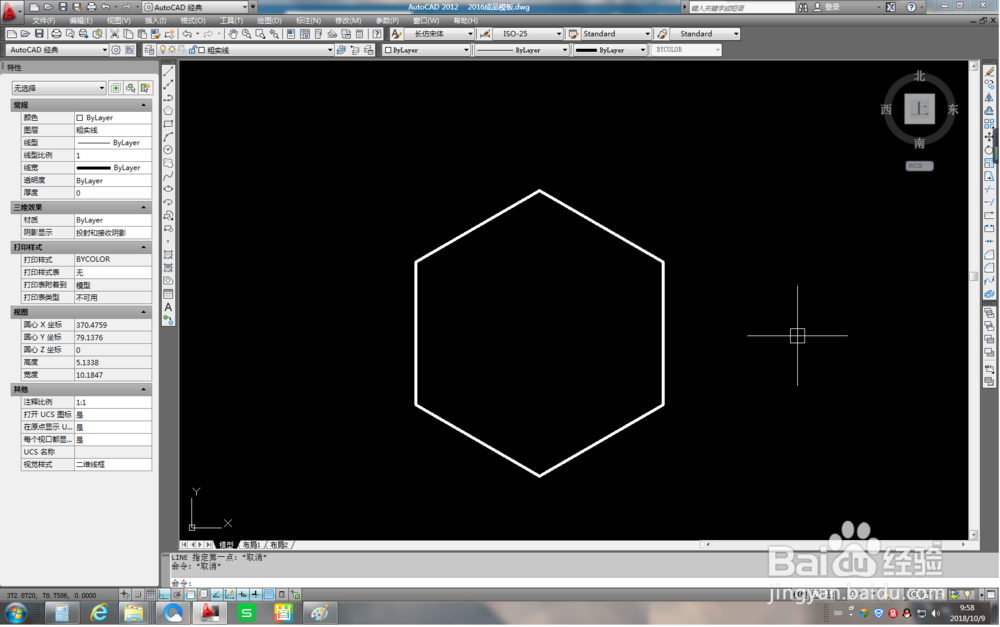
2、如下图所示,用多边形命令随便画一个正六边形

CAD中如何快速画六芒星?

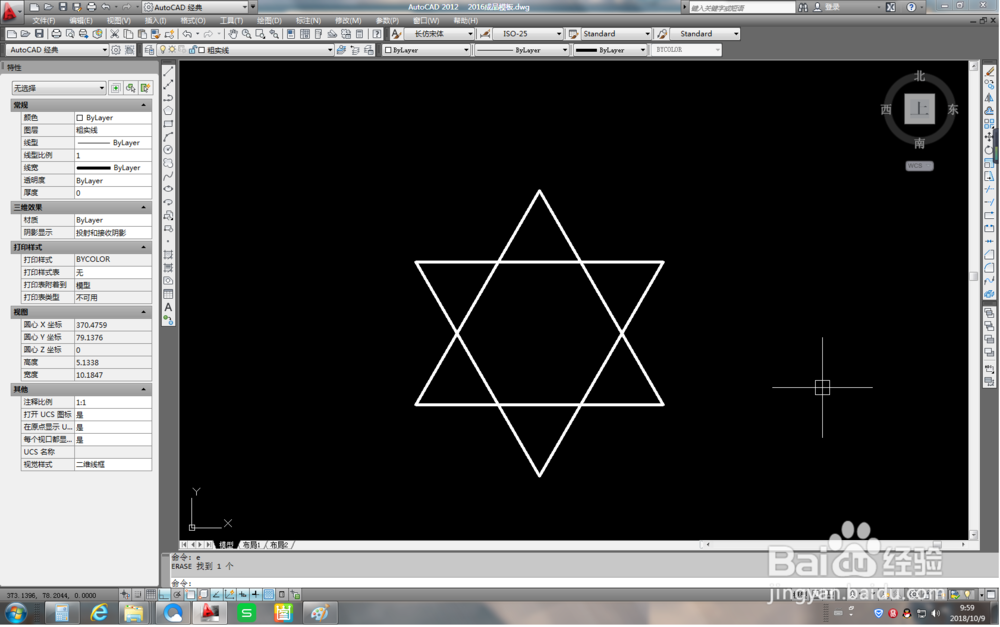
3、如下图所示,用直线命令,将正六边形两点相连,就成了两个相交的正三角形,六芒星的轮廓出现了。
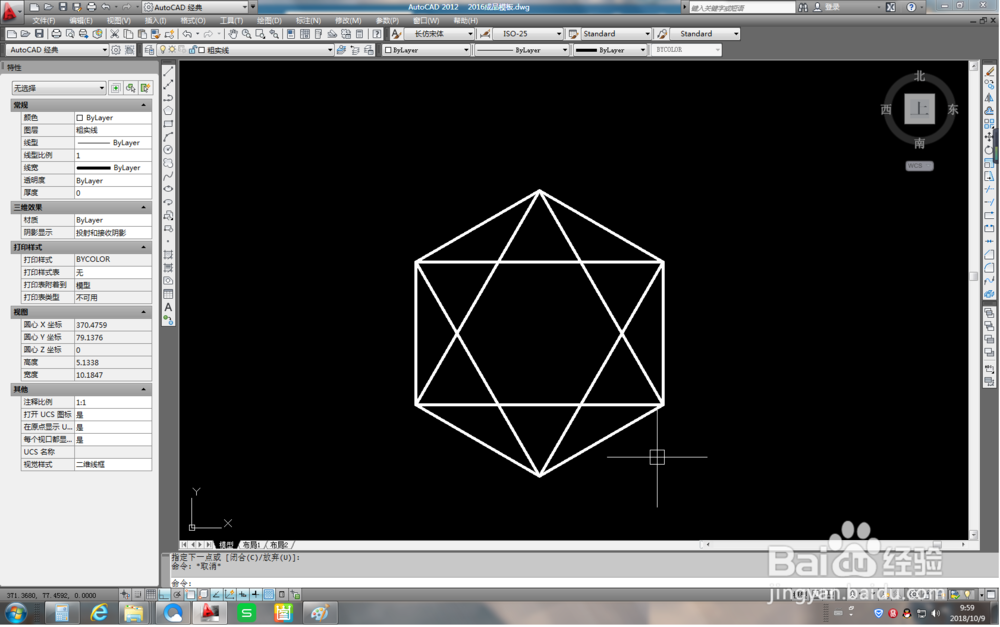
CAD中如何快速画六芒星?

4、如下图所示,可以删除正六边形了,它的作用已经结束了。

CAD中如何快速画六芒星?

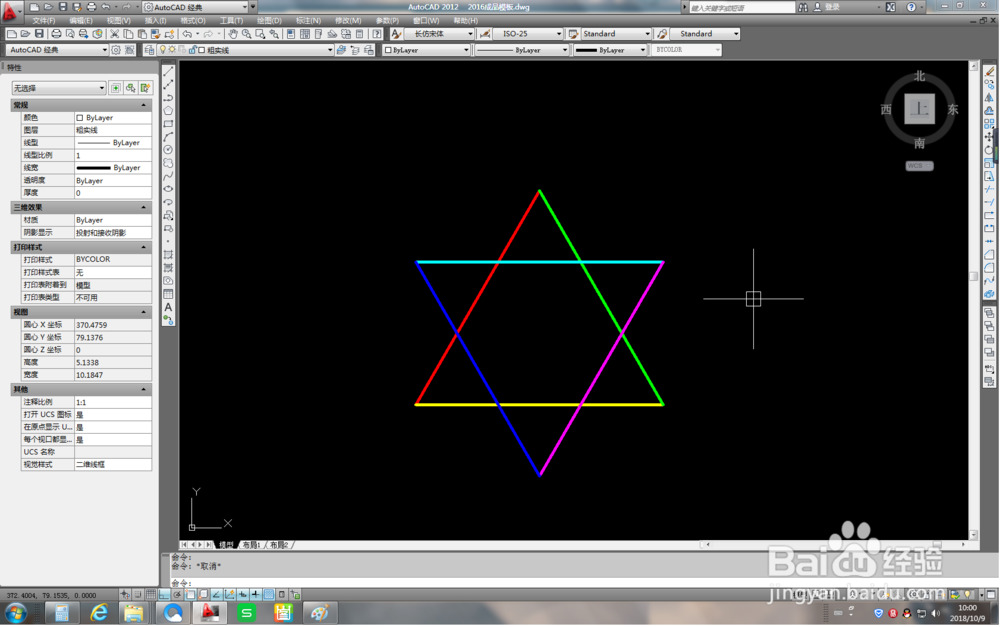
5、如下图所示,给每一条线段都设置一个颜色,用来区分。

CAD中如何快速画六芒星?

6、如下图所示,鼠标左键点击蓝色线段,然后单击鼠标右键,在弹出的下拉菜单中找到“绘图次序”,鼠标左键移到它的上面,继续出现下拉菜单,找到“置于对象之下”,左键点击它。
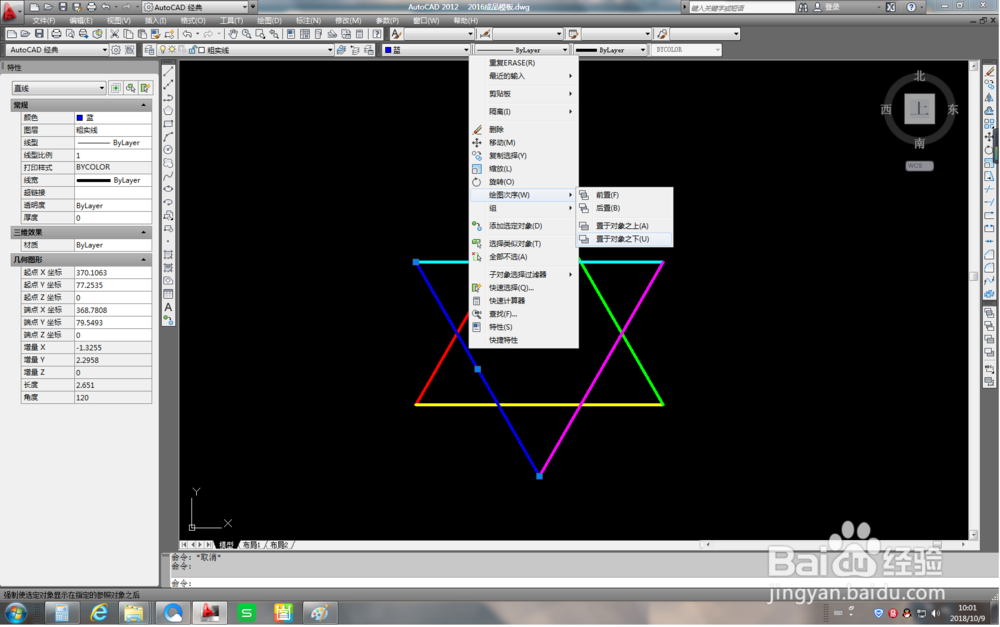
CAD中如何快速画六芒星?

7、如下图所示,这时候鼠标左键点击红色线段。然后分别对六条线段依次重复这一操作。
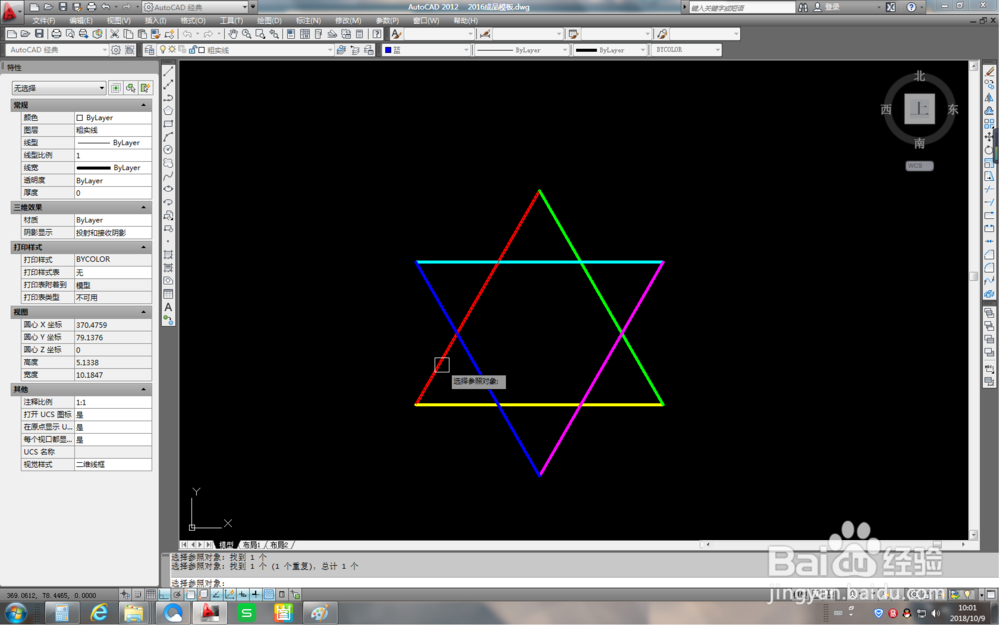
CAD中如何快速画六芒星?

8、如下图所示,六芒星完成了,是不是跟简介中的配图有点不一样呢?只要把线段的宽度调到最大就和简介中的配图一模一样了。
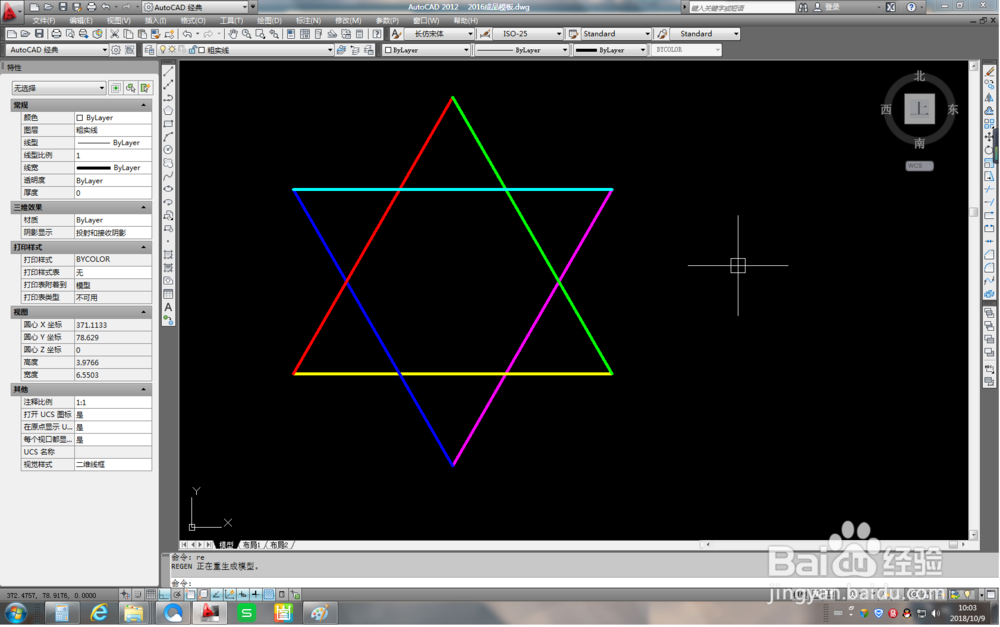
CAD中如何快速画六芒星?

  • CAD怎样选择边绘制六边形
  • CAD教程 CAD2007怎么编辑块?
  • AUTOCAD里如何移动三维图形
  • 五边形和它的内接圆怎样yon用画图绘制
  • CAD软件中圆弧的使用方法
  • 热门搜索
    感恩励志手抄报 弘扬传统文化手抄报 爱的教育手抄报图片 语文天地手抄报 法律手抄报图片大全 日行一善手抄报名言 健康教育手抄报资料 圣诞节英语手抄报内容 圣诞节手抄报内容英文 手抄报的花边怎么画