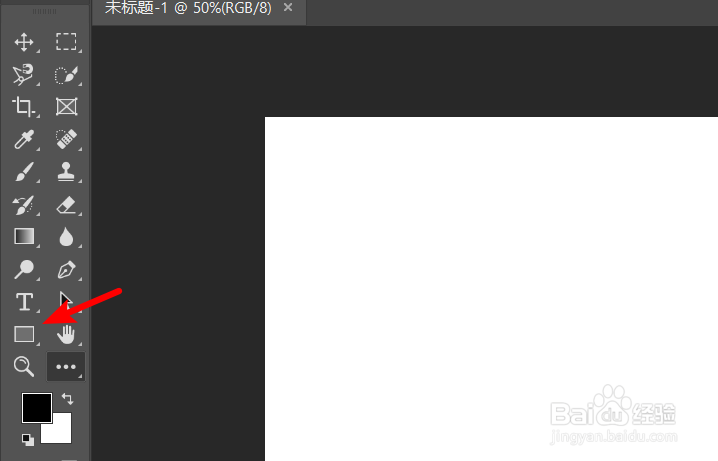
1、打开PS新建一个文件后,在左侧的工具栏中,右键点击矩形工具的选项。
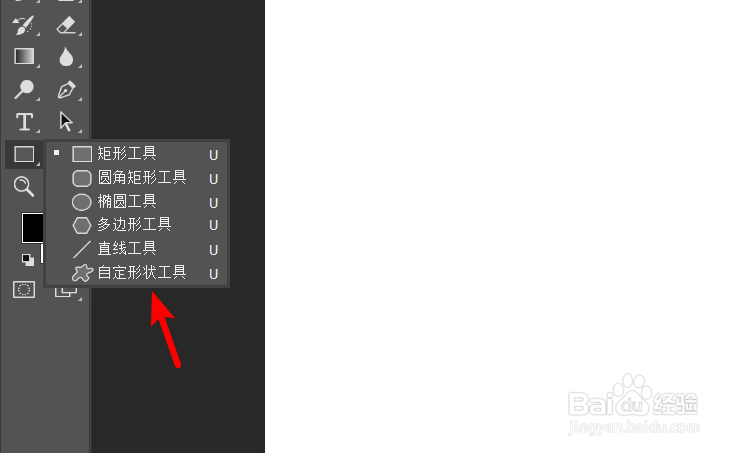
2、点击后,在右侧的窗口中,选择自定形状工具的选项进入。
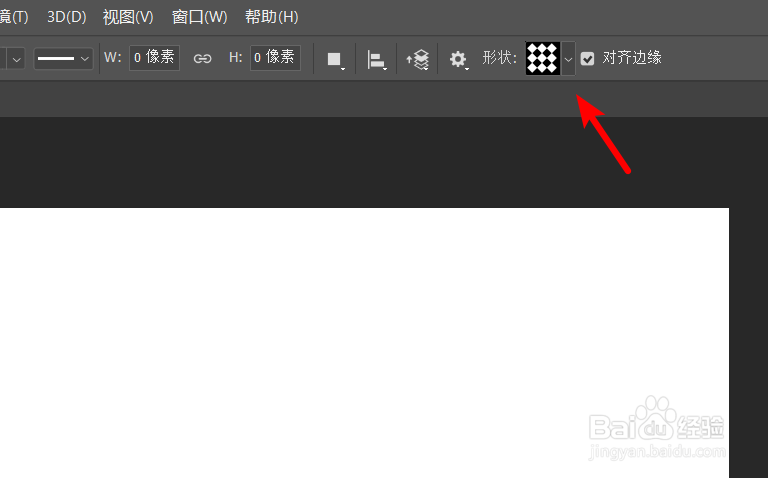
3、点击后在上方中,点击形状后方的图标,展开更多的形状。
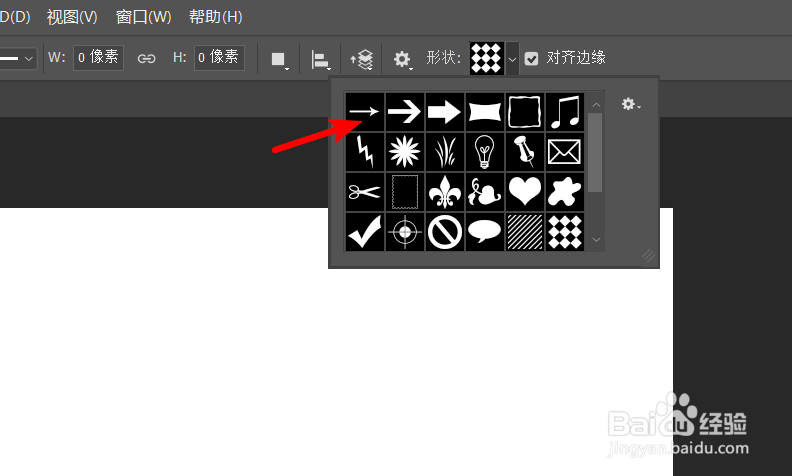
4、点开后嗯,在下方中可以看到几种箭头的形状,点击应用形状。
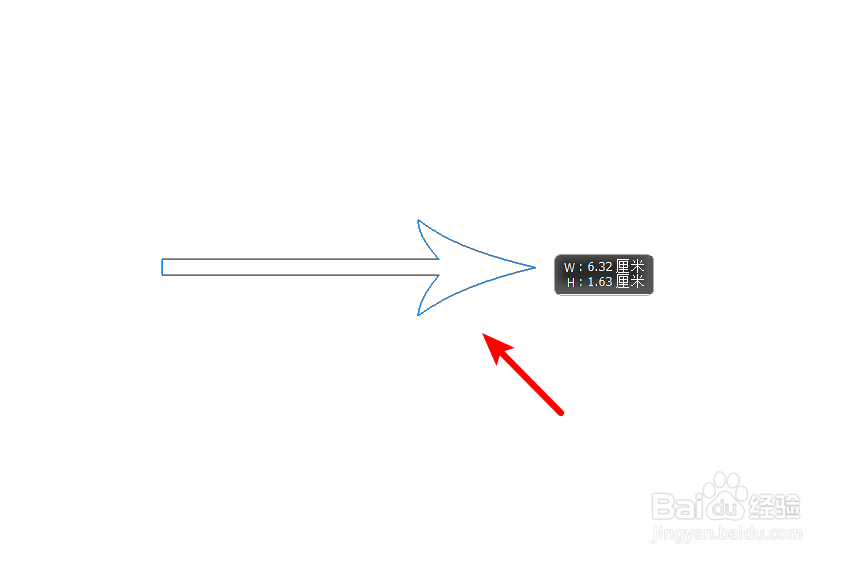
5、点击后在图片中,通过鼠标绘制出箭头的大小和轮廓。
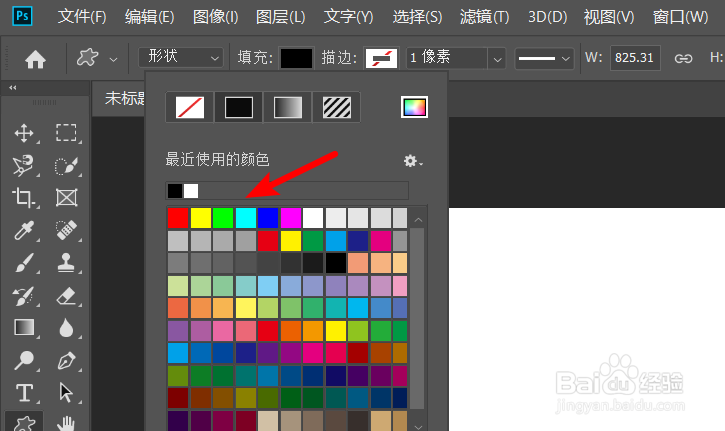
6、绘制完毕后,也可以在上方的工具栏中,点击填充的选项,在下方的颜色中选择箭头的颜色。
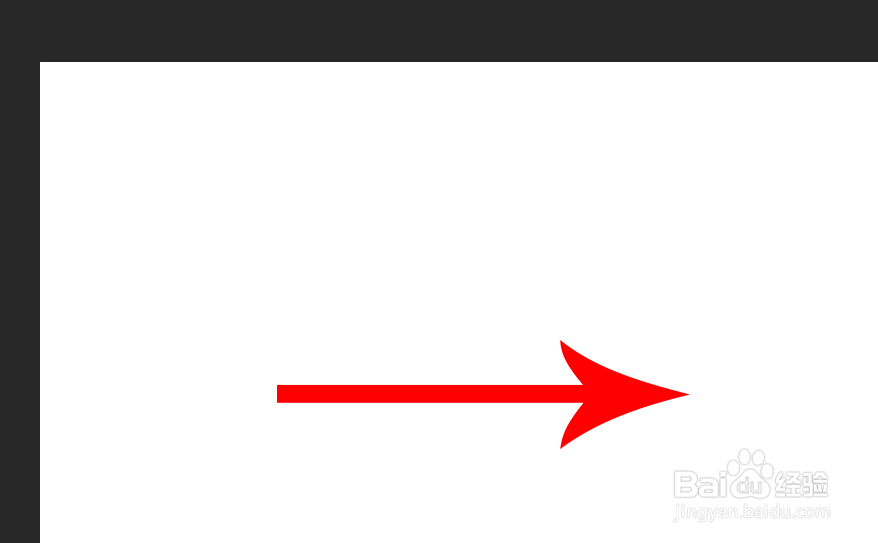
7、选择完毕后,用PS画出的箭头就制作完毕。
时间:2026-04-23 06:02:56
1、打开PS新建一个文件后,在左侧的工具栏中,右键点击矩形工具的选项。
2、点击后,在右侧的窗口中,选择自定形状工具的选项进入。
3、点击后在上方中,点击形状后方的图标,展开更多的形状。
4、点开后嗯,在下方中可以看到几种箭头的形状,点击应用形状。
5、点击后在图片中,通过鼠标绘制出箭头的大小和轮廓。
6、绘制完毕后,也可以在上方的工具栏中,点击填充的选项,在下方的颜色中选择箭头的颜色。
7、选择完毕后,用PS画出的箭头就制作完毕。
