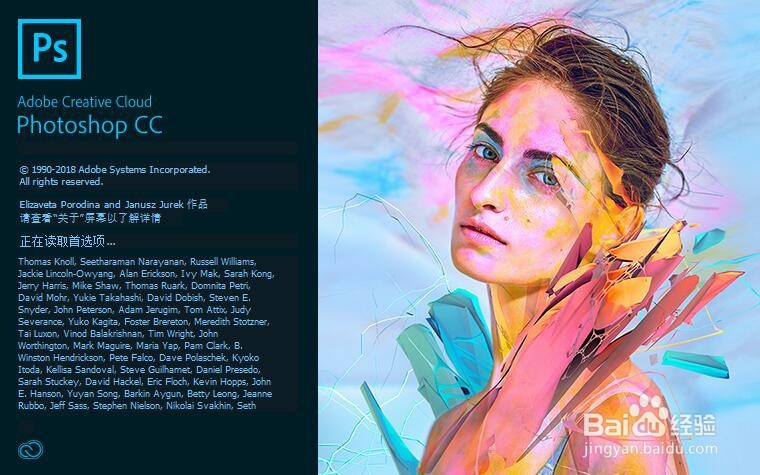
1、打开PhotoshopCC。
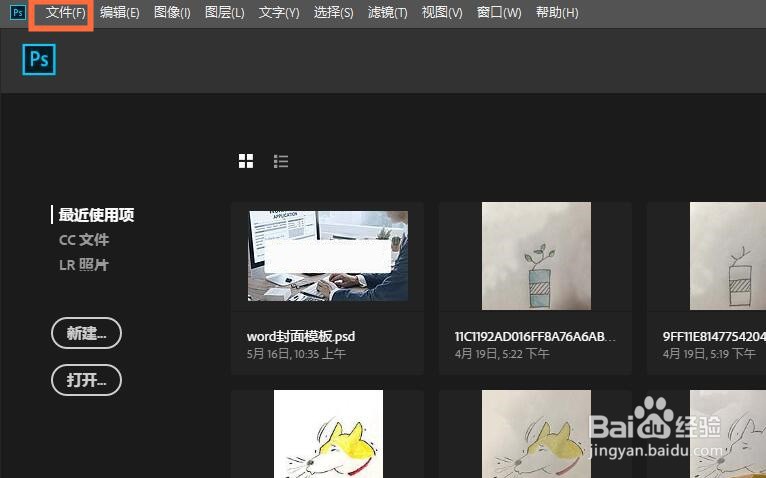
2、进去以后点击左上角的“文件”。
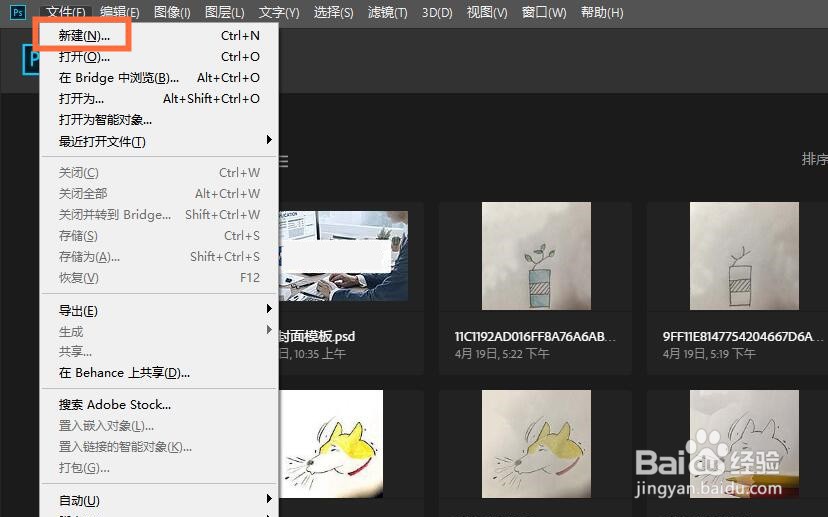
3、然后点击“新建”,如图示处。
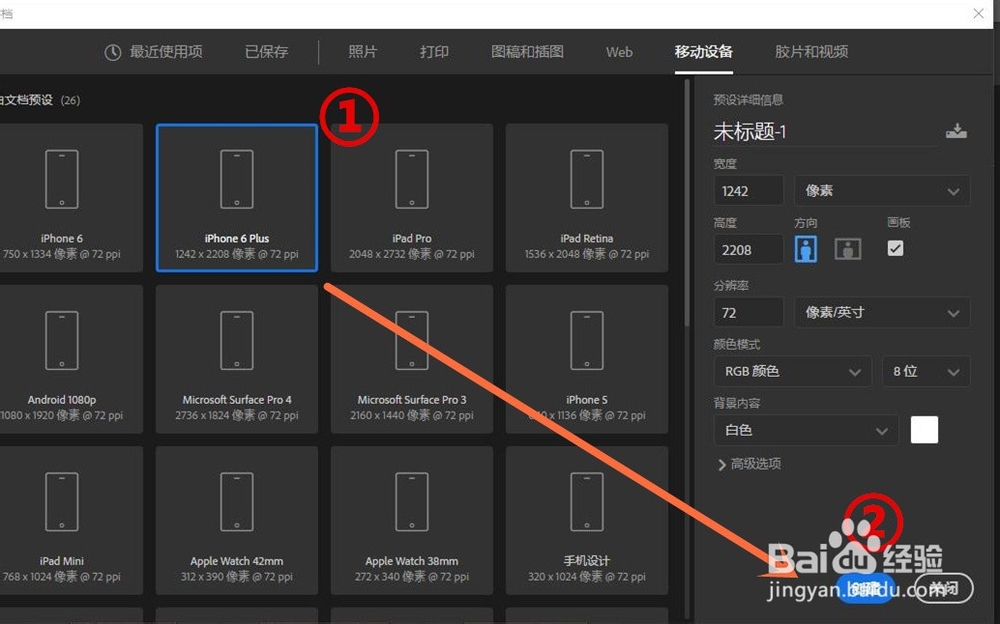
4、这时弹出一个窗口,继续点击上方的“移动辞态改设备”。
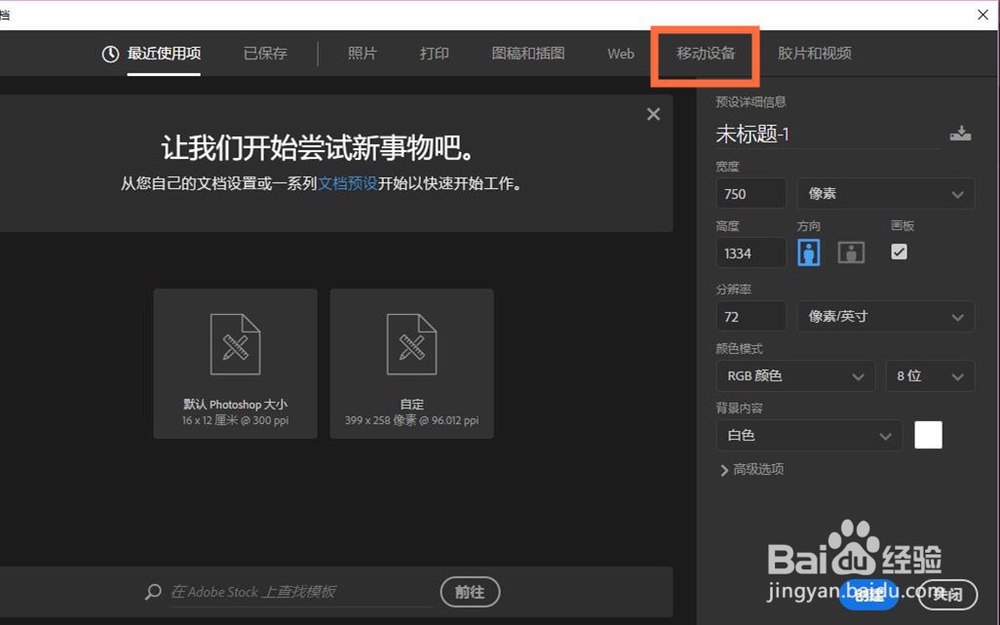
5、这里就裁耻能选择手机型号的图片大小。

6、如下图,选中图中型号以后,再点击右下角的“创建”。
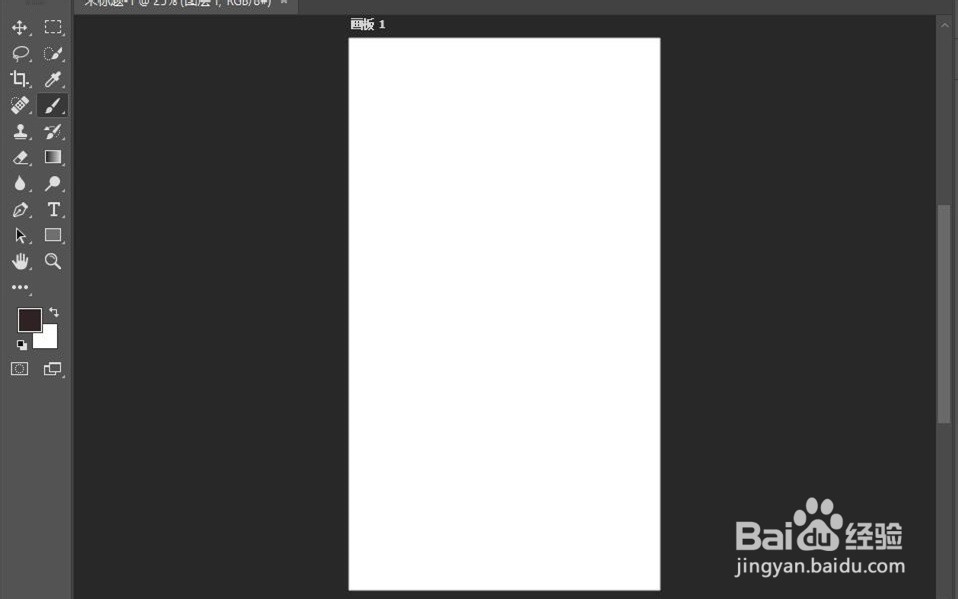
7、这样,就创建出季况这个机型截图大小的图片了。
时间:2026-05-07 03:32:46
1、打开PhotoshopCC。
2、进去以后点击左上角的“文件”。
3、然后点击“新建”,如图示处。
4、这时弹出一个窗口,继续点击上方的“移动辞态改设备”。
5、这里就裁耻能选择手机型号的图片大小。
6、如下图,选中图中型号以后,再点击右下角的“创建”。
7、这样,就创建出季况这个机型截图大小的图片了。
