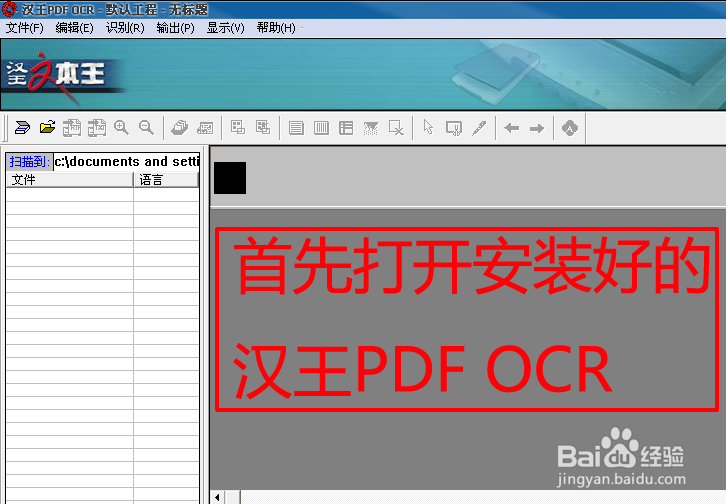
1、首先打开安装好的汉王PDF OCR,如下图所示:
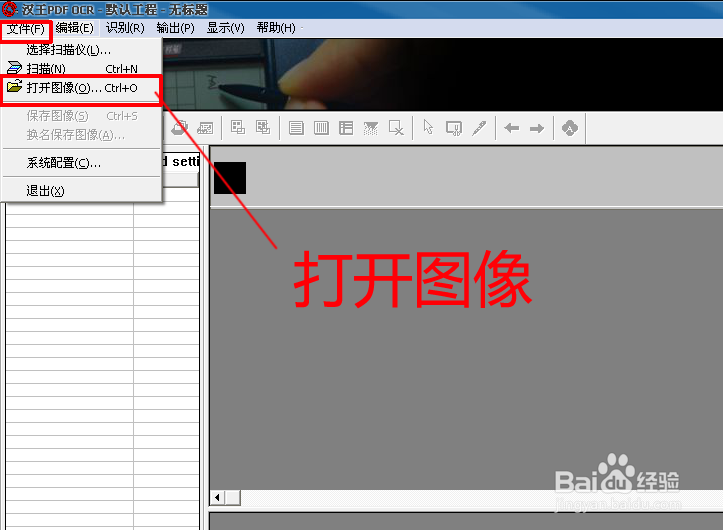
2、依次点击“文件”-“图像”(或直接按快捷键ctrl+O),如下图所示:
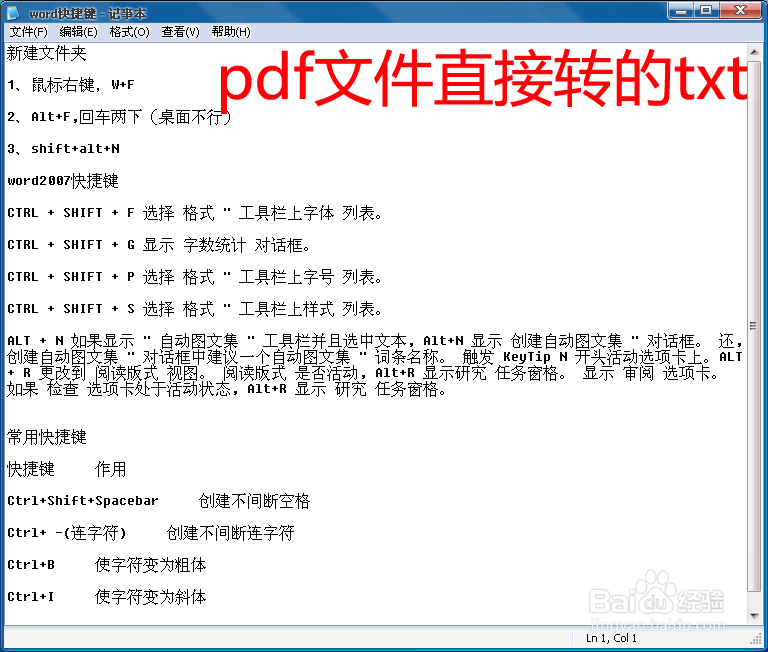
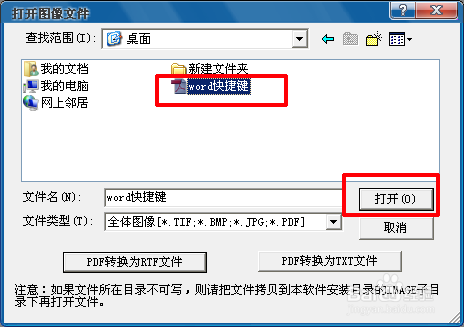
3、在弹出的打开图像文件中,直接选中PDF文件,此时下方的“pdf转换为TXT文件”将由灰变黑为可操作,点击该处,即可直接导出txt文件,但是此种方法针对PDF文件质量很高的情况,文件质量不高直接采用此种方法,误差率很高。
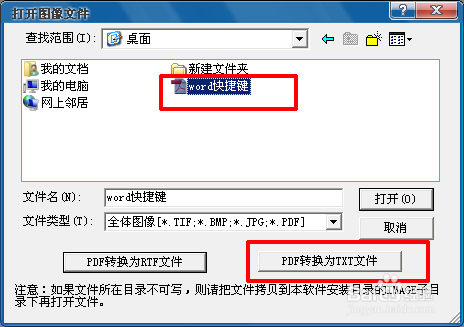
4、在PDF文件质量不高的情况下,直接选中pdf文件,点击“打开”,如下图所示:
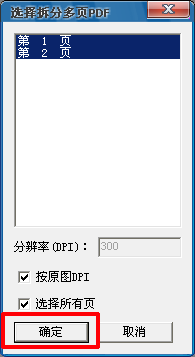
5、如果该pdf文件有多页,将会弹出“选择拆分多页PDF”,选择需要复制文字的页数(亦可先全选),点击确定,如下图所示:
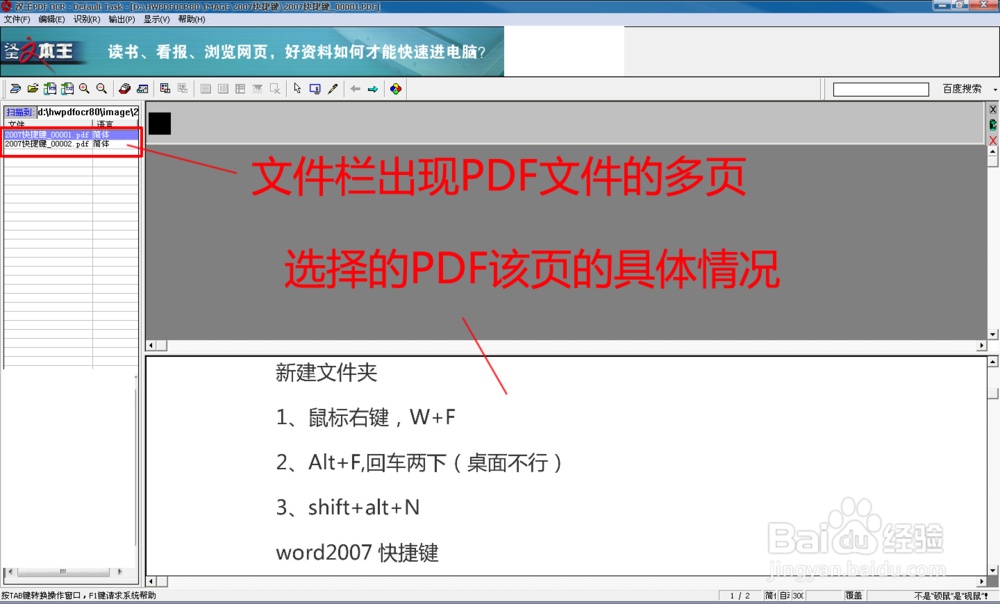
6、打开后,在文件栏出现该文件,在界面下方框显示PDF文件该页具体情况,如下图所示:
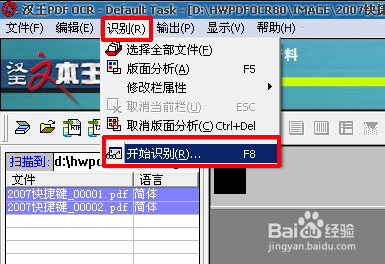
7、选中文件栏需要转换的该页PDF文件后(或全选),在工具栏点击“识别”-“开始识别”(或直接按F8),如下图所示:
8、此时,在界面上方框显示正在识别,识别完成后,在界面上方框显示识别结果,此时,PDF文件质量不高的情况下会有一些错误,可手动修正即可,如下图所示:
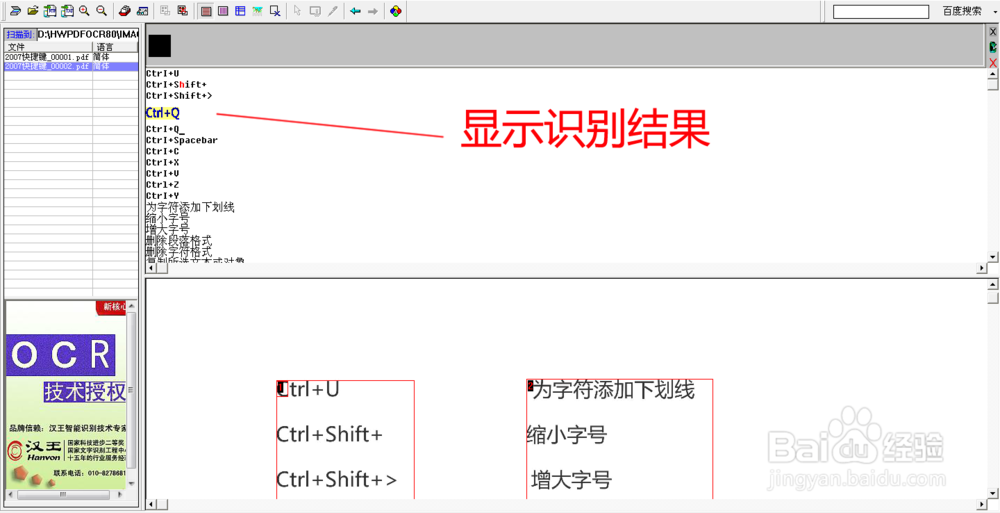
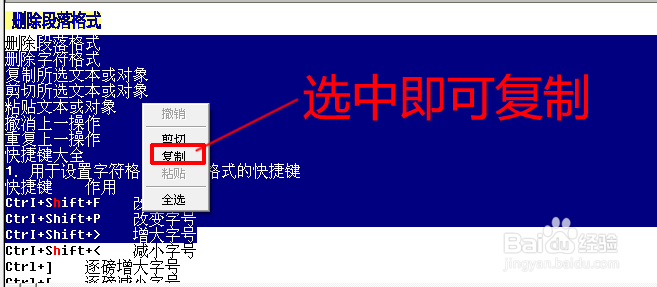
9、在界面上方框显示识别结果处,选中需要复制的文字,点击鼠标右键,选择,复制即可粘贴使用,如下图所示: