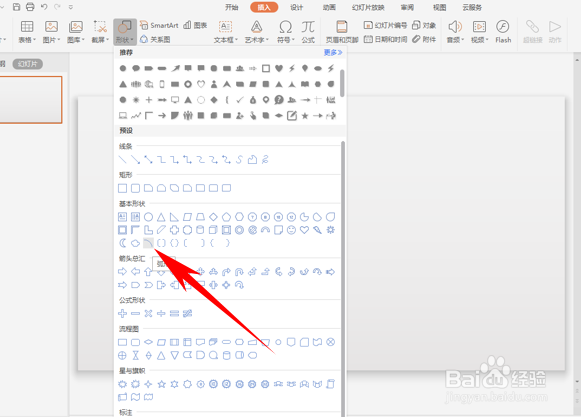
1、首先,我们单击工具栏插入下的形状,在下拉菜单下选择弧形。
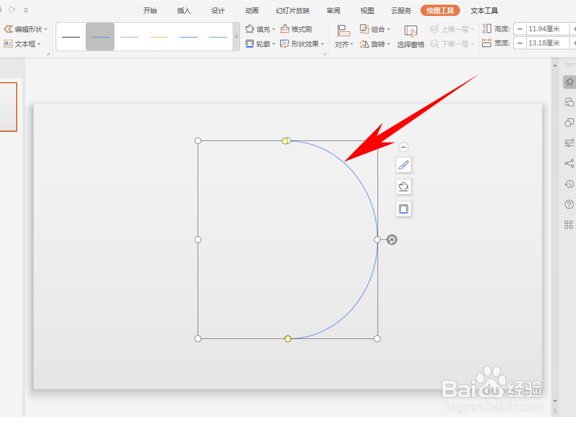
2、然后在幻灯片当中插入一个弧形,可以根据需要调整弧度与大小。
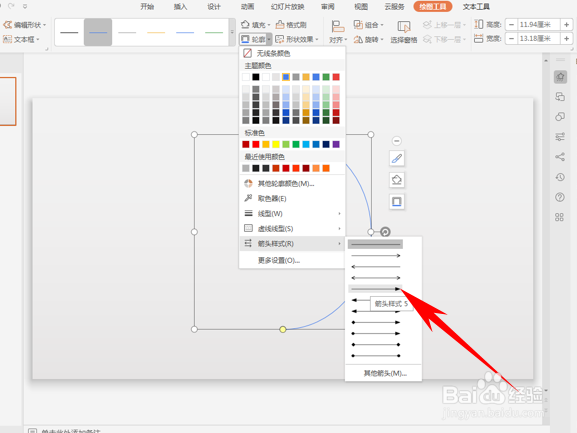
3、然后单击工具栏绘图工具下的轮廓,在下拉菜单下选择箭头样式,然后选择一种箭头样式。
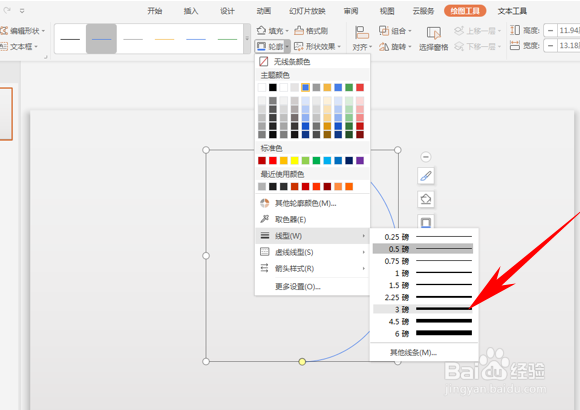
4、设置完毕后,还可以选择线型,在这里我们将线型设置为3磅,
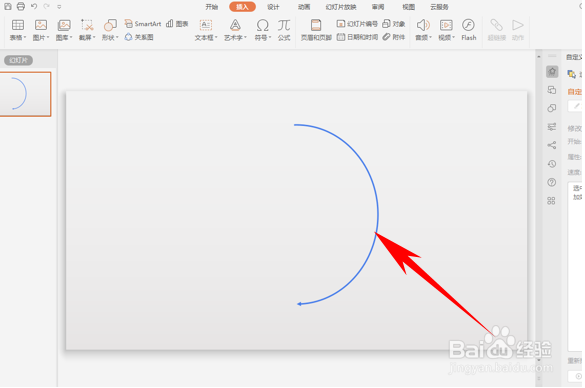
5、这样,一个弧形箭头就制作完毕了,如下图所示。
时间:2026-04-22 04:12:41
1、首先,我们单击工具栏插入下的形状,在下拉菜单下选择弧形。
2、然后在幻灯片当中插入一个弧形,可以根据需要调整弧度与大小。
3、然后单击工具栏绘图工具下的轮廓,在下拉菜单下选择箭头样式,然后选择一种箭头样式。
4、设置完毕后,还可以选择线型,在这里我们将线型设置为3磅,
5、这样,一个弧形箭头就制作完毕了,如下图所示。
