1、首先我们右键点击桌面,新建一个Word文档,如图所示。
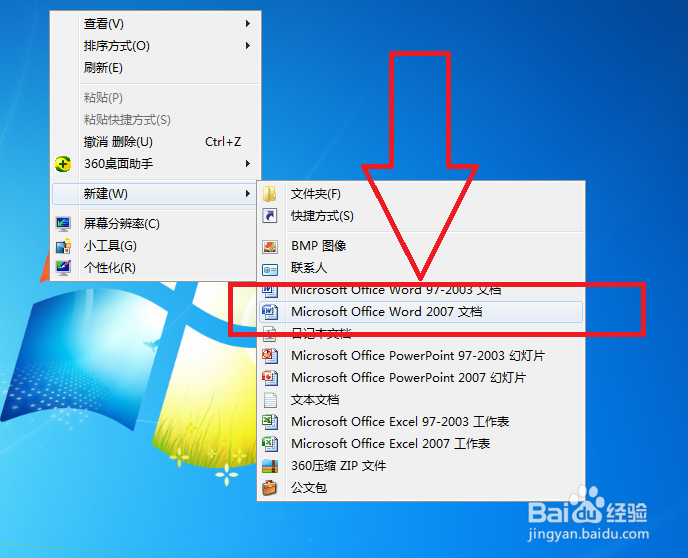
2、新建Word文档完毕,我们给新建的Word文档重新命名一个名称,方便我们今后的工作。

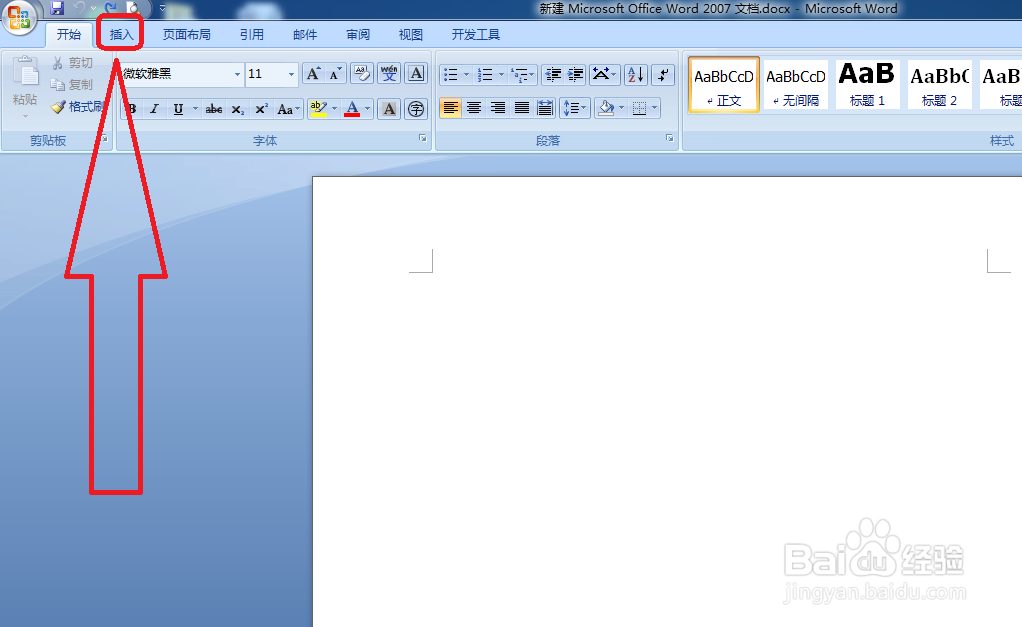
3、打开Word文档,进入到主界面,我们点击上方的插入选项,如图所示。
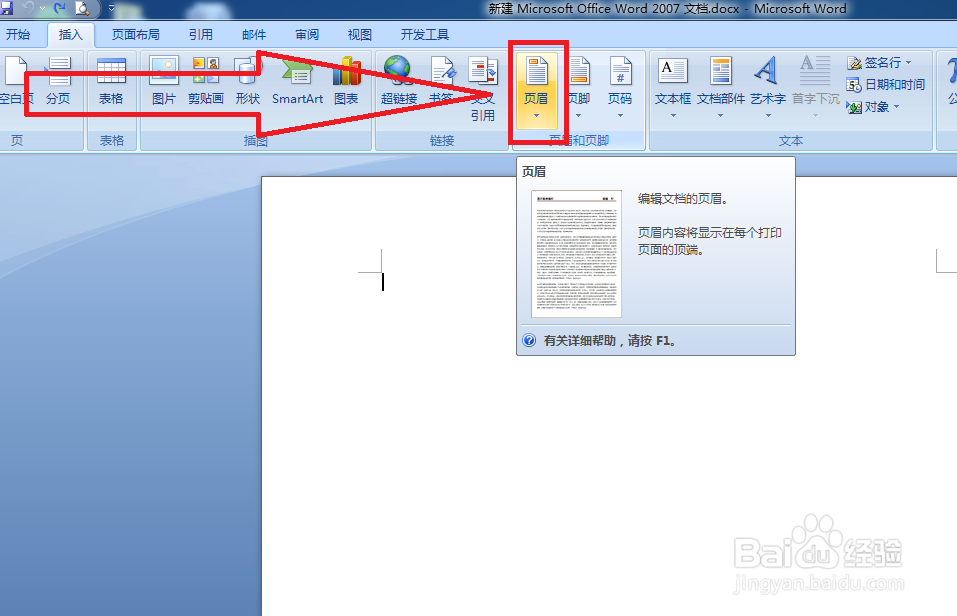
4、点击即可进入到插入界面,我们点击页眉选项,如图所示。
5、点击页眉选项,即可出现下列列表,我们找到边线型页眉,点击即可插入,如图所示。
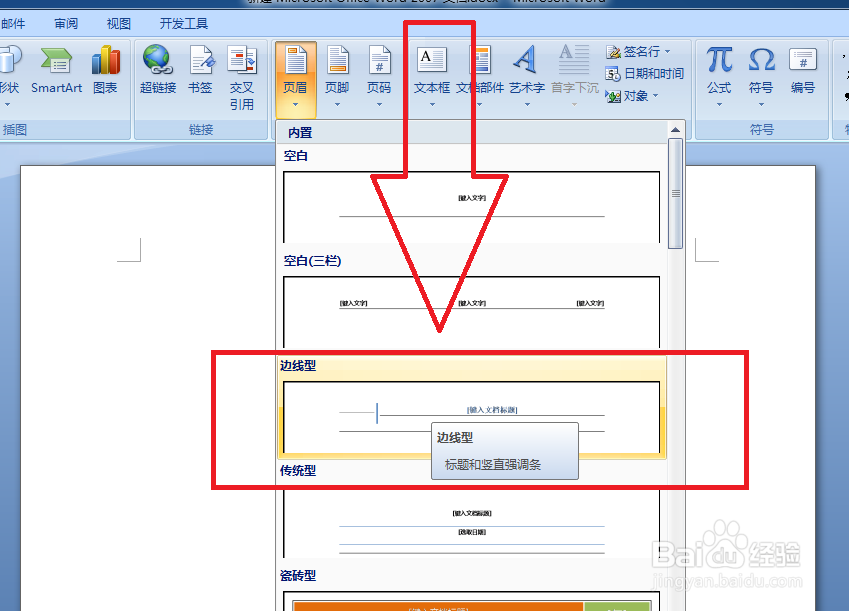
6、此时边线型页眉插入完毕,方便我们进行工作。

时间:2026-04-25 03:56:41
1、首先我们右键点击桌面,新建一个Word文档,如图所示。
2、新建Word文档完毕,我们给新建的Word文档重新命名一个名称,方便我们今后的工作。
3、打开Word文档,进入到主界面,我们点击上方的插入选项,如图所示。
4、点击即可进入到插入界面,我们点击页眉选项,如图所示。
5、点击页眉选项,即可出现下列列表,我们找到边线型页眉,点击即可插入,如图所示。
6、此时边线型页眉插入完毕,方便我们进行工作。
