PowerPoint(PPT)利用插入选项卡新建幻灯片

 时间:2024-10-13 14:01:05

1、如图我们打开PPT软件。

PowerPoint(PPT)利用插入选项卡新建幻灯片

2、如图我们选择“空白演示文稿”。

PowerPoint(PPT)利用插入选项卡新建幻灯片

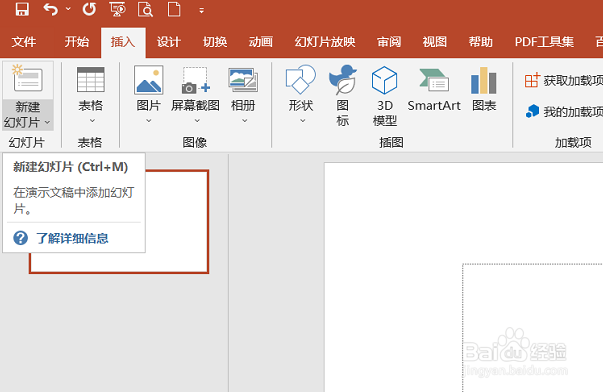
3、如图我们在功能区选择“插入”选项卡并找到“新建幻灯片”。

PowerPoint(PPT)利用插入选项卡新建幻灯片

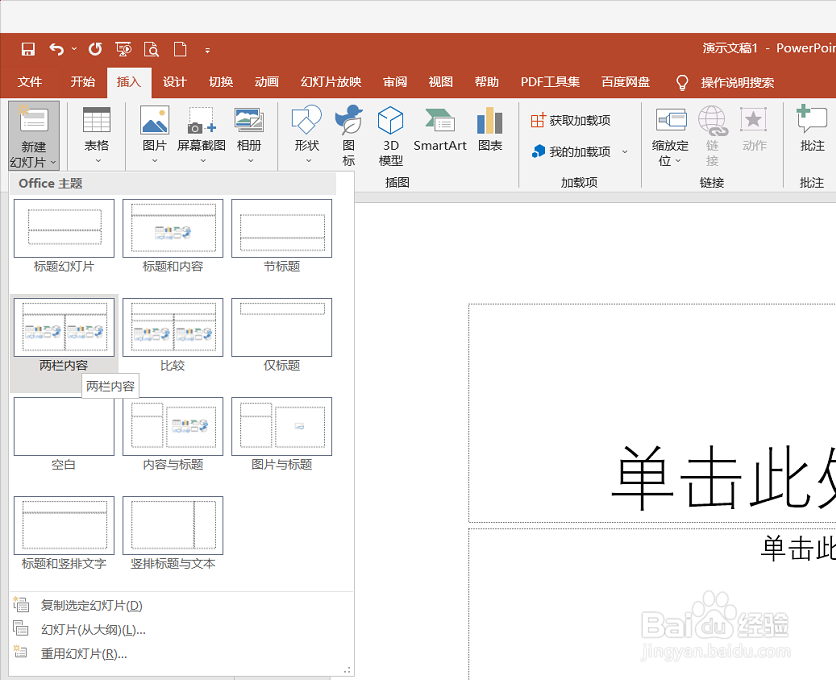
4、如图下拉“新建幻灯片”选择新建的类型。

PowerPoint(PPT)利用插入选项卡新建幻灯片

5、如图我们通过操作就可以新建幻灯片。

PowerPoint(PPT)利用插入选项卡新建幻灯片
  • 在幻灯片浏览视图模式下,不允许进行的操作是
  • PPT制作和设置幻灯片之间切换过程的框动画效果
  • #我来了#office2010版PPT中如何进行字体替换
  • ppt里的顺序怎么设置
  • 幻灯片怎么设置动画
  • 热门搜索
    宪法手抄报大全一等奖 走进鲁迅手抄报 感恩母亲的手抄报图片 红十字手抄报 感恩节手抄报内容 抗战手抄报 欢度国庆手抄报图片 关于少先队的手抄报 儿童节手抄报内容 2020年鼠年手抄报