1、首先打开WPS Office文档软件。
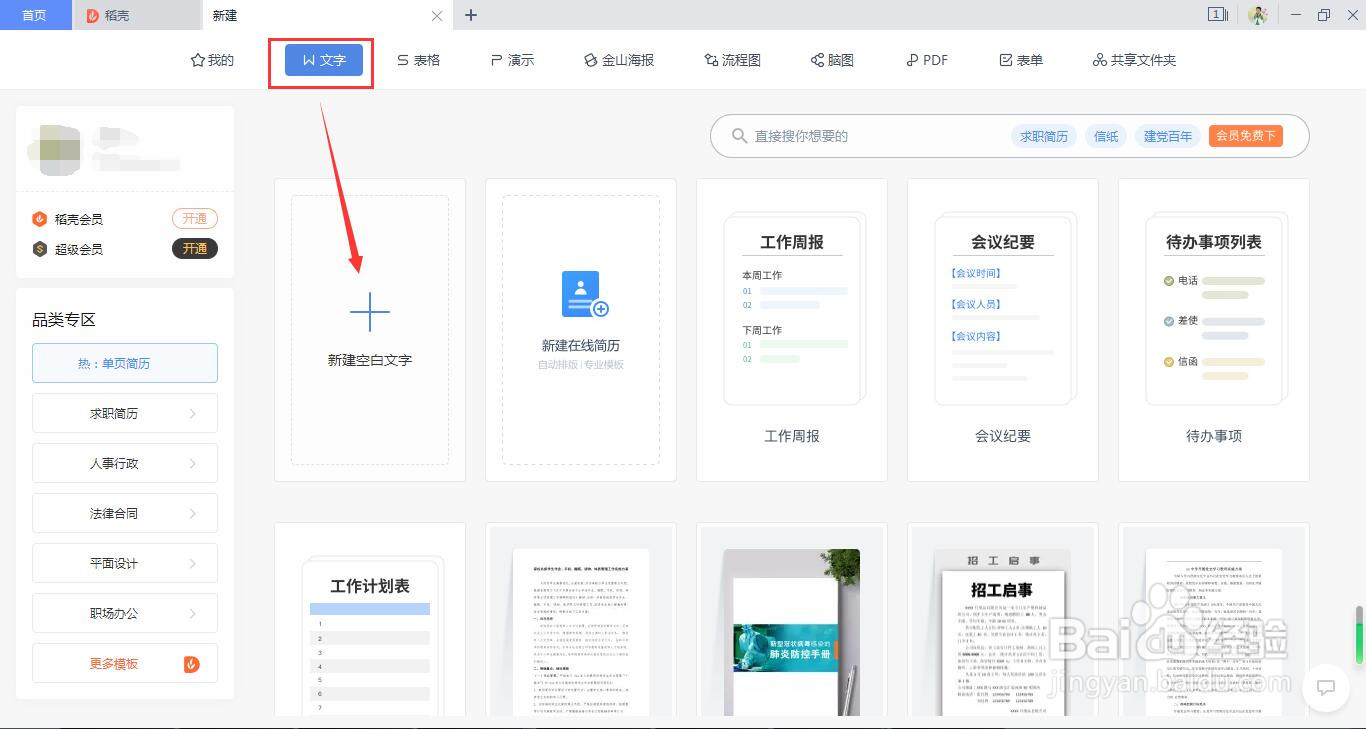
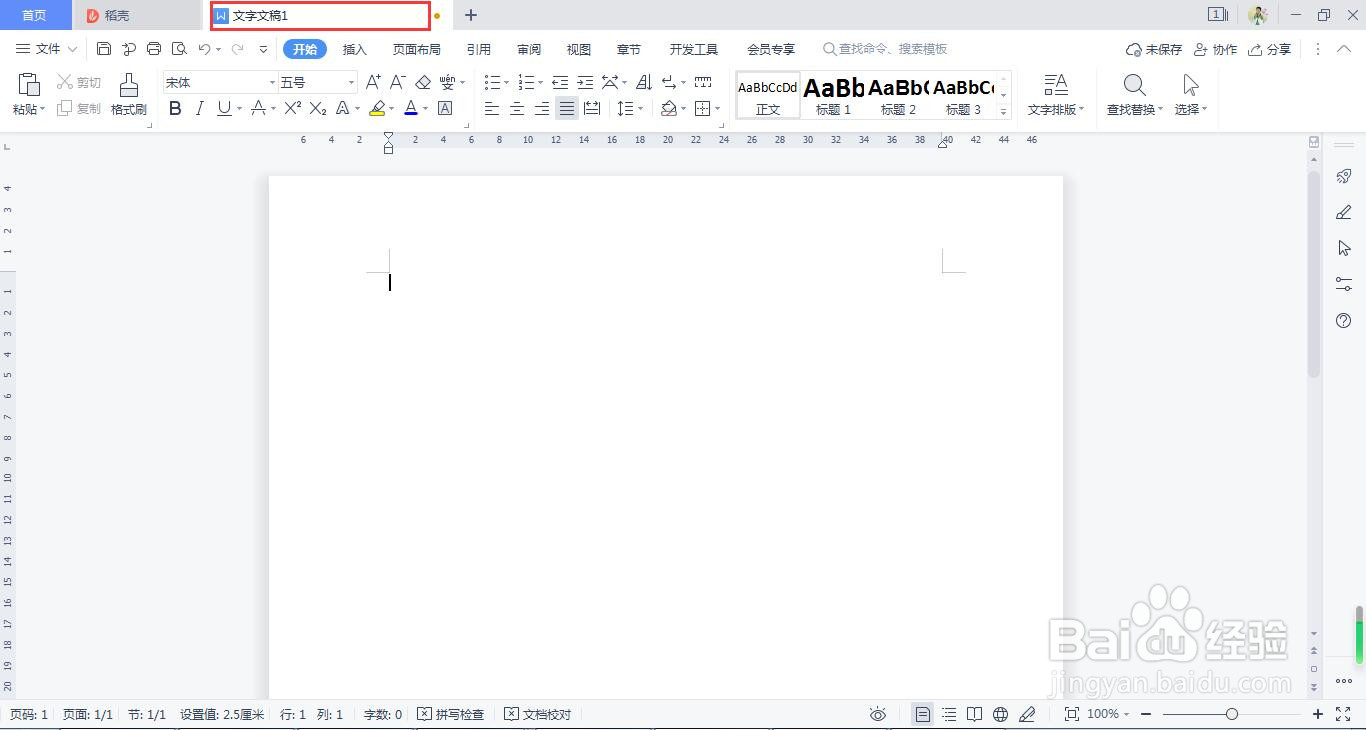
2、创建一个WPS Office文档页面。
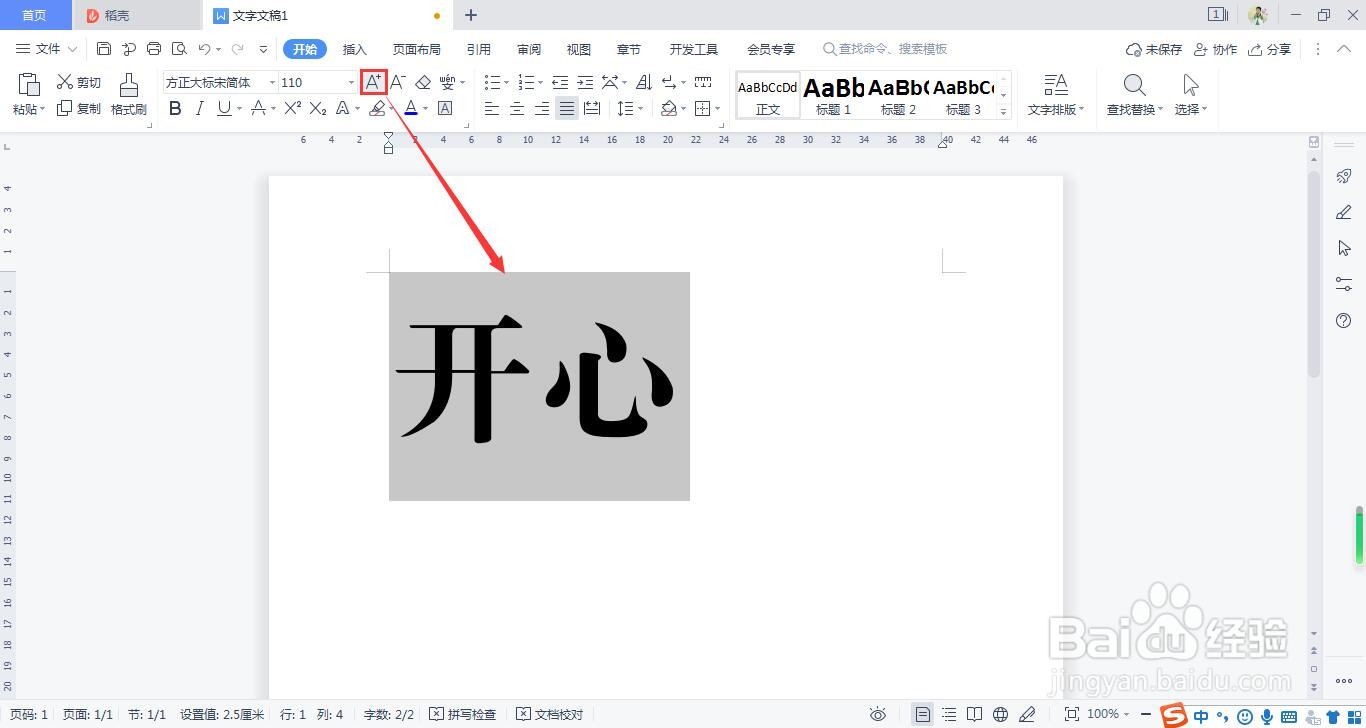
3、在操作页面输入文字,选中文字,按着“A+”放大字体。
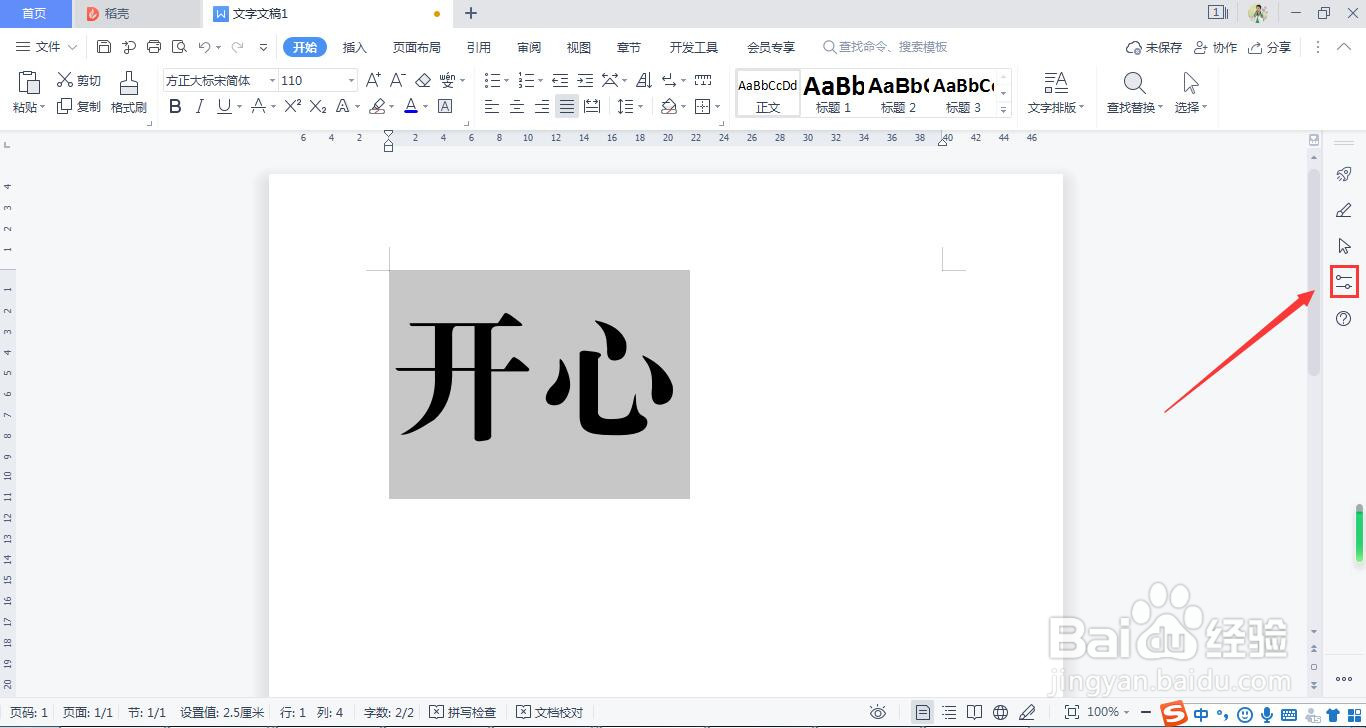
4、在页面右侧找到“属性”按钮并点击。
5、在“属性面板”选择“填充与轮廓”,再选“渐变填充”。
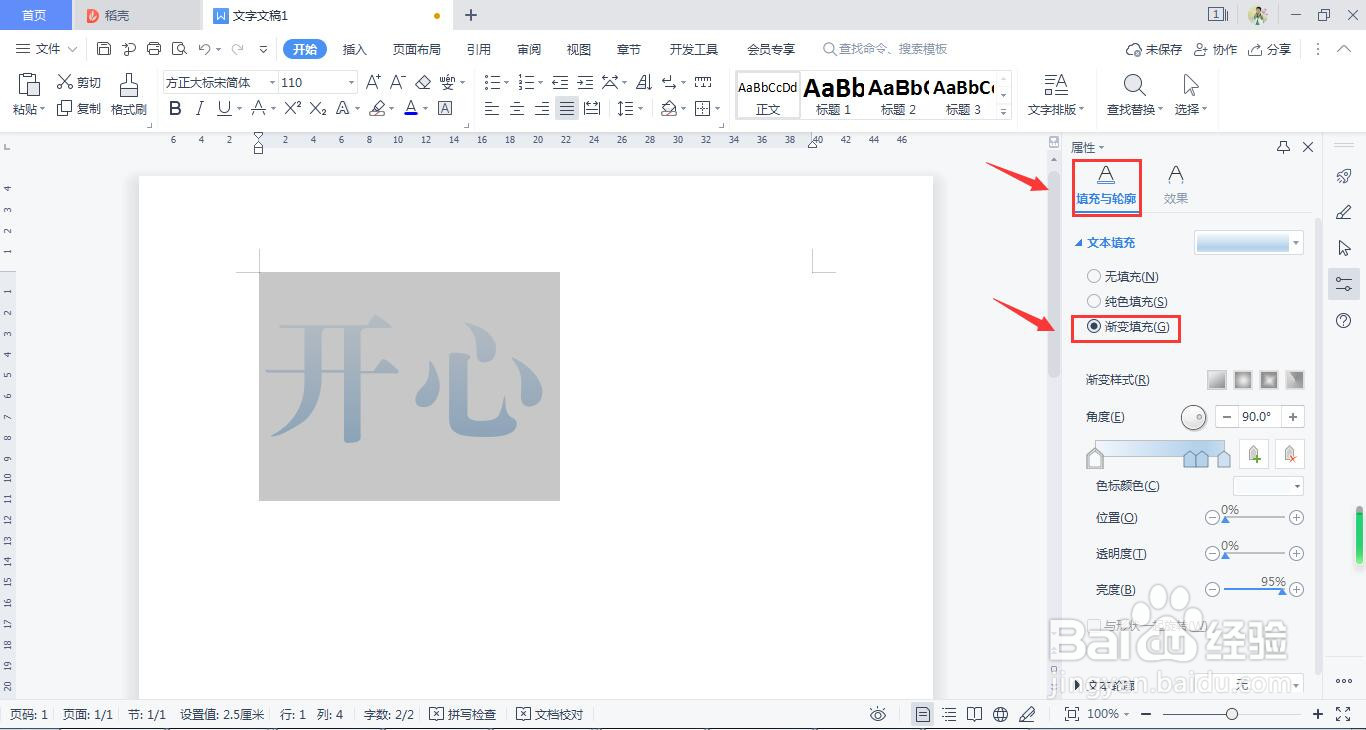
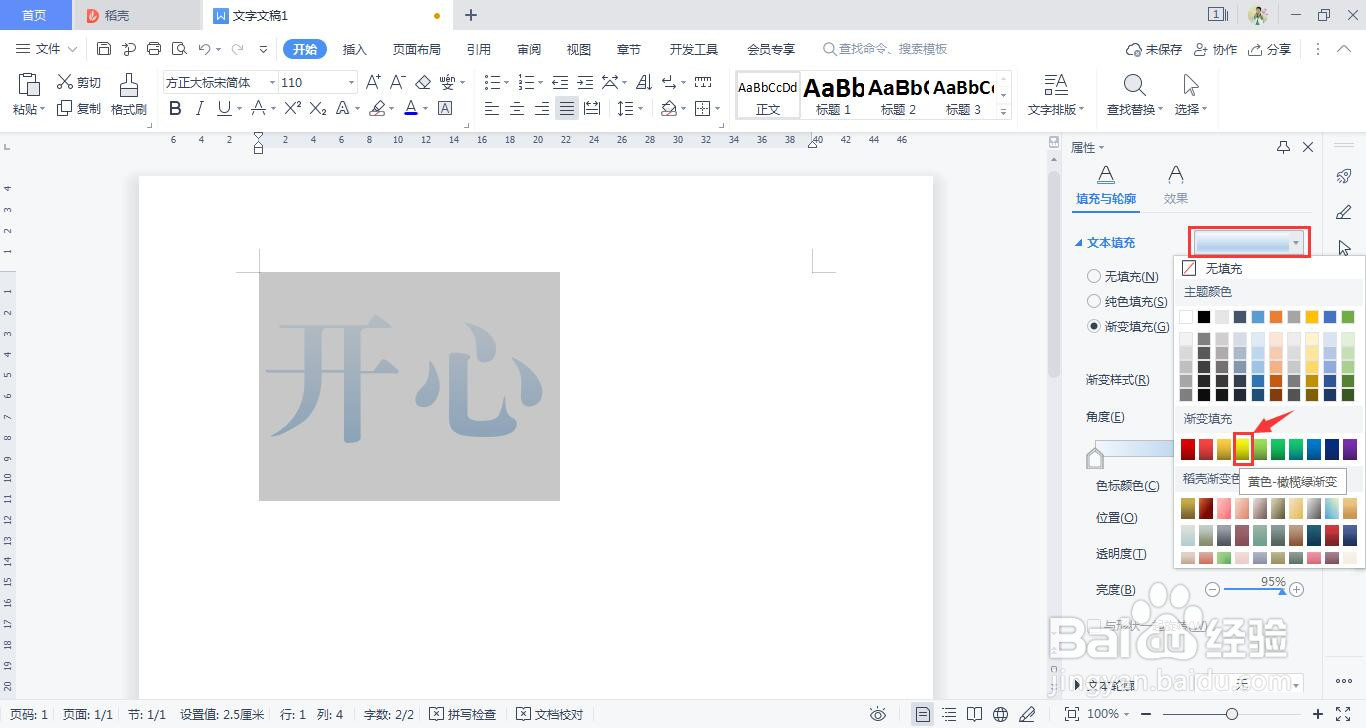
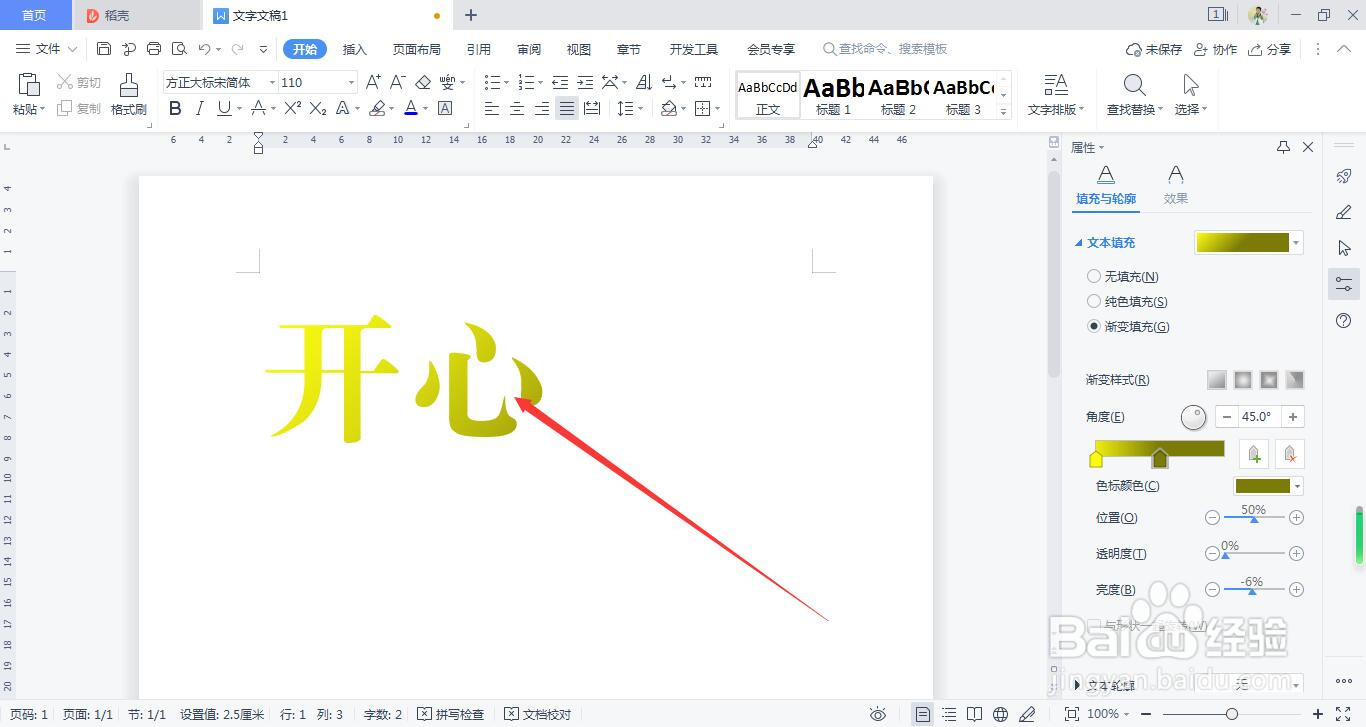
6、拖动“文本填充”下拉框,选择渐变填充的颜色即可。
1、1.首先打开WPS Office文档软件。
2.创建一个WPS Office文档页面。
3.在操作页面输入文字,选中文字,按着“A+”放大字体。
4.在页面右侧找到“属性”按钮并点击。
5.在“属性面板”选择“填充与轮廓”,再选“渐变填充”。
6.拖动“文本填充”下拉框,选择渐变填充的颜色即可。
