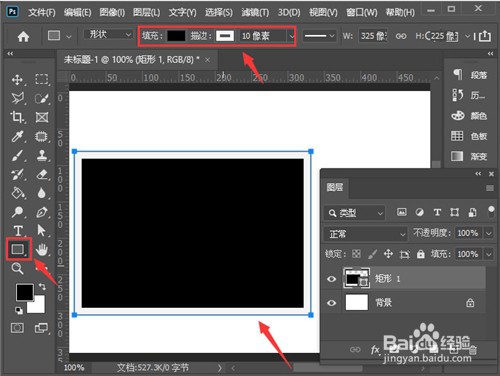
1、我们用【矩形工具】画出一个形状,把填充设置为黑色,描边颜色设置为【#F4F4F4】大小为10像素
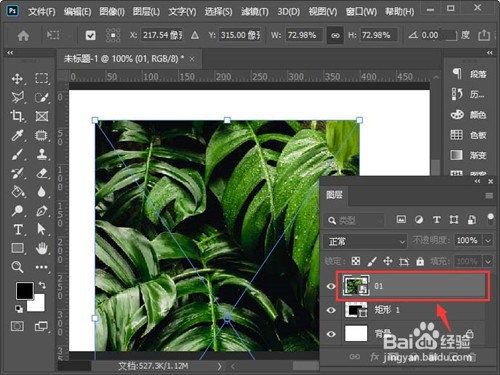
2、我们在矩形上面拖入一张照片
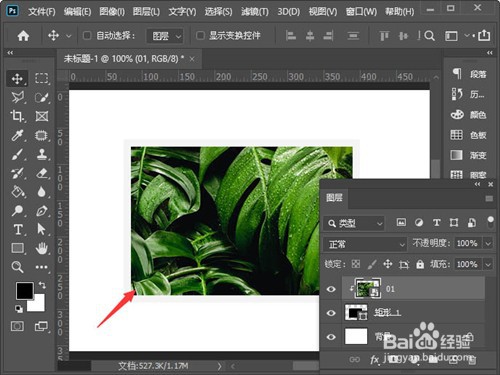
3、接着,我们按下【ALT+CTRL+G】把照片放入矩形里面
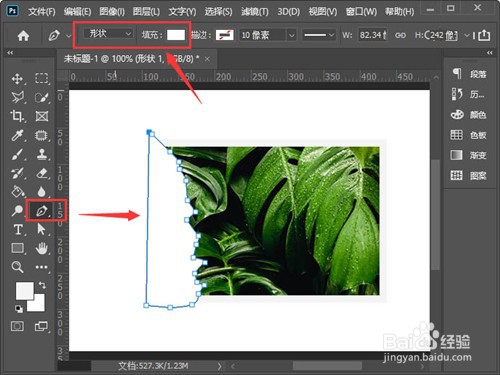
4、我们用【钢笔工具】画出一个不规则的形状,填充为白色
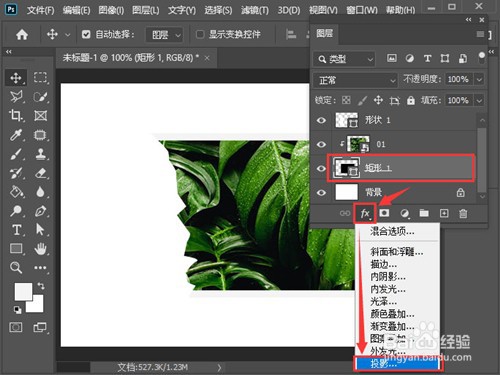
5、我们选中矩形,点击【fx】选择【投影】
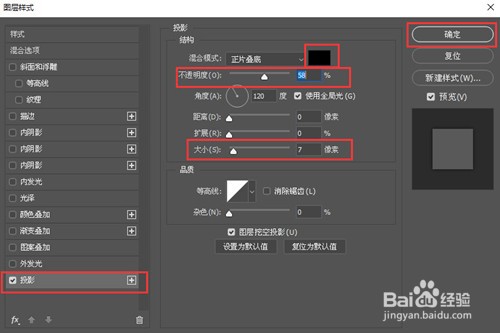
6、我们把投影设置为黑色,不透明度调整为58%,大小为7像素,点击【确定】
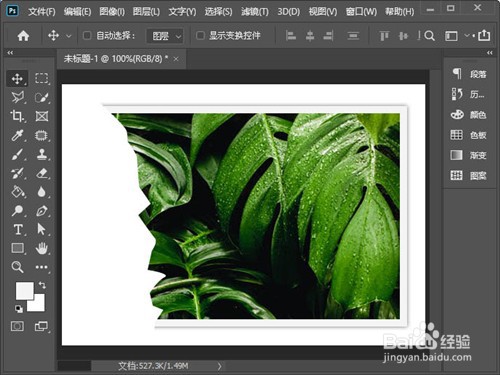
7、最后,我们看到照片撕掉一半的效果就完成了
时间:2026-04-21 20:11:43
1、我们用【矩形工具】画出一个形状,把填充设置为黑色,描边颜色设置为【#F4F4F4】大小为10像素
2、我们在矩形上面拖入一张照片
3、接着,我们按下【ALT+CTRL+G】把照片放入矩形里面
4、我们用【钢笔工具】画出一个不规则的形状,填充为白色
5、我们选中矩形,点击【fx】选择【投影】
6、我们把投影设置为黑色,不透明度调整为58%,大小为7像素,点击【确定】
7、最后,我们看到照片撕掉一半的效果就完成了
