WPS演示技巧—双色字体更美

 时间:2026-02-13 11:24:59

1、首先,我们在幻灯片当中输入文字,比如下图“WPS应用技巧”。

WPS演示技巧—双色字体更美

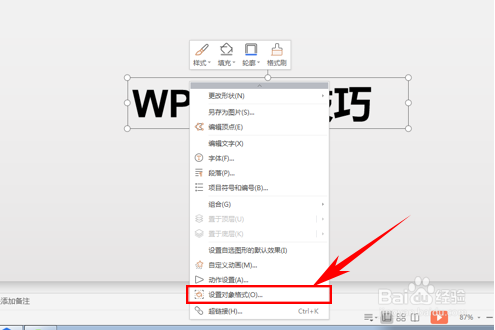
2、选中WPS应用技巧文本框,单击右键,选择设置对象格式。

WPS演示技巧—双色字体更美

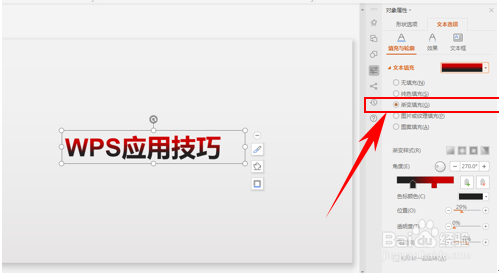
3、选择文本填充,选择渐变填充,将颜色选为红黑色渐变,将渐变方式选择上下渐变。
WPS演示技巧—双色字体更美

4、然后,选择工具栏插入下的形状,在形状的下拉菜单当中选择矩形。

WPS演示技巧—双色字体更美

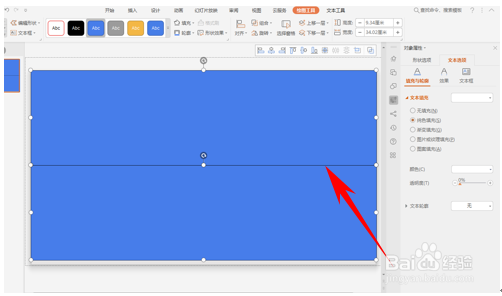
5、插入两个相同的大小的矩形,调整至与幻灯片相同大小,如下图所示。

WPS演示技巧—双色字体更美

6、将矩形颜色填充为红色与黑色,只要单击图片后,选择工具栏绘图工具下的填充即可。

WPS演示技巧—双色字体更美

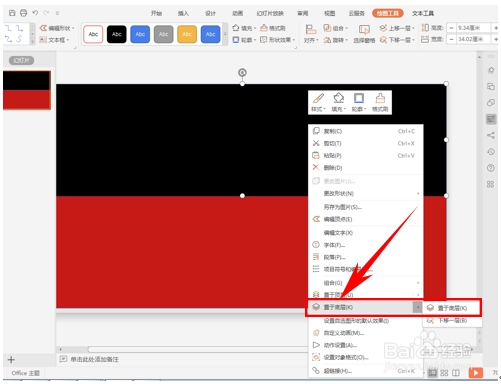
7、然后选中两个图片单击右键,选择置于底层。

WPS演示技巧—双色字体更美

8、我们看到双色文字的PPT就制作好了,增加两个不同颜色的背景,效果更好。

WPS演示技巧—双色字体更美

9、那么,在WPS演示当中,制作双色字体的方法,是不是非常简单呢,你学会了吗。

  • WPS演示PPT如何制作双色字
  • WPS演示PPT如何制作双色字效果?
  • PowerPoint2010设置循环放映
  • WPS制作演示文稿时如何制作动画效果
  • Mac版人人译视界怎么对视频音频替换
  • 热门搜索
    多彩的民族文化手抄报 国防手抄报 关于汉字的手抄报图片 我爱足球手抄报 爱护眼睛手抄报 家规家训手抄报 珍爱生命手抄报图片 关于地震的手抄报 法制安全手抄报内容 法制与安全的手抄报