bi分析工具FineBI教程之组合图

 时间:2026-02-12 15:37:31

1、首先,按照前面介绍过的纵坐标轴图的基础,先把简单的样式制作出来,步骤按照前面的操作即可。

新建图表

当确定要使用的图表类型之后,需要在新建分析上选择对应的组件图表并拖拽至dashbroad需要显示的位置,然后会自动跳转至组件配置界面,如图所示:
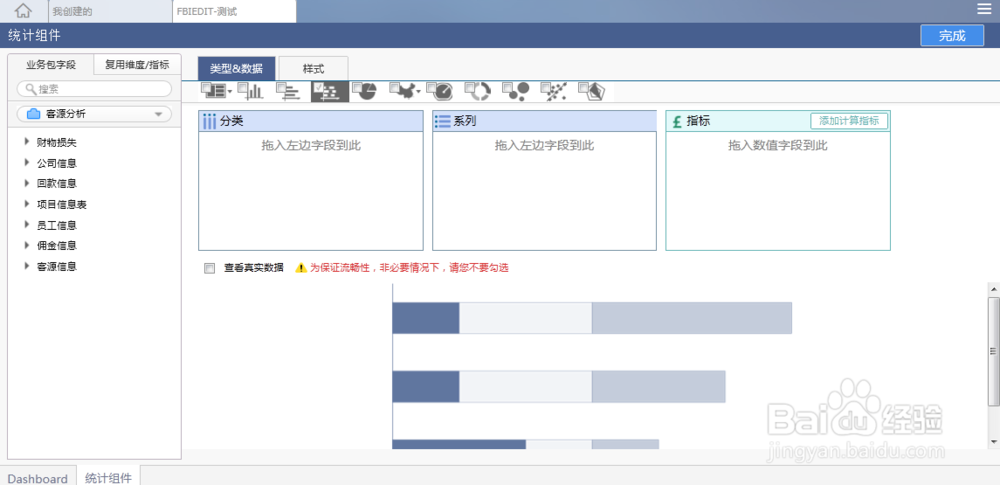
bi分析工具FineBI教程之组合图

2、添加分析数据

当进入到组件详细配置界面时,从数据选择区域中,点击地产行业业务包,选择签约事实表,选择合同总价添加至左值轴区域。选择签约日期然后选择使用月份展示添加只分类区域,此时可以看到如图所示的展示结果:  

bi分析工具FineBI教程之组合图

3、右值轴

上面完成了简单的坐标轴图的展示样式步骤。那么,作为分析者我们还需要了解成交单价的走势,需要加如折线图,操作方式如下图所示:

bi分析工具FineBI教程之组合图

4、样式

组合图可设置样式属性如下图所示:

bi分析工具FineBI教程之组合图

  • Excel显示“引用无效”无法关闭怎么办?
  • Excel-如何导入外部数据创建透视表
  • Excel怎么让自动透视表禁用日期列自动分组
  • 怎么删除数据透视表
  • Excel数据透视表如何按自定义序列排序生成
  • 热门搜索
    爱的手抄报 端午节手抄报内容30字 我的中国梦手抄报图片 读书手抄报版面设计图 感恩父母手抄报图片 清明节手抄报简单漂亮 珍惜生命手抄报 母亲节手抄报大全 国庆手抄报内容资料 四年级安全手抄报