1、打开 "图像" 菜单时, 单击菜单中的 "图像大小" 选项。

2、在 "图像大小" 对话框的宽度和高度输入要更改的图片大小值。
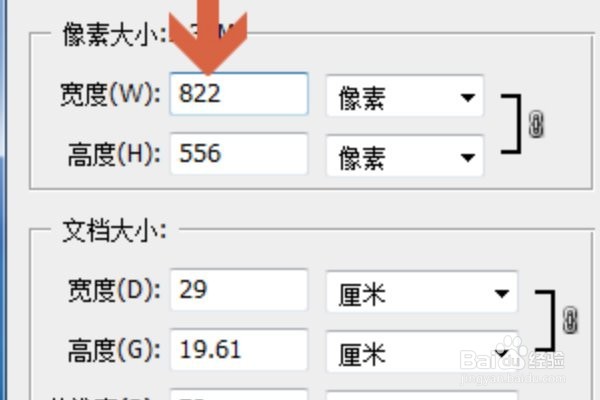
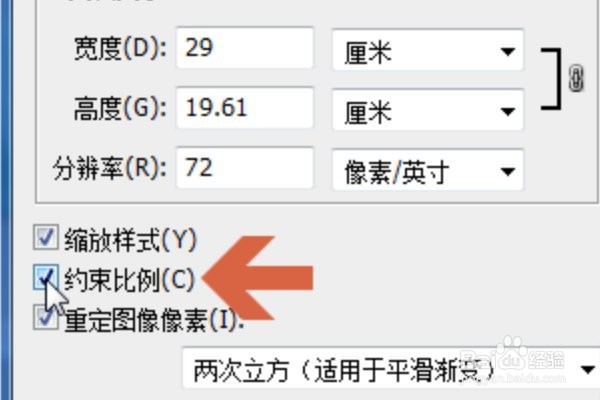
3、单击检查图中的 "约束比例" 选项, 使更改后的图像大小的长度和宽度比率保持不变, 此时输入长度和宽度中的值, 并根据比例自动更改另一个值。
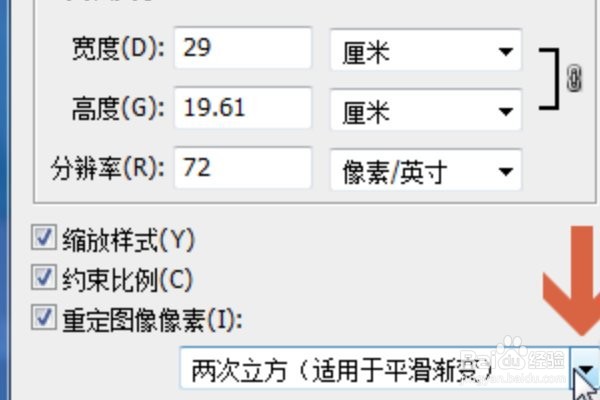
4、如果希望 Photoshop 在更改大小后自动调整图片的质量, 请单击关系图中的下拉菜单。
5、再点击确定按钮确认即可。

时间:2026-04-23 21:08:36
1、打开 "图像" 菜单时, 单击菜单中的 "图像大小" 选项。
2、在 "图像大小" 对话框的宽度和高度输入要更改的图片大小值。
3、单击检查图中的 "约束比例" 选项, 使更改后的图像大小的长度和宽度比率保持不变, 此时输入长度和宽度中的值, 并根据比例自动更改另一个值。
4、如果希望 Photoshop 在更改大小后自动调整图片的质量, 请单击关系图中的下拉菜单。
5、再点击确定按钮确认即可。
