proteus8与keil4联合调试c51程序设置

 时间:2026-02-13 08:46:21

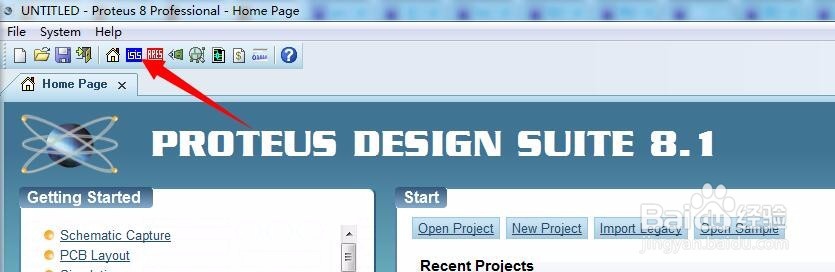
1、进入proteus8界面,如箭头所示单击新建一个仿真工程
proteus8与keil4联合调试c51程序设置

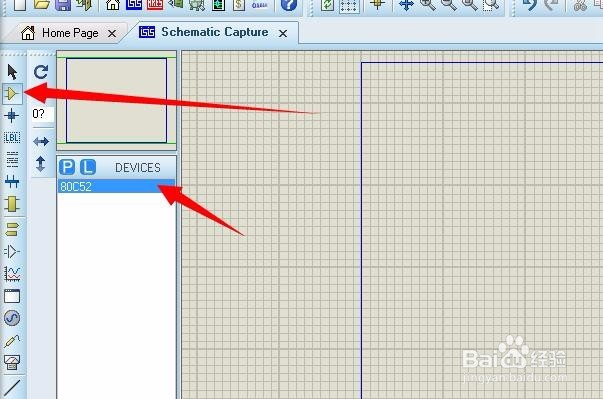
2、在元件搜索栏输入80c52,在右方箭头双击元件

proteus8与keil4联合调试c51程序设置

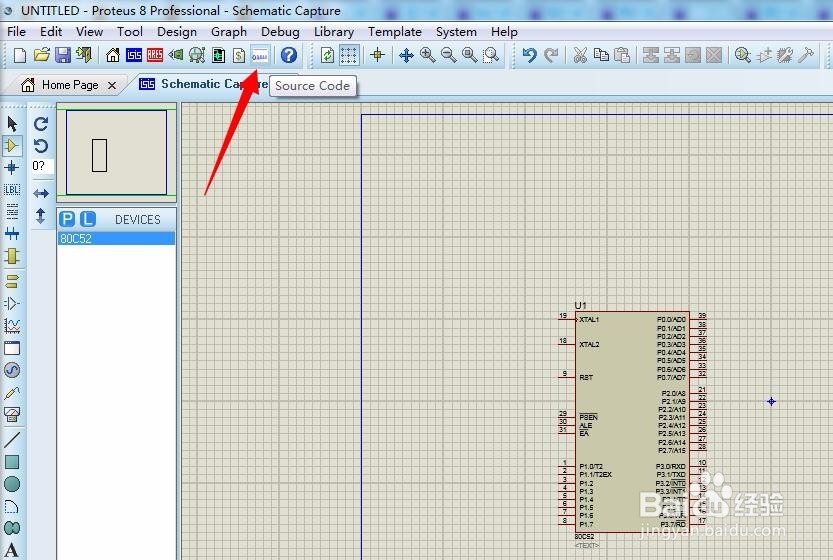
3、单击元件栏80c52元件并在80c52元件将元件放置到图纸上

proteus8与keil4联合调试c51程序设置

4、单击菜单栏中的sourse code

proteus8与keil4联合调试c51程序设置

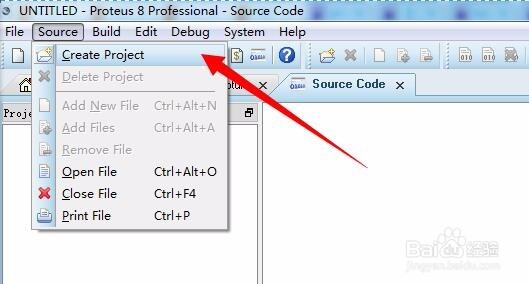
5、选择菜单栏source并单击create project

proteus8与keil4联合调试c51程序设置

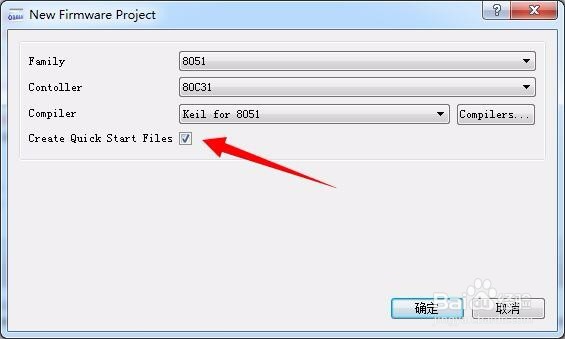
6、在compile选择keil for 8051然后点确定

注意!Create Quick Start Files需要打钩,打钩的好处在于不用再去新建程序文件

proteus8与keil4联合调试c51程序设置

proteus8与keil4联合调试c51程序设置

7、我们写一段测试代码如下:

#include <reg51.h>

#include <stdio.h>

void delay(void)

{

    unsigned char a,b,c;

    for(c=1;c>0;c--)

        for(b=142;b>0;b--)

            for(a=2;a>0;a--);

}

sbit aa  = P1^6;

sbit bb  = P1^7;

void main(void)

 { 

   aa=1;

   bb=1;

   while (1)

   {

      aa=0;

      bb=0;

      delay();

      aa=1;

      bb=1;

      delay();

      }

 }

8、然后在工程文件右键单击选择build或者按快捷键F7

proteus8与keil4联合调试c51程序设置

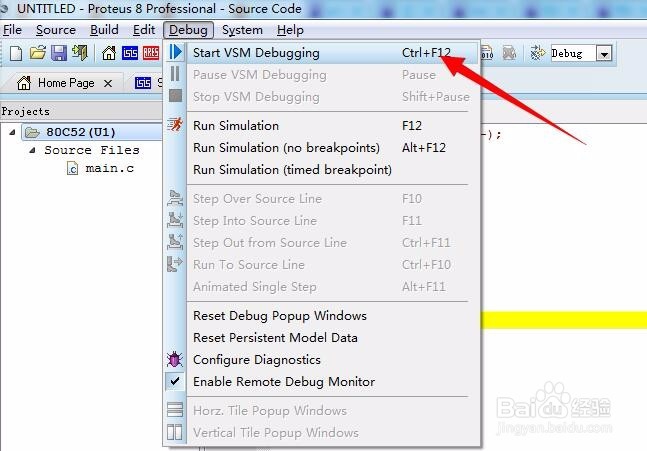
9、然后选择菜单栏单当中的debug选择Start VSM Debugging
proteus8与keil4联合调试c51程序设置

10、变成在程序调试界面,现在可以打断点那些,跟在keil当中调试是一样的

proteus8与keil4联合调试c51程序设置

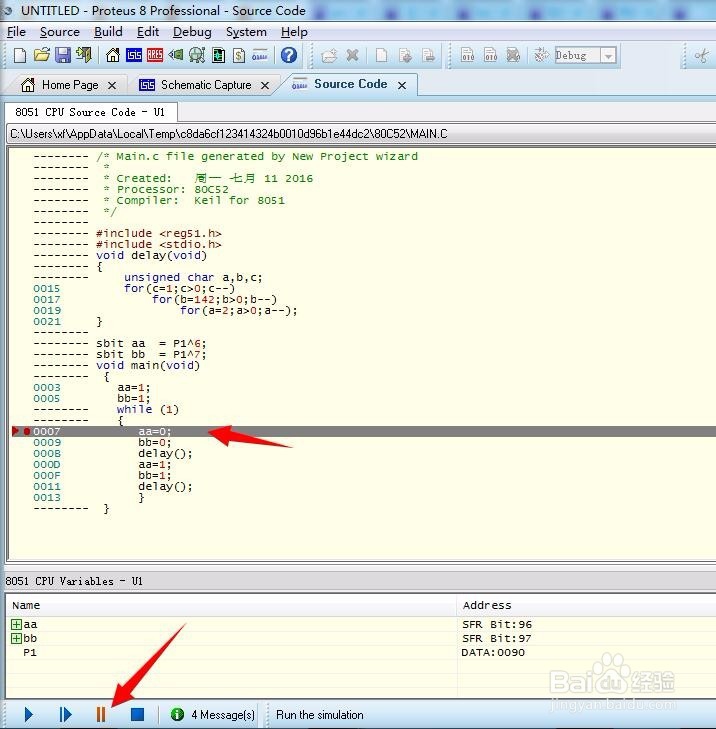
11、双击一行打个断点,注意下方箭头此时仿真还是处于停止状态

proteus8与keil4联合调试c51程序设置

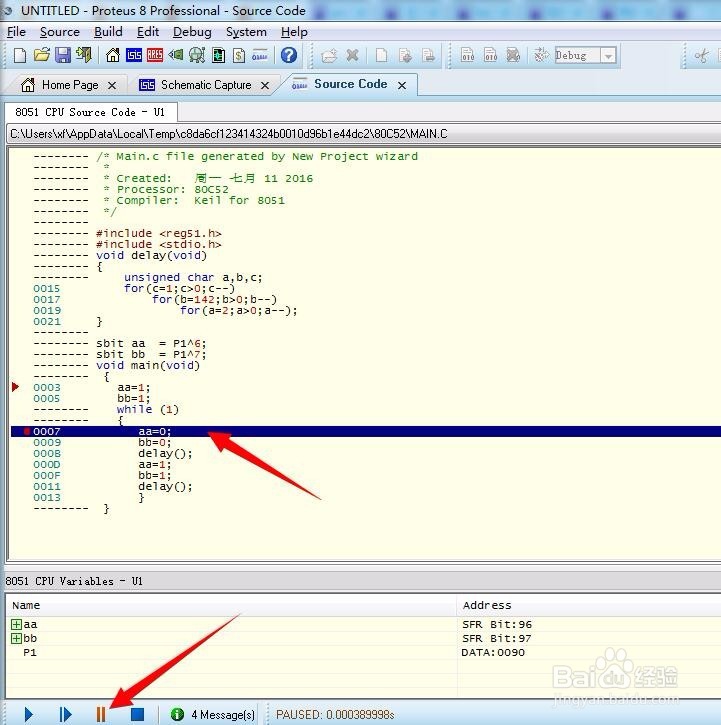
12、点击上图仿真运行,可以看到仿真运行到断点

proteus8与keil4联合调试c51程序设置

  • keil5使用教程
  • keil怎样新建一个工程?
  • 怎么用proteus软件仿真单片机程序?
  • keil怎样生成hex文件?
  • keil4使用教程
  • 热门搜索
    庆元旦迎新春手抄报 老师辛苦了手抄报 抗美援朝手抄报简单又漂亮 节约能源手抄报 重阳节手抄报简单好看 国庆手抄报图片大全 关于心理健康手抄报 九九重阳节手抄报 推广普通话的手抄报 立冬手抄报