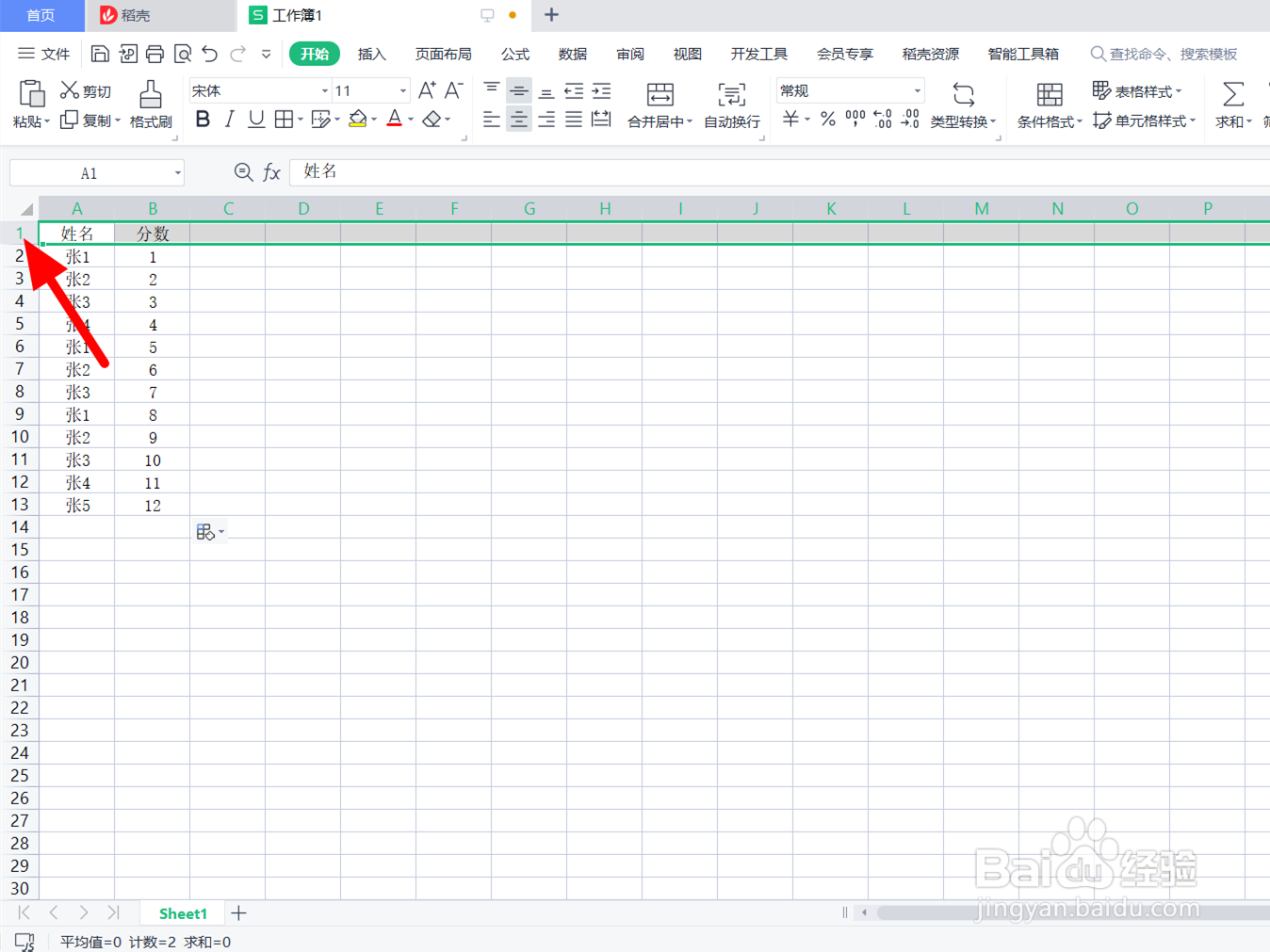
1、选择标题行
在表格页面,选择标题行(第一行)。
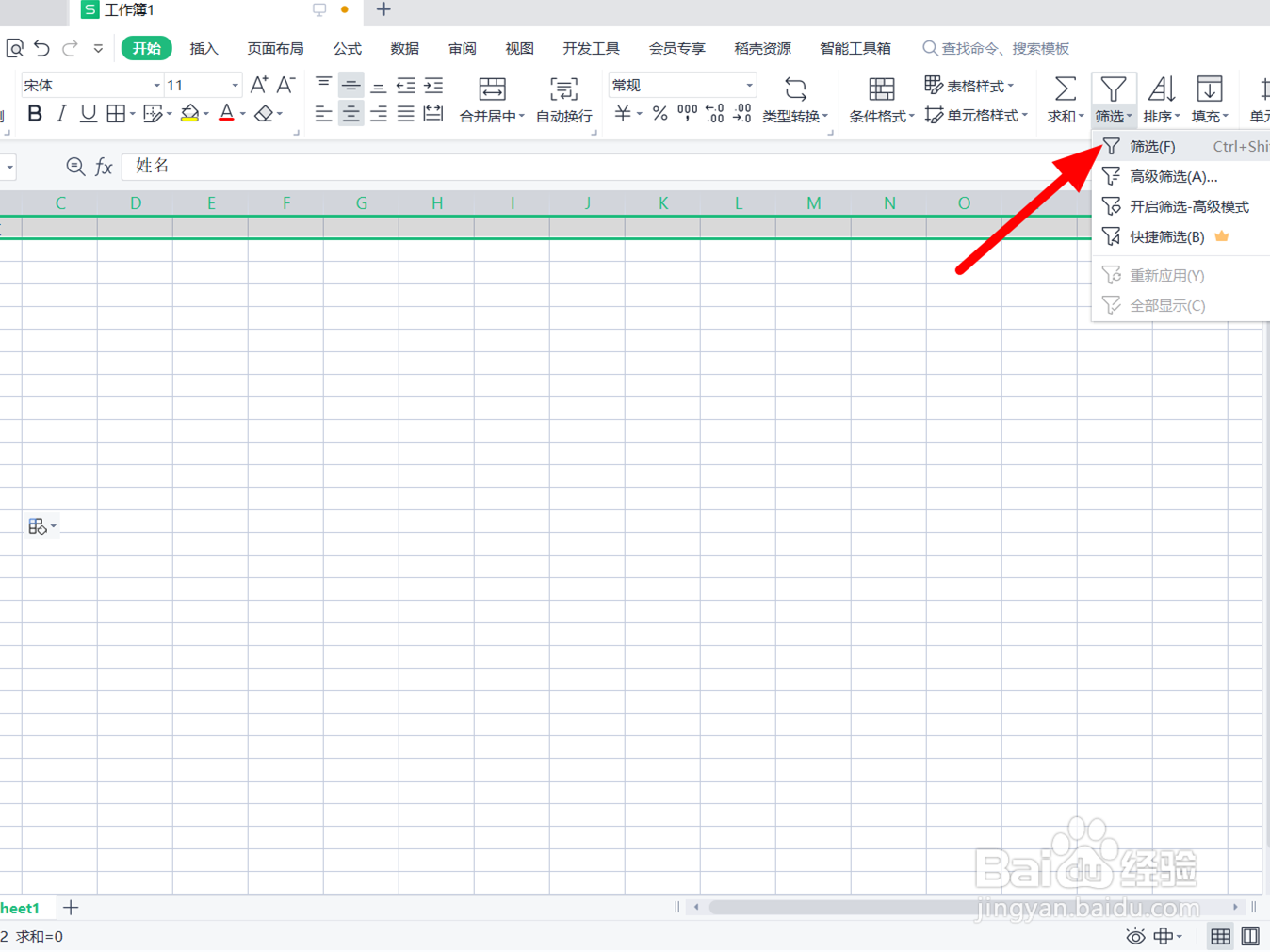
2、点击筛选
在开始菜单选项下,点击筛选。
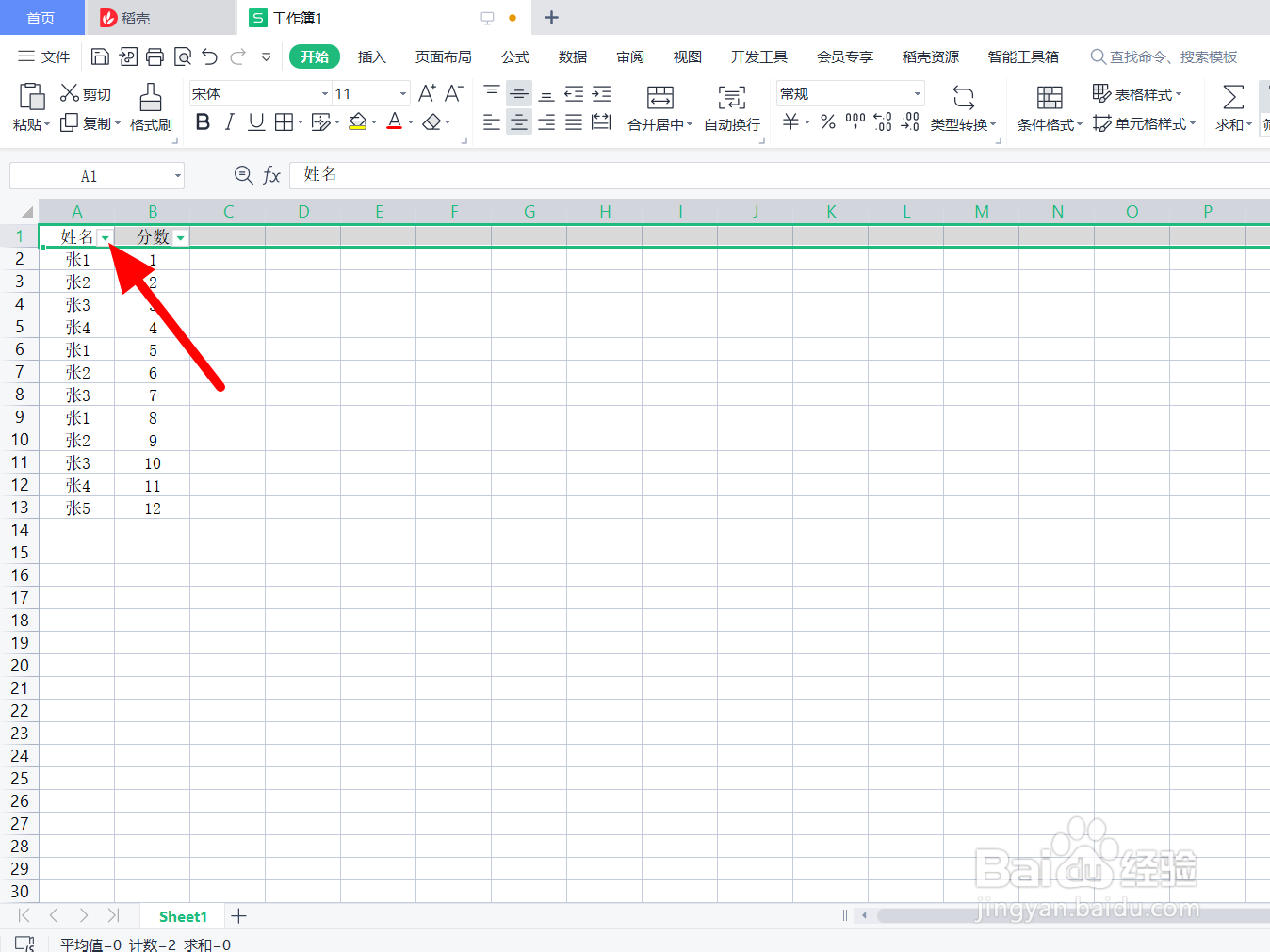
3、点击姓名
在筛选状态,点击姓名(要筛选的项)。
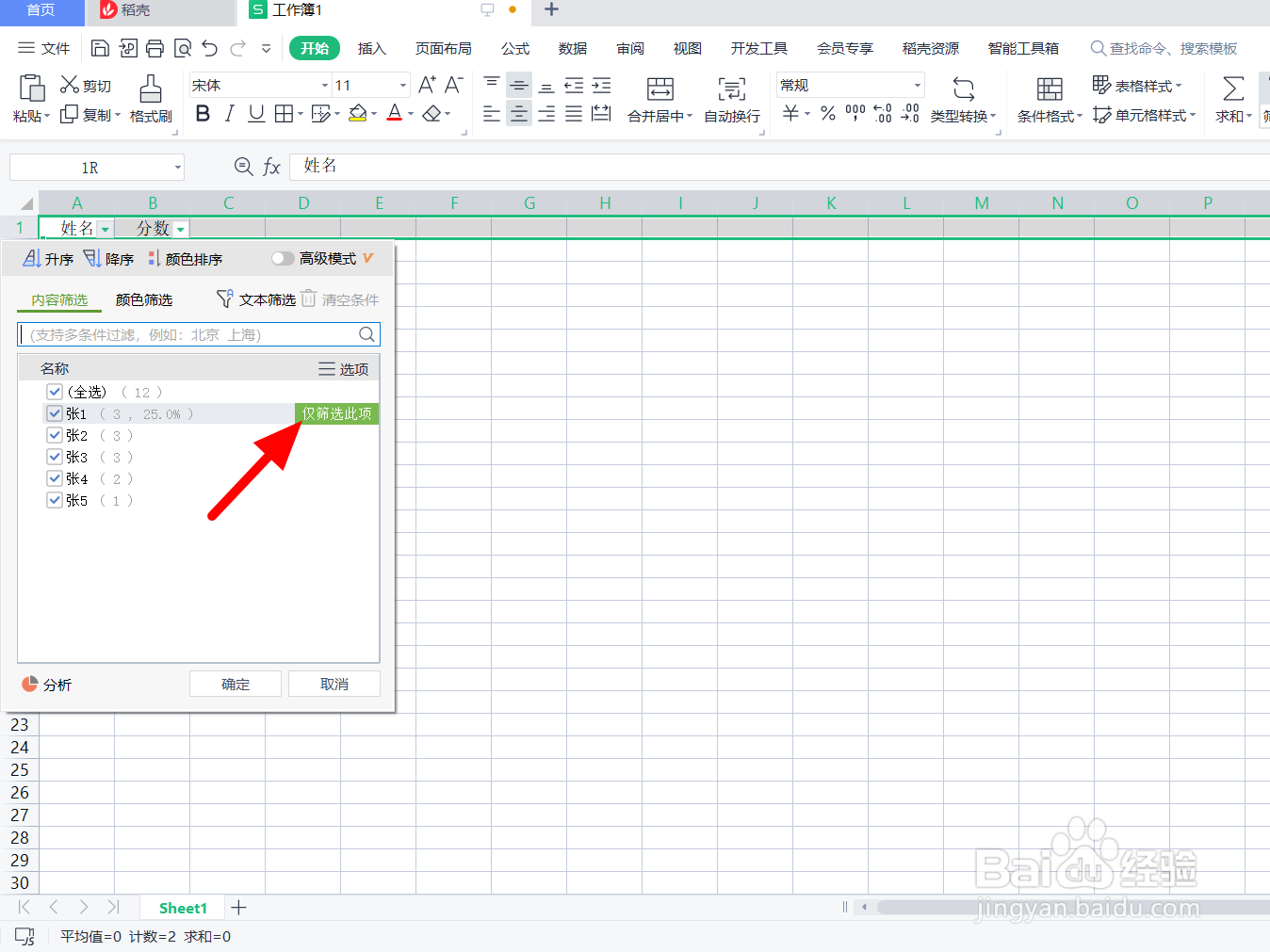
4、点击仅筛选此项
出现选项,找到要筛选的项,点击仅筛选此项。
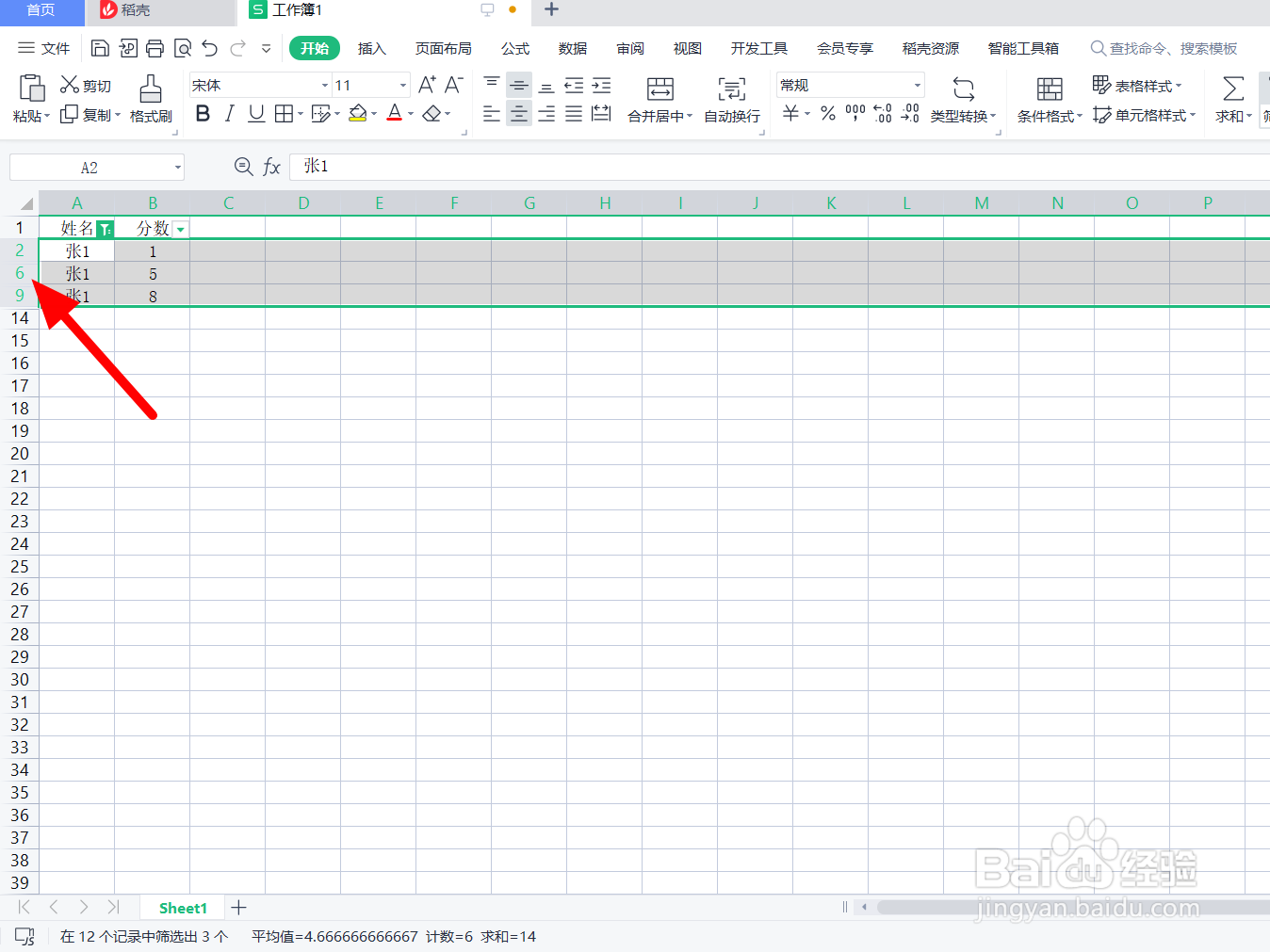
5、选中筛选行
完成筛选,选中筛选出来的行。
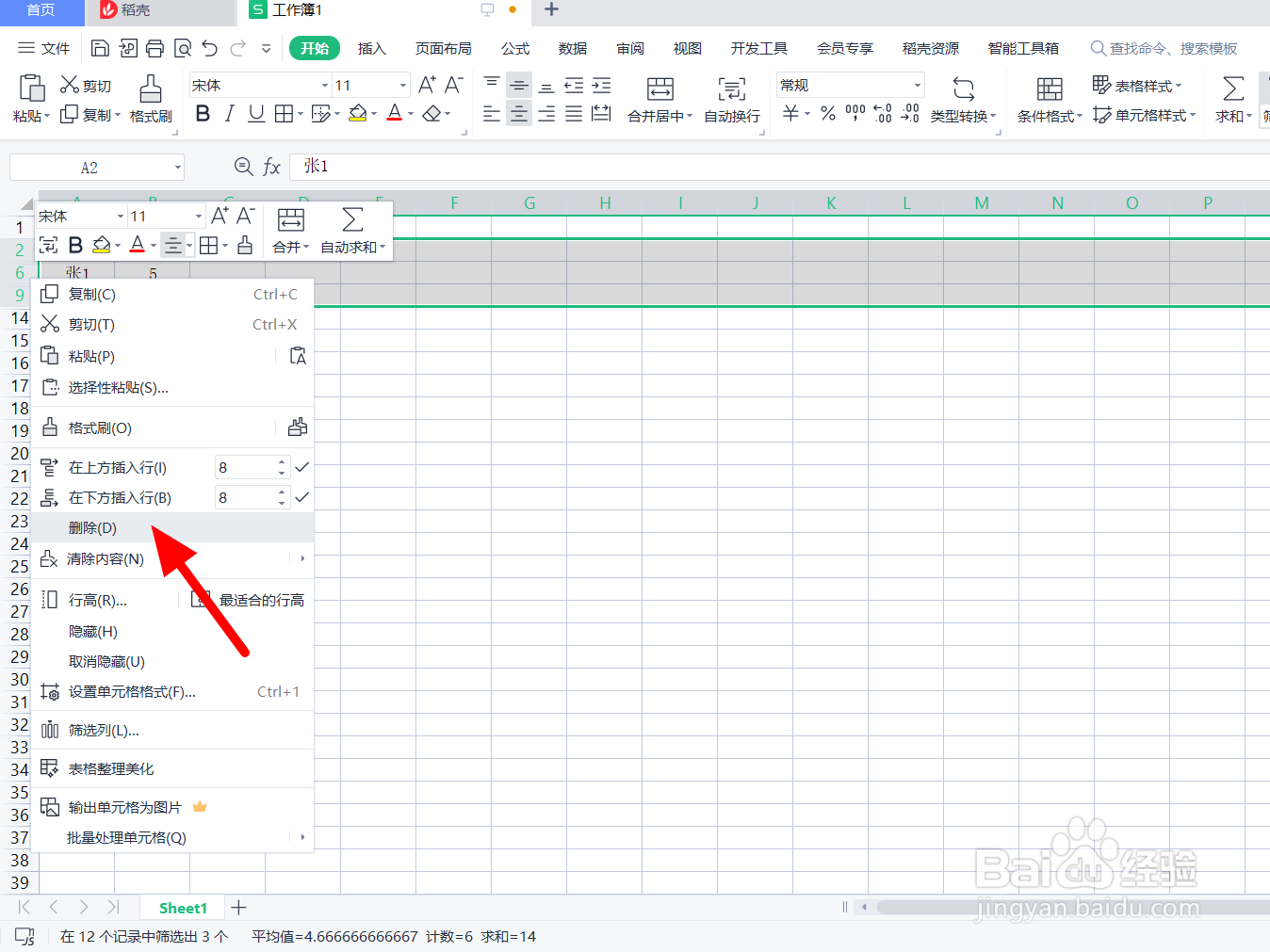
6、点击删除
鼠标右击,点击删除。
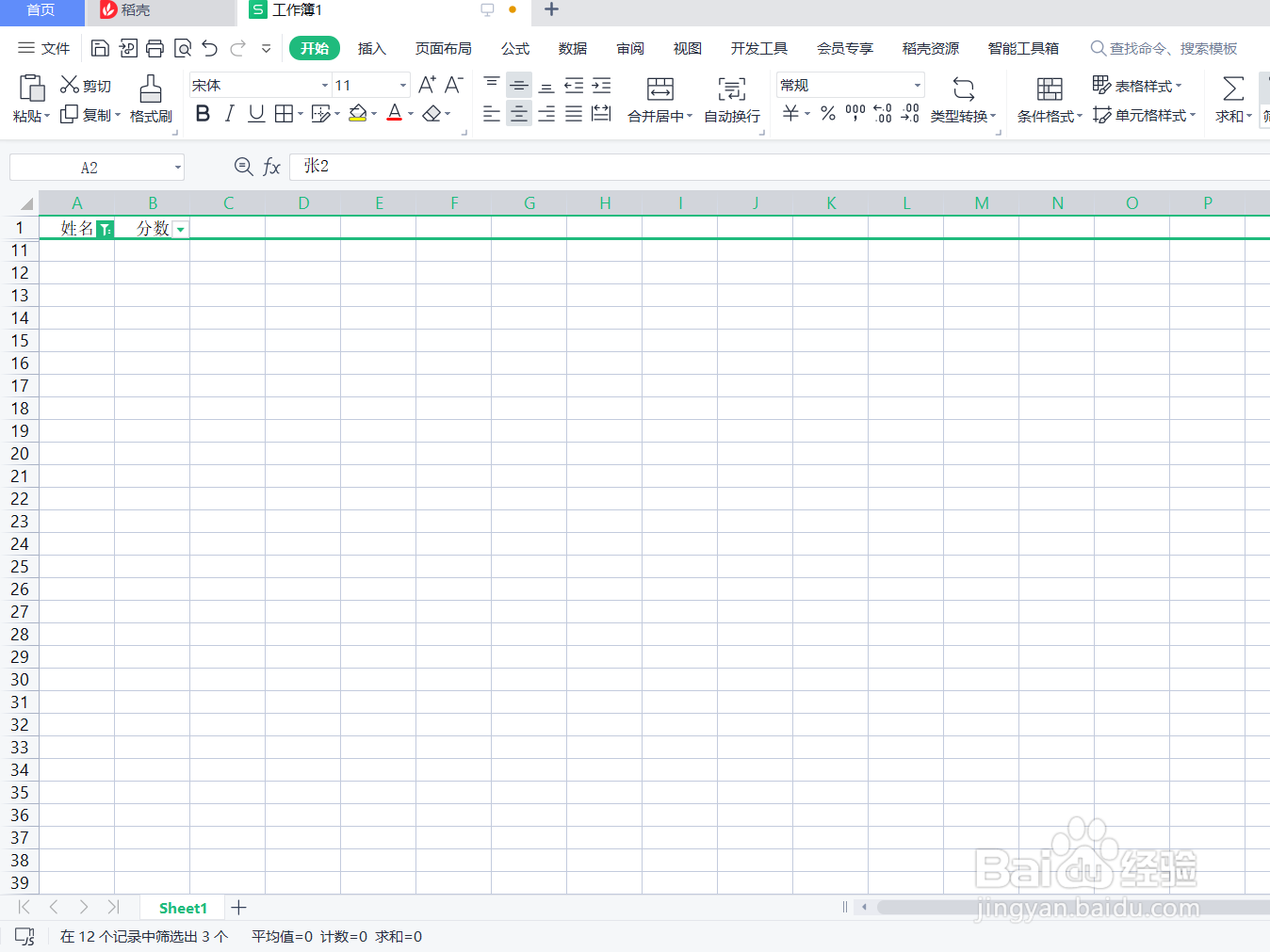
7、删除成功
这样就批量删除筛选出来的行成功。
时间:2026-05-03 07:59:44
1、选择标题行
在表格页面,选择标题行(第一行)。
2、点击筛选
在开始菜单选项下,点击筛选。
3、点击姓名
在筛选状态,点击姓名(要筛选的项)。
4、点击仅筛选此项
出现选项,找到要筛选的项,点击仅筛选此项。
5、选中筛选行
完成筛选,选中筛选出来的行。
6、点击删除
鼠标右击,点击删除。
7、删除成功
这样就批量删除筛选出来的行成功。
