利用360安全卫士进行断网急救和系统急救

 时间:2026-02-18 19:52:00

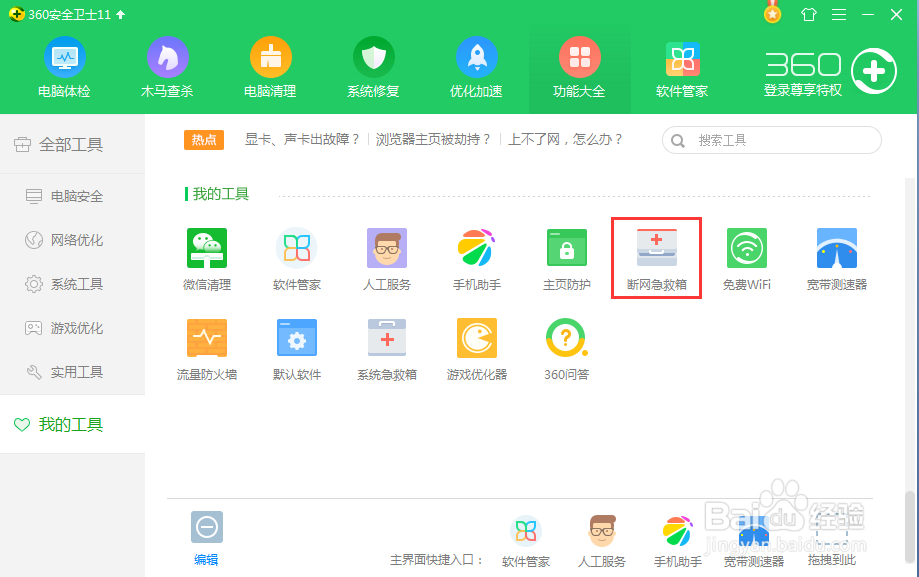
1、打开安全卫士主界面,单击“功能大全”或“更多”选项,进入功能大全界面。

利用360安全卫士进行断网急救和系统急救

2、如果电脑无法上网,则单击“断网急救箱”选项,启动断网急救箱工具。

利用360安全卫士进行断网急救和系统急救

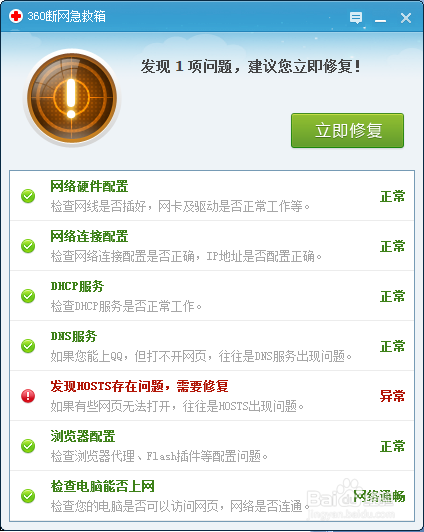
3、在断网急救箱工具主界面中,单击“全面诊断”按钮,扫描网络故障。扫描结束后,如果电脑网络配置异常,则会显示相应的异常信息,单击“立即修复”按钮,开始修复。
利用360安全卫士进行断网急救和系统急救

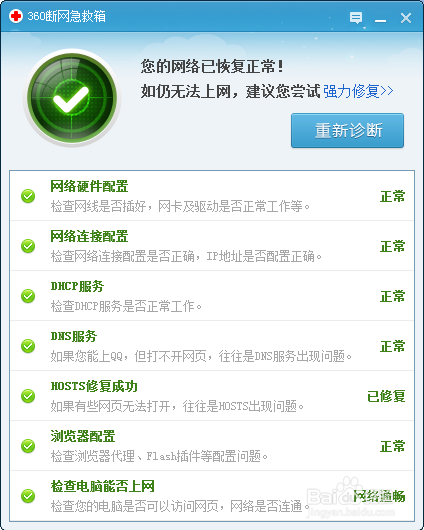
4、修复结束后,会全部恢复正常,如果电脑仍然无法上网,则可以单击“强力修复”,进行更高级的修复操作。
利用360安全卫士进行断网急救和系统急救

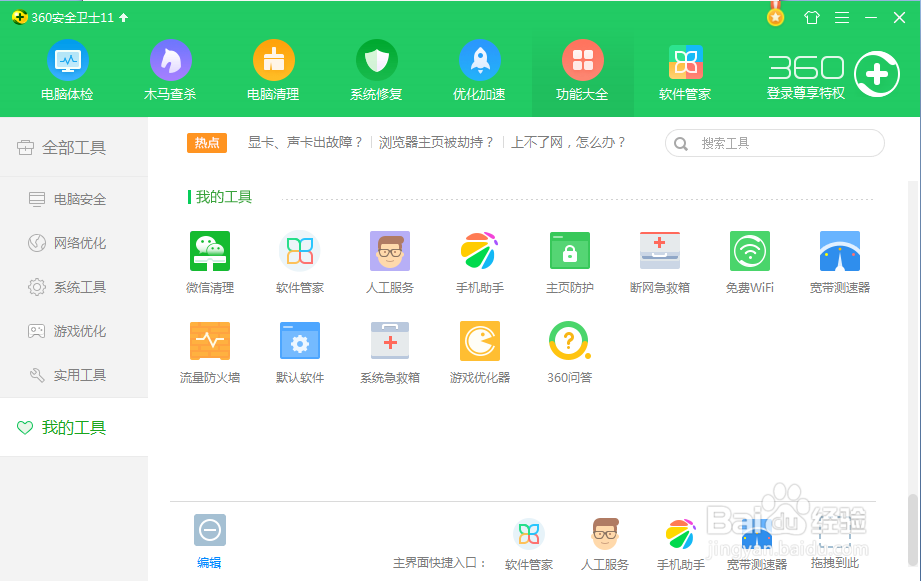
5、如果电脑可以正常上网,但是总弹出错误对话框,或者使用异常,则可以进行系统急救,尝试解决问题。首先在360功能大全页面单击“系统急救箱”。
利用360安全卫士进行断网急救和系统急救

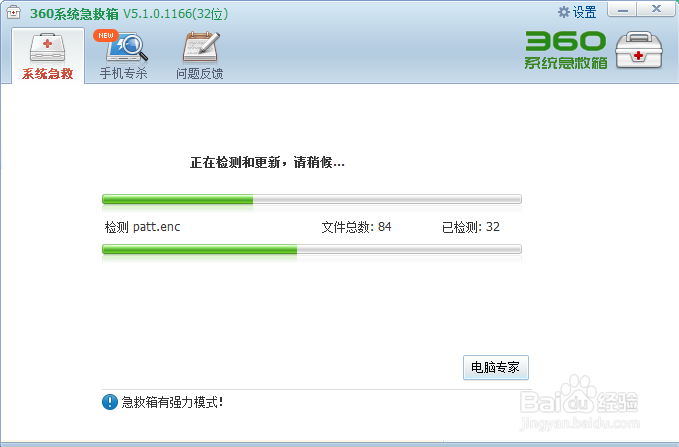
6、启动系统急救箱后,安全卫士会自动扫描系统关键文件,如果某一文件有问题会显示对应信息。
利用360安全卫士进行断网急救和系统急救

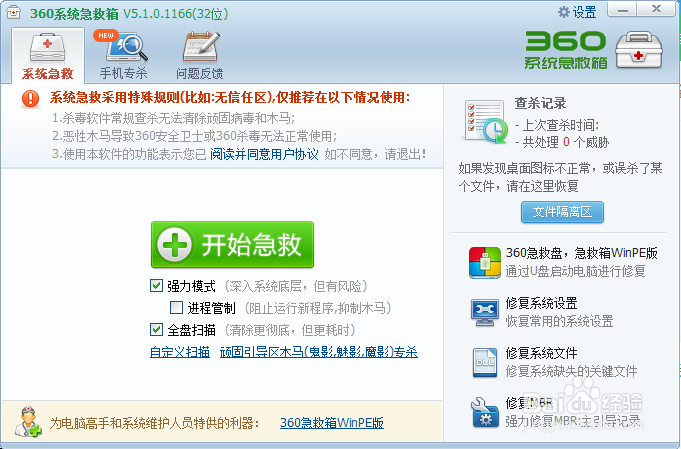
7、扫描结束后,选择“强力模式”和“全盘扫描”复选框,然后单击“开始急救”按钮,开始扫描修复系统。
利用360安全卫士进行断网急救和系统急救

  • bios找不到u盘启动项
  • Step7安装重启问题解决
  • 怎样给ghost备份加密码
  • 纯手工制作UEFI/Legacy BIOS双启动U盘
  • USB接口引脚定义说明
  • 热门搜索
    我们的节日中秋节手抄报 为国家富强而奋斗的杰出人物手抄报 手抄报怎么做 科普知识手抄报版面 做文明人手抄报 绿色手抄报内容 中秋佳节手抄报 时代广场的蟋蟀手抄报 与诗同行手抄报 七年级上册历史手抄报