IE浏览器标题栏被修改怎么办

 时间:2026-02-12 18:45:54

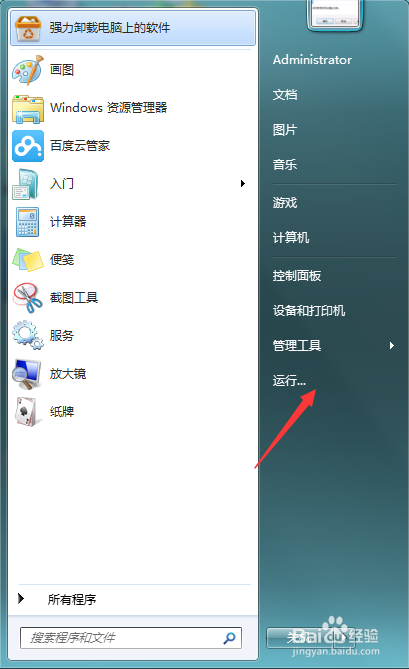
1、打开电脑左下角开始菜单,在右方列表中找到【运行】选项
IE浏览器标题栏被修改怎么办

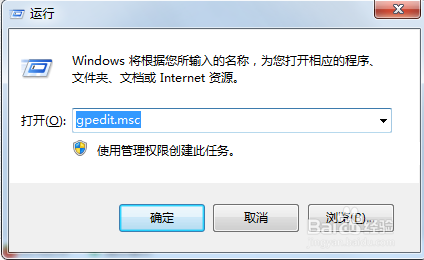
2、在弹出的运行对话框里输入【gpedit.msc】命令,打开本地组策略编辑器
IE浏览器标题栏被修改怎么办

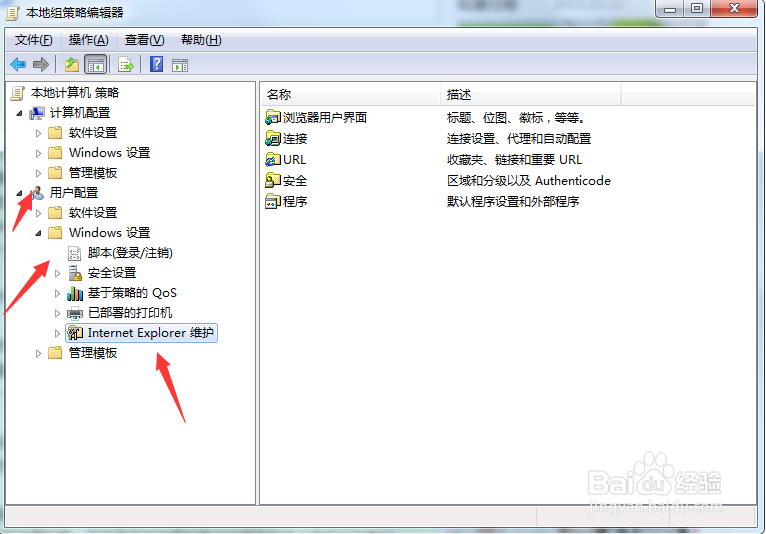
3、进入组策略编辑器界面,依次点击【用户配置】【windows配置】【Internet   Explorer维护】
IE浏览器标题栏被修改怎么办

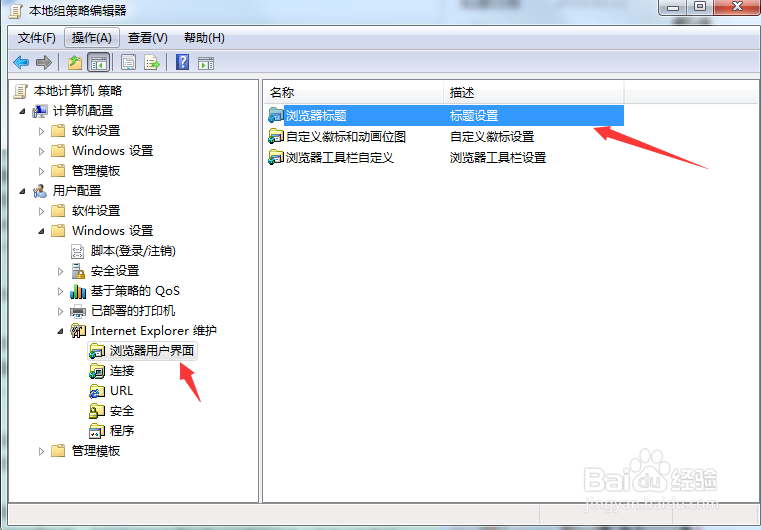
4、然后点击浏览器用户界面选项,在右方的列表中找到【浏览器标题】选项

IE浏览器标题栏被修改怎么办

5、进入浏览器标题对话框,在【自定义标题栏】前面打勾,然后在下方文本框输入我们自定义的浏览器标题
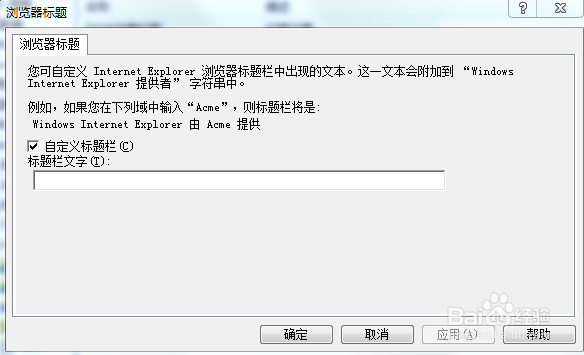
IE浏览器标题栏被修改怎么办

6、设置完成,点击确定选项,然后再次点击浏览器标题,查看我们是否标题自定义成功。
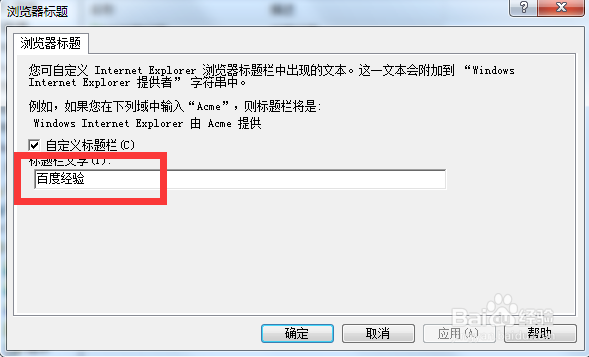
IE浏览器标题栏被修改怎么办

7、然后我们打开IE浏览器,就会在上方看到我们自定义的浏览器标题已经设置成功。
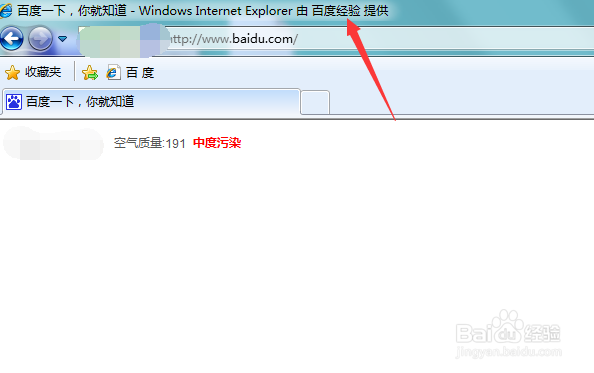
IE浏览器标题栏被修改怎么办

  • Win11允许加载软件怎么设置
  • win10浏览器怎么设置默认网页
  • 谷歌浏览器怎样设置主页
  • Edge怎么关闭网站导航
  • Edge栏怎么自定义推送?
  • 热门搜索
    古诗配画手抄报 低碳生活手抄报图片 禁毒手抄报的内容 感恩父母手抄报资料 文明用语手抄报 国庆节手抄报资料 廉洁文化手抄报内容 手抄报装饰简单又漂亮 读书节的手抄报 美德少年手抄报图片