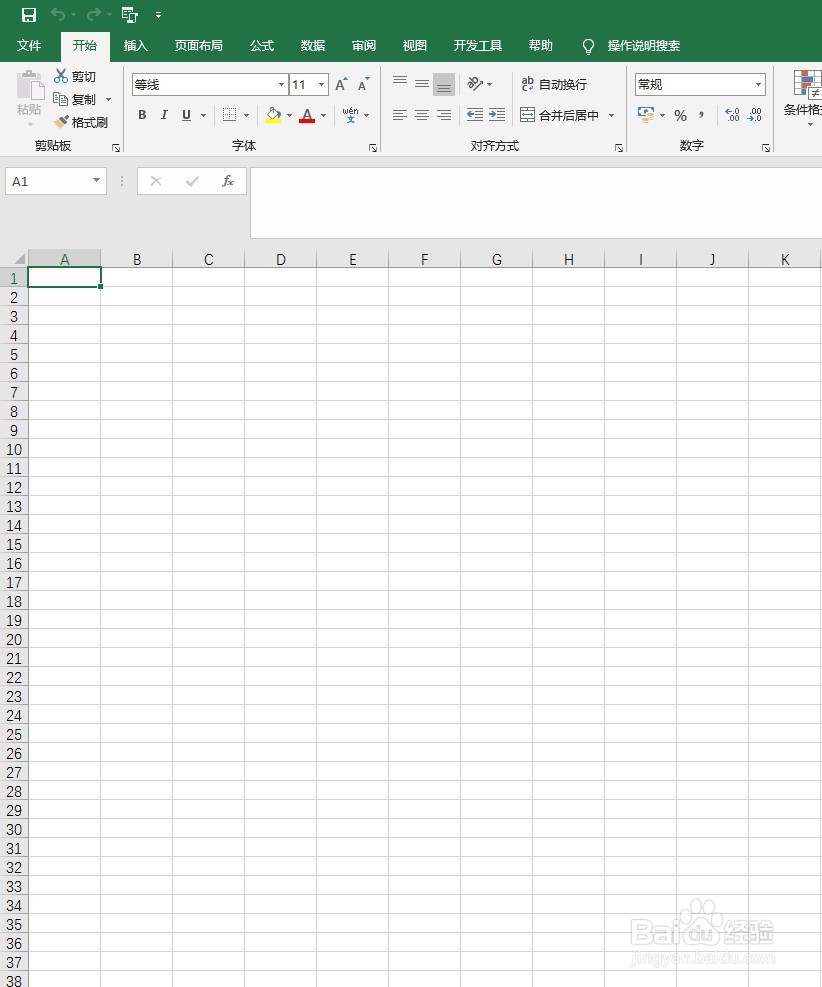
1、新建一个Excel表格
2、设置行高列42
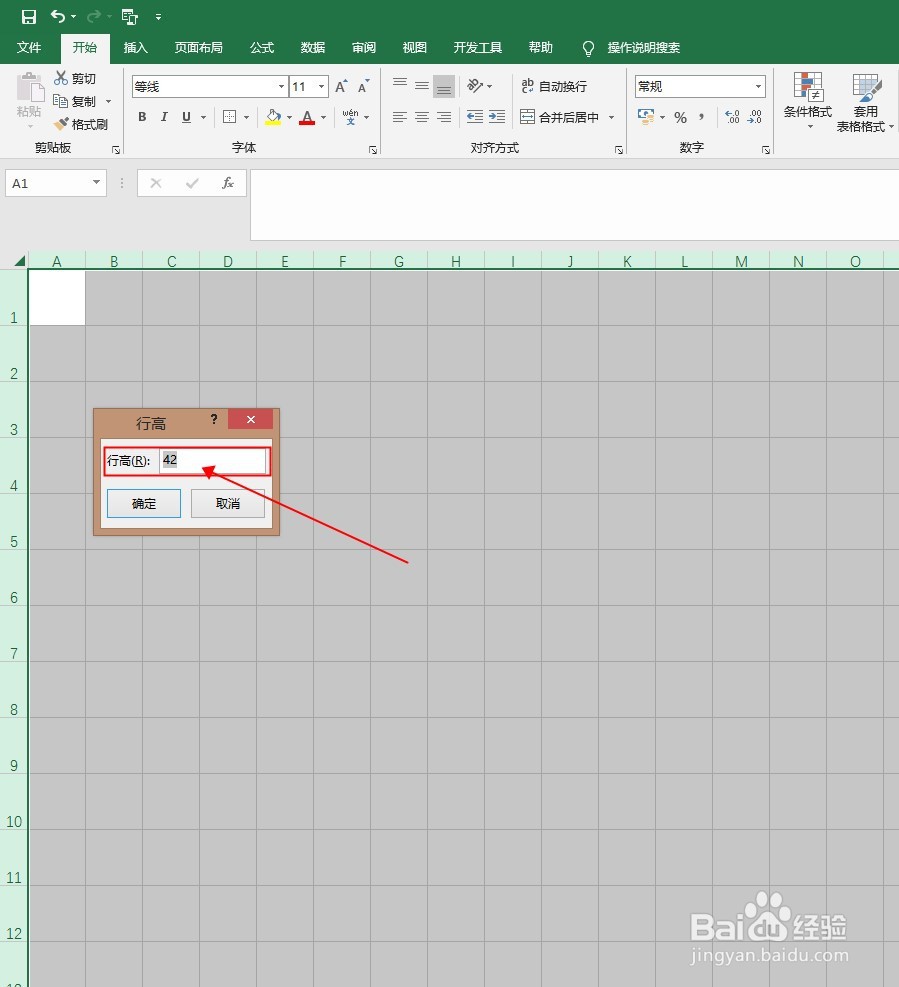
3、设置列宽为6.5

4、选择插入-->形状-->选择直线,在单元格内画一个十字
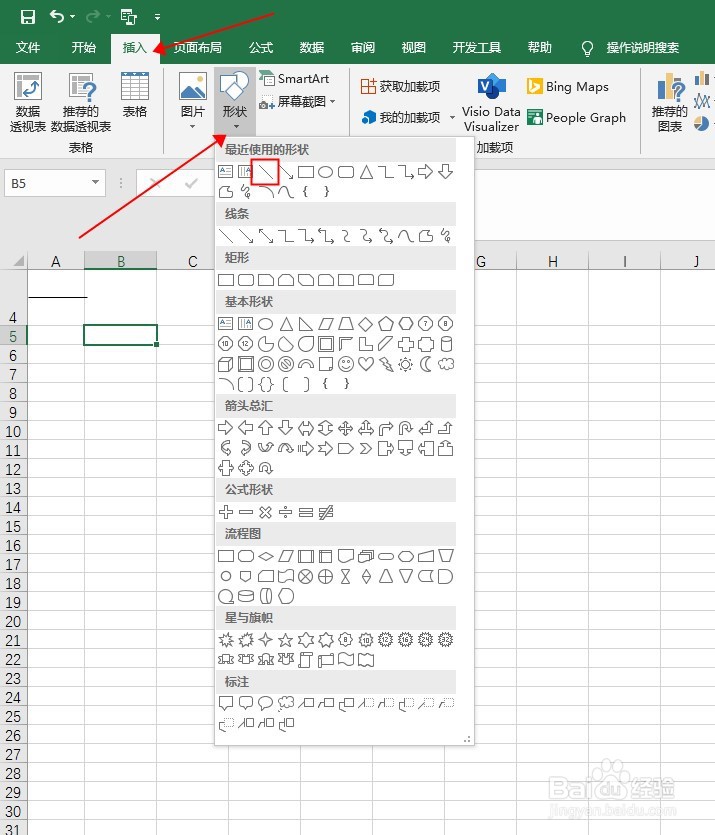
5、选择已经画好十字的单元格,给它添加一个外侧框线

6、做好第一个格子后,向右拖拽填充,并设置A2行高为9
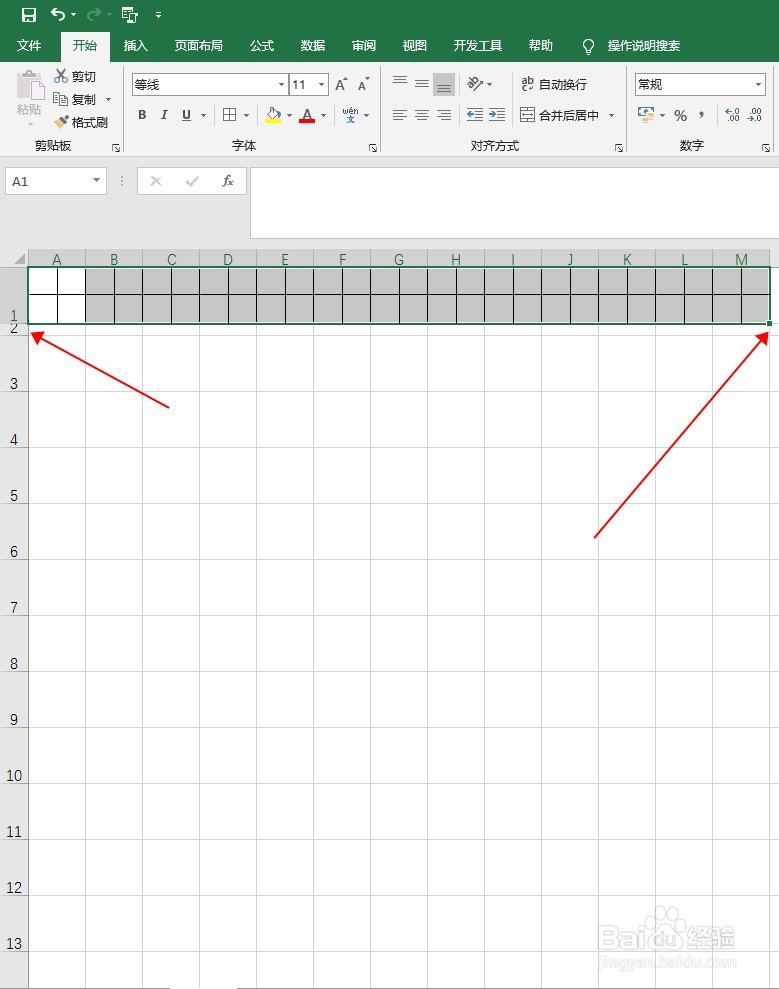
7、选中第一行和第二行向下拖拽填充至合适位置
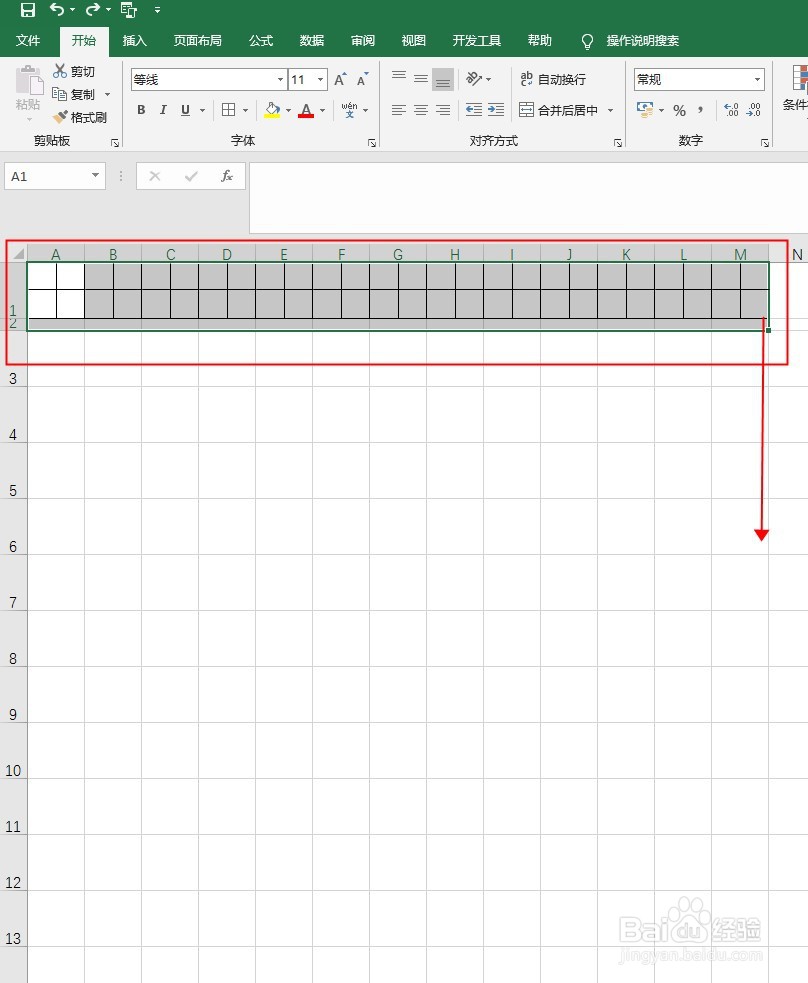
8、再次选中第一行和第二行,选择格式刷,把下面的格式刷统一
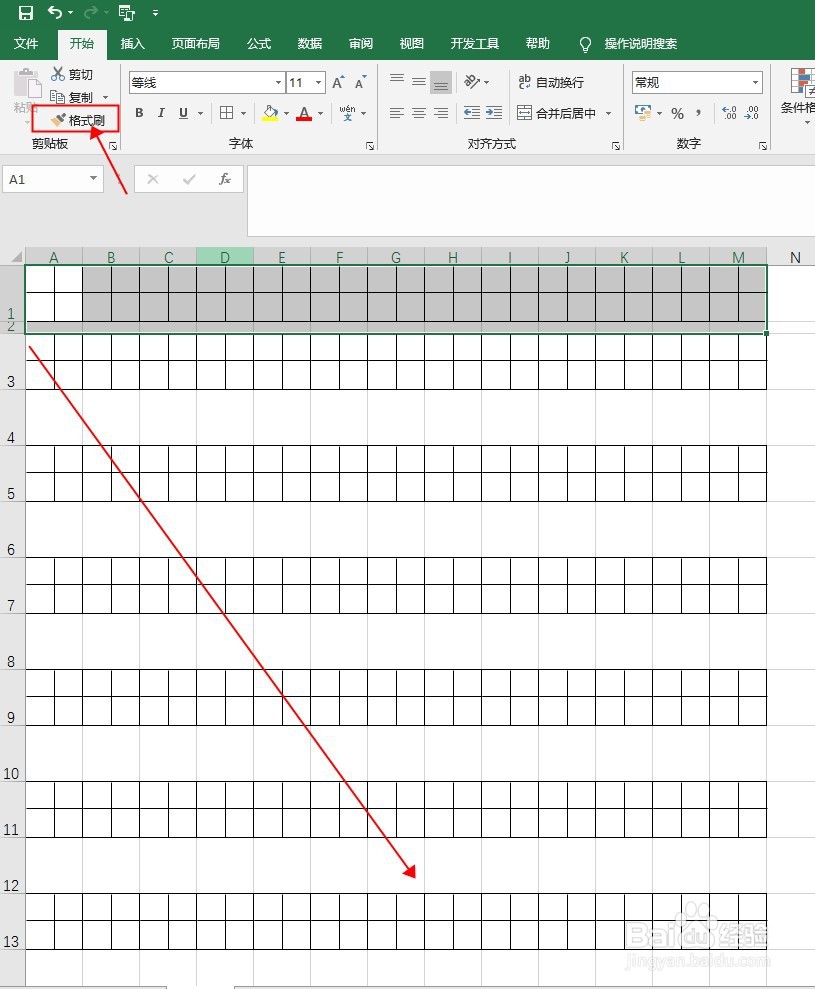
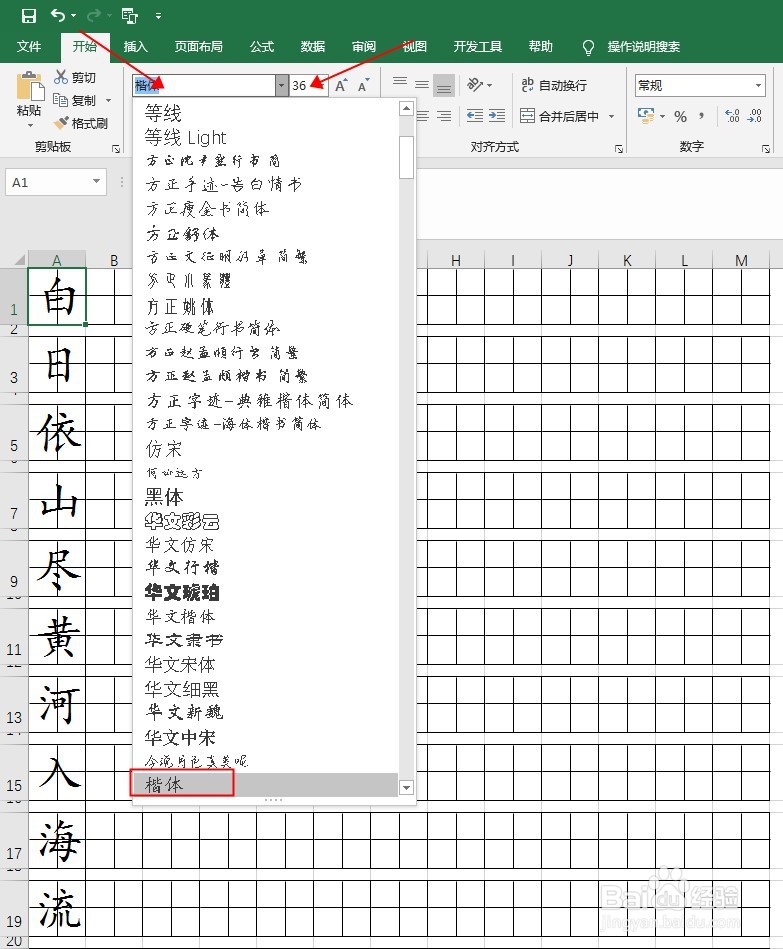
9、选中第一列,更改字体为楷书,字号为36,在第一列打上需要练习的字,这样字帖就做好了.
时间:2026-05-01 07:21:40
1、新建一个Excel表格
2、设置行高列42
3、设置列宽为6.5
4、选择插入-->形状-->选择直线,在单元格内画一个十字
5、选择已经画好十字的单元格,给它添加一个外侧框线
6、做好第一个格子后,向右拖拽填充,并设置A2行高为9
7、选中第一行和第二行向下拖拽填充至合适位置
8、再次选中第一行和第二行,选择格式刷,把下面的格式刷统一
9、选中第一列,更改字体为楷书,字号为36,在第一列打上需要练习的字,这样字帖就做好了.
