
word表格a3怎么等比例缩放a4

 时间:2026-04-25 03:19:54

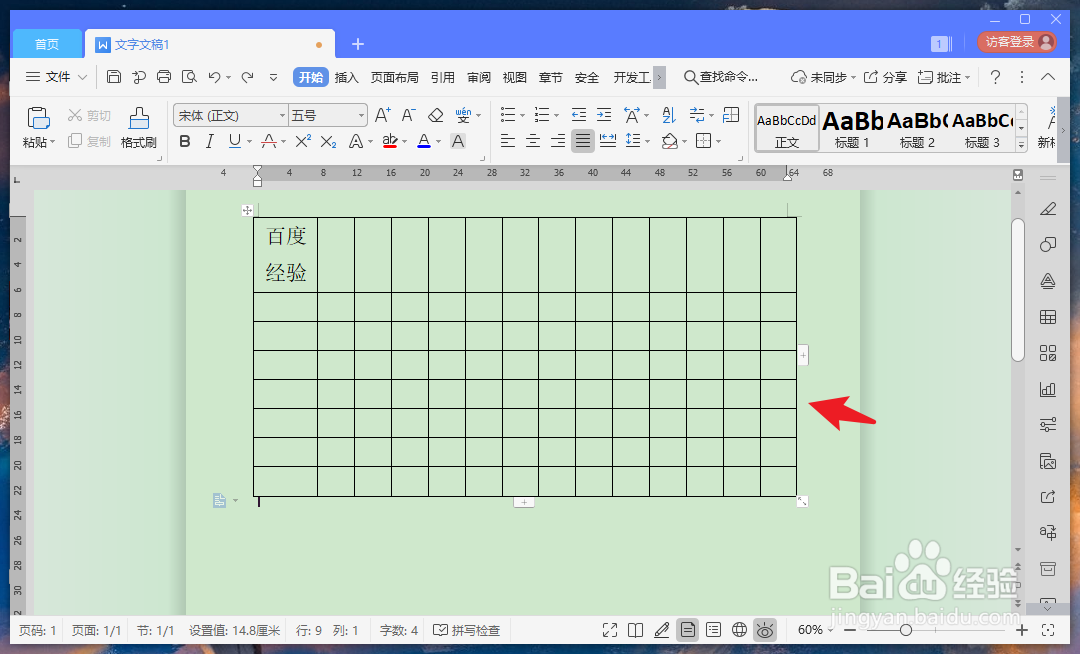
1、打开word编辑器,在文档中制作表格。
word表格a3怎么等比例缩放a4

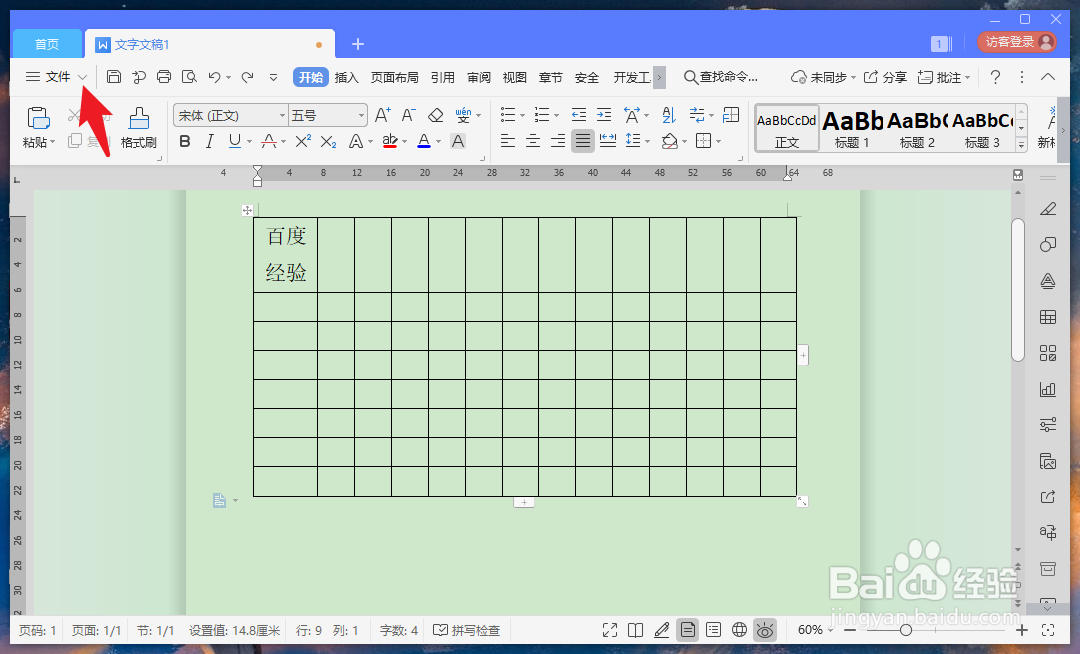
2、让a3表格按比例变成a4,点击菜单栏【文件】后面的箭头。

word表格a3怎么等比例缩放a4

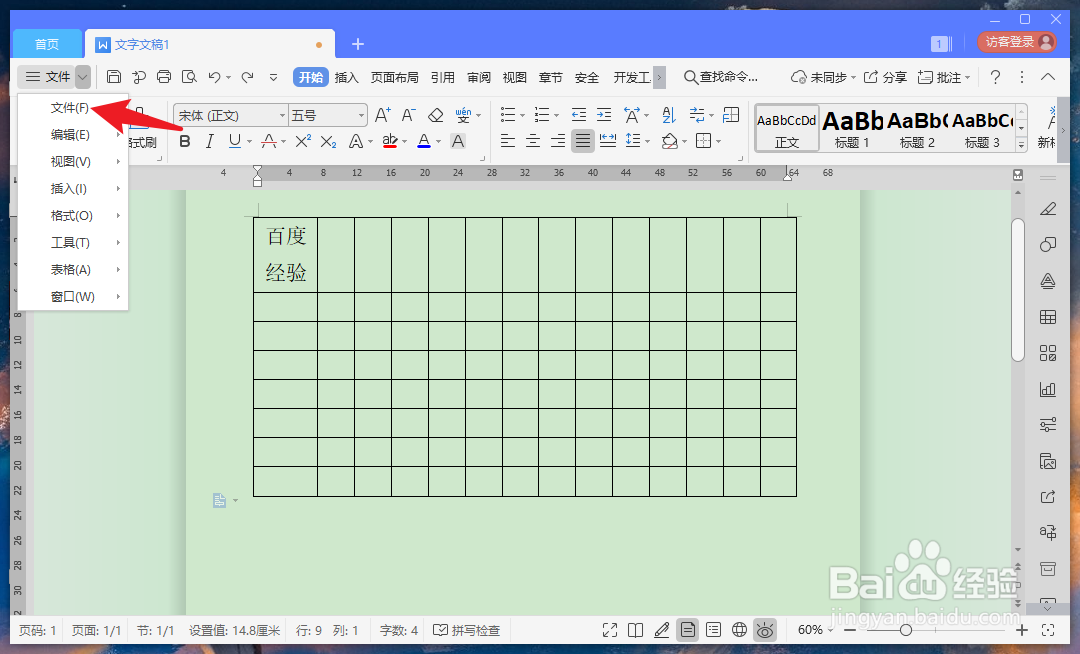
3、在下拉菜单中点击【文件】选项。

word表格a3怎么等比例缩放a4

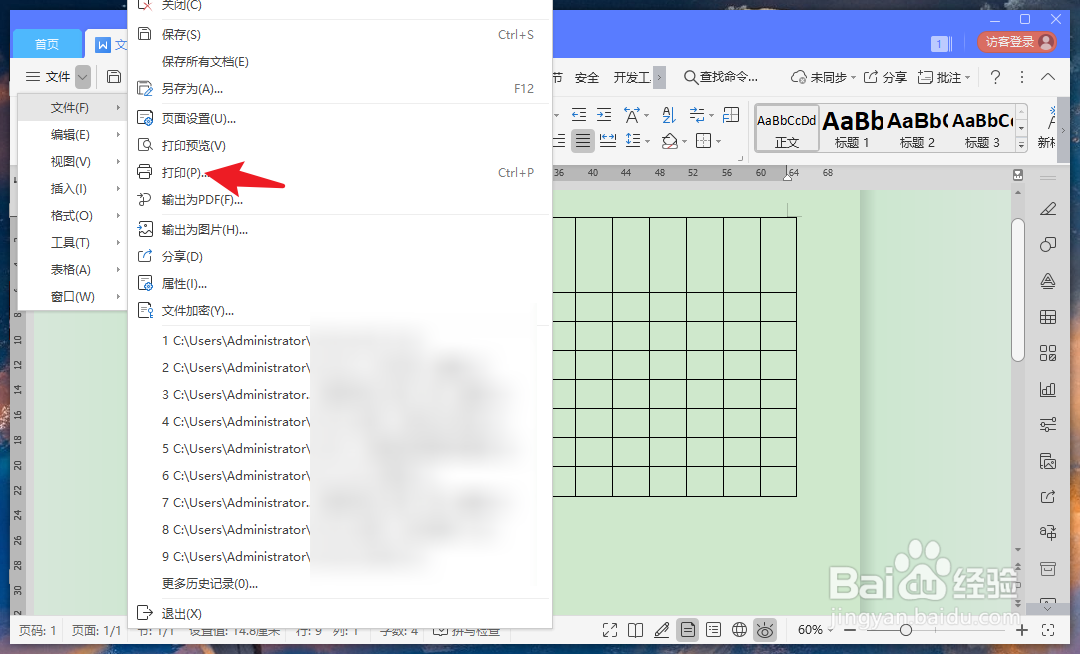
4、在文件类目下的菜单中点击【打印】,打开窗口。

word表格a3怎么等比例缩放a4

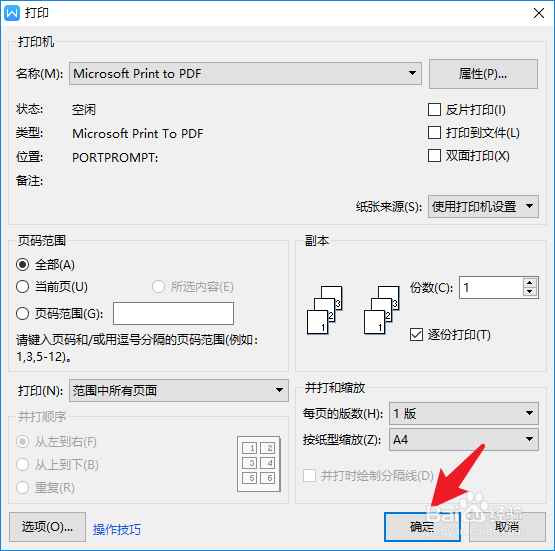
5、找到【按纸型缩放】标签卡,将它修改成a4大小。

word表格a3怎么等比例缩放a4

6、点击【确定】,打印机就会打出一张按比例缩小的表格了。

word表格a3怎么等比例缩放a4

1、1、打开word编辑器,在文档中制作表格。

2、让a3表格按比例变成a4,点击菜单栏【文件】后面的箭头。
3、在下拉菜单中点击【文件】选项。
4、在文件类目下的菜单中点击【打印】,打开窗口。
5、找到【按纸型缩放】标签卡,将它修改成a4大小。

6、点击【确定】,打印机就会打出一张按比例缩小的表格了。
  • 如何使Word A3文档打印到A4纸上保持排版不变
  • 请问word你怎么把A3改成A4的方法
  • a3改成a4排版不乱
  • 怎么把PDF文件的一个A3页面拆分成两个A4的页面
  • 如何将A3的文档用A4打印出来?
  • 热门搜索
    法制手抄报图片 开学了手抄报 中学生手抄报 爱眼日手抄报内容 病毒手抄报 清明节手抄报大全 小学生科技手抄报 科学幻想手抄报 预防新型冠状病毒手抄报 爱劳动手抄报简单漂亮