1、启动软件,画一个圆形,设置两个内部轮廓。
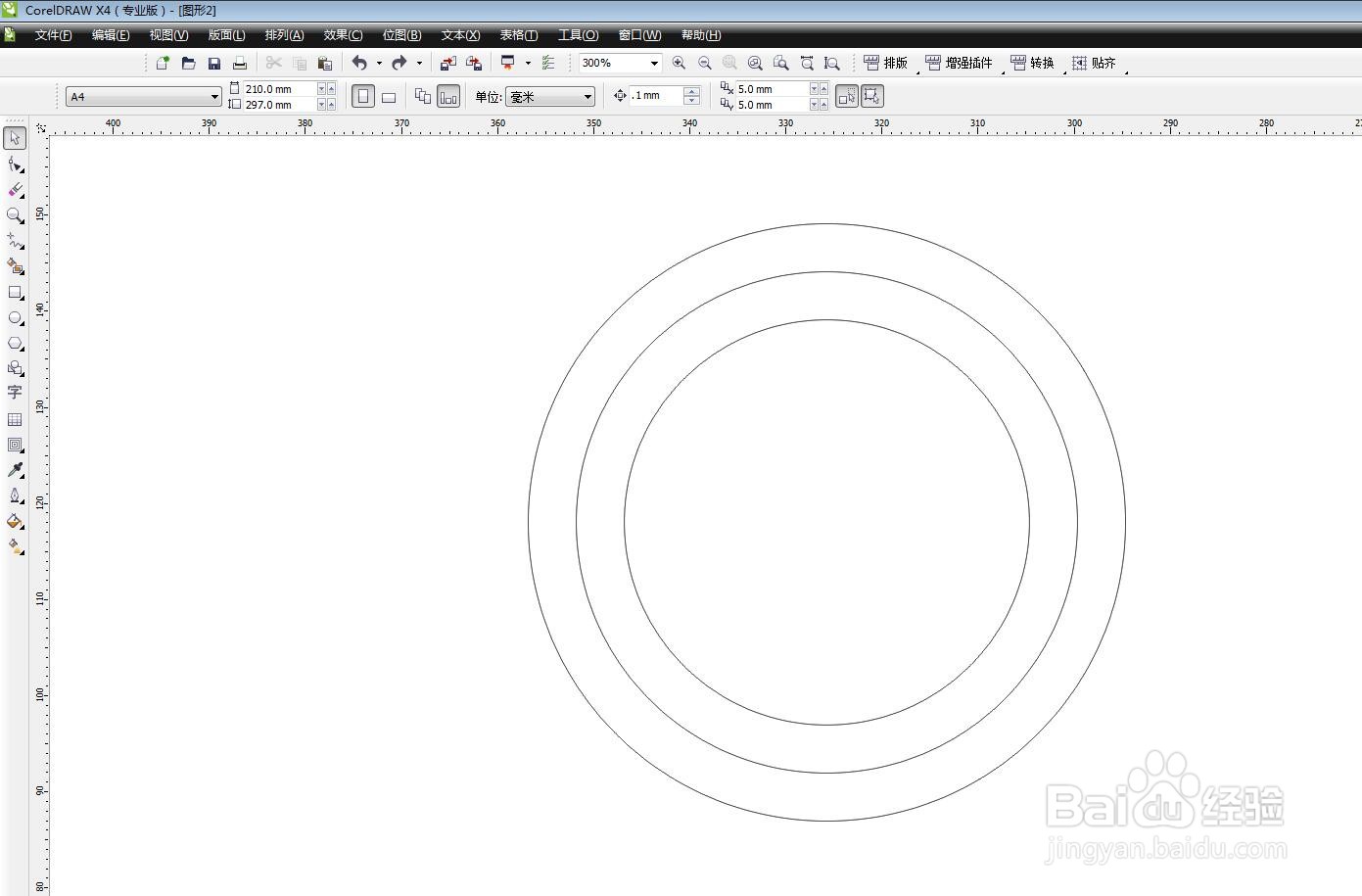
2、工具栏中选择多边形工具,属性栏设置边数为6,捕捉中心点。

3、从中心点开始拖动鼠标,按住SHIFT+alt键和圆形边缘对齐。

4、将最内侧的圆形删除掉,选中六边形,选择轮廓图工具。

5、属性栏设置内部轮廓,偏移大小和圆环的间距相等。

6、然后使用智能填充工具,在内部点击得到下面的图形。

时间:2026-04-22 22:10:27
1、启动软件,画一个圆形,设置两个内部轮廓。
2、工具栏中选择多边形工具,属性栏设置边数为6,捕捉中心点。
3、从中心点开始拖动鼠标,按住SHIFT+alt键和圆形边缘对齐。
4、将最内侧的圆形删除掉,选中六边形,选择轮廓图工具。
5、属性栏设置内部轮廓,偏移大小和圆环的间距相等。
6、然后使用智能填充工具,在内部点击得到下面的图形。
