wps演示中图形怎么组合

 时间:2026-02-14 12:15:17

1、打开一篇wps演示,并新建幻灯片。如下图:
wps演示中图形怎么组合

2、在wps演示中我们插入3个“圆柱形”图形作为示例。如下图:

wps演示中图形怎么组合

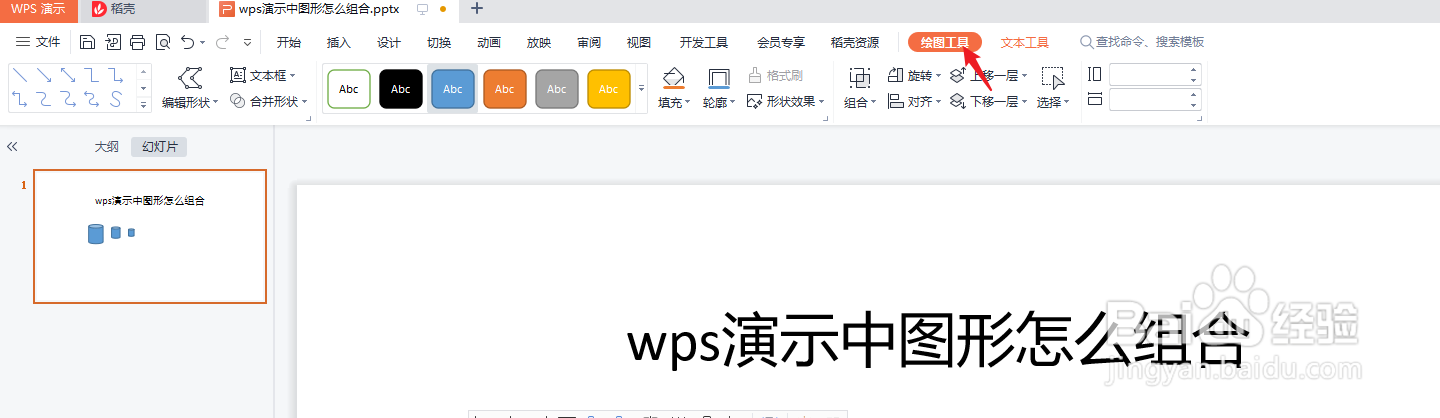
3、选中wps演示中“圆柱形”图形并点击“绘图工具”工具栏。如下图:

wps演示中图形怎么组合

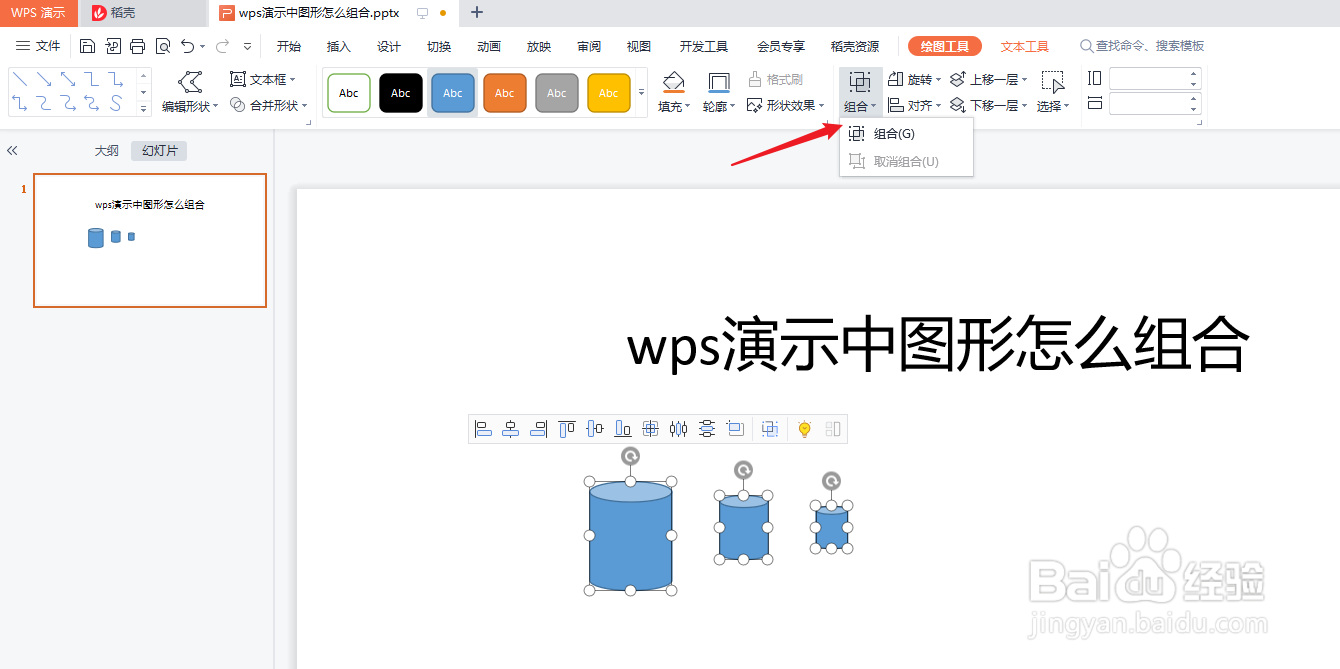
4、在wps演示“绘图工具栏”中选择“组合”。如下图:

wps演示中图形怎么组合

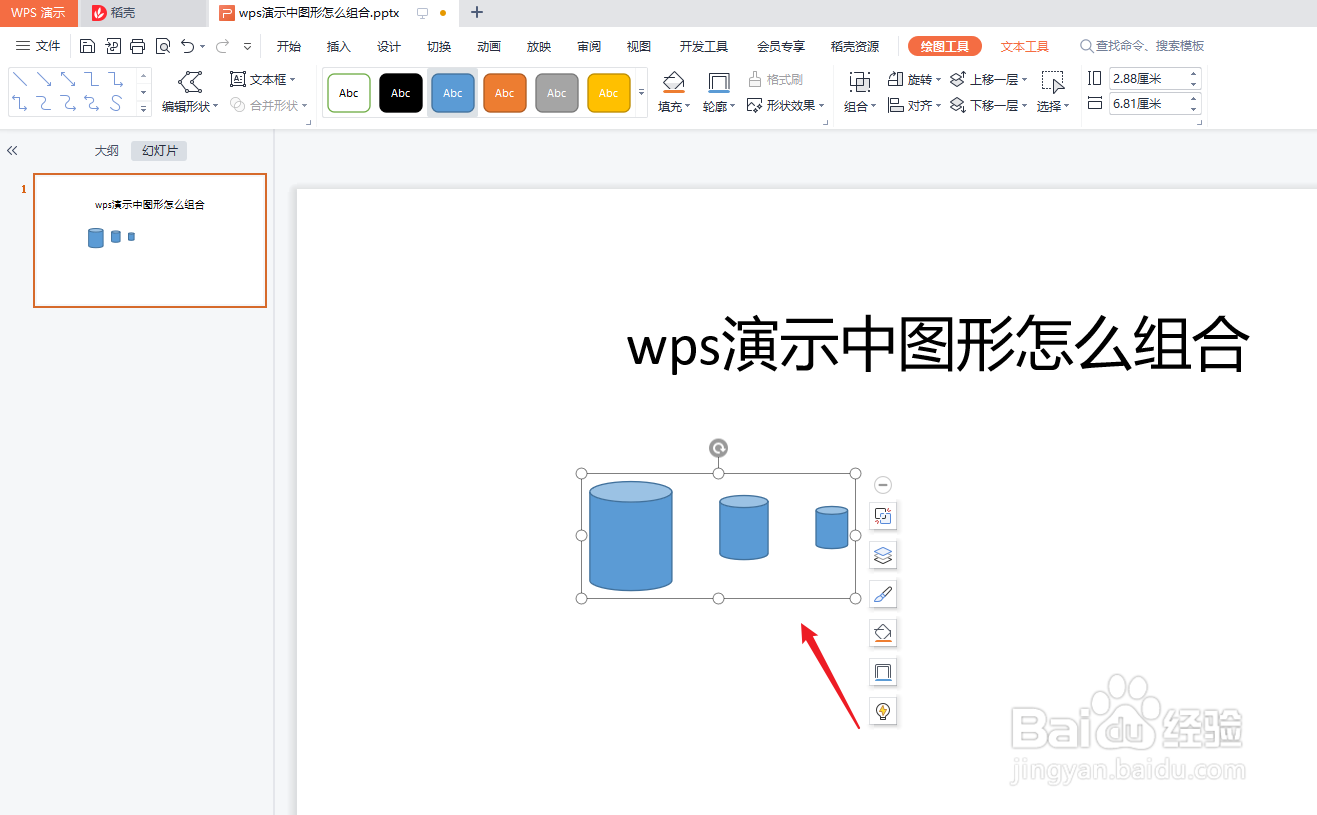
5、接下来查看wps演示中“圆柱形”图形组合后的效果。如下图:

wps演示中图形怎么组合

6、总结:wps演示中图形怎么组合

(1)打开一篇wps演示,并新建幻灯片。

(2)在wps演示中我们插入3个“圆柱形”图形作为示例

(3)选中wps演示中“圆柱形”图形并点击“绘图工具”工具栏

(4)在wps演示“绘图工具栏”中选择“组合”

(5)查看wps演示中“圆柱形”图形组合后的效果

  • WPS文档如何将多个图形组合成一个整体?
  • wps文字中不同图形如何“组合”
  • WPS如何进行图形组合?
  • wps如何使图形合并
  • WPS文字怎样将几个图形组合在一起
  • 热门搜索
    西游记手抄报 爱国手抄报内容 关于防溺水的手抄报 骆驼祥子手抄报 三年级手抄报 关于读书的手抄报内容 国庆节手抄报内容 英语手抄报内容 国庆节手抄报 手抄报版面设计图