如何用EXCEL每一张制作过次页和承前页

 时间:2026-02-12 09:28:54

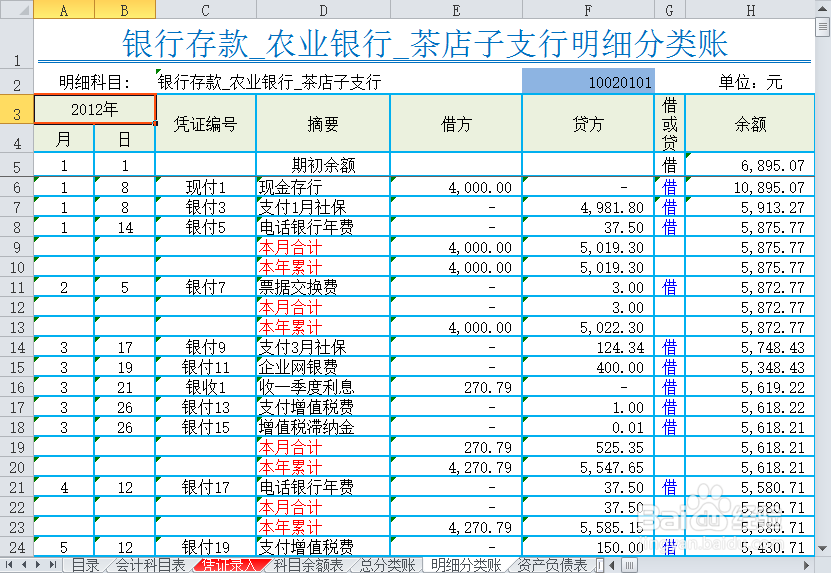
1、首先打开一个工作样表作为例子。如图所示:
如何用EXCEL每一张制作过次页和承前页

2、直接点击工具栏中的文件标签选择打印设置功能,或者使用ctrl+p组合快捷键打开打印设置功能。如图所示:
如何用EXCEL每一张制作过次页和承前页

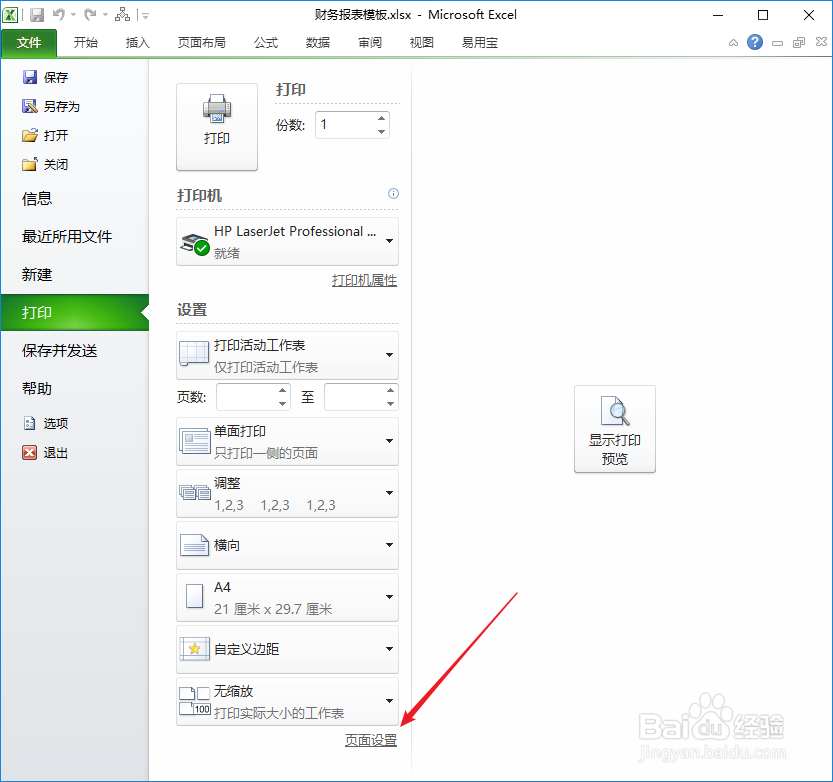
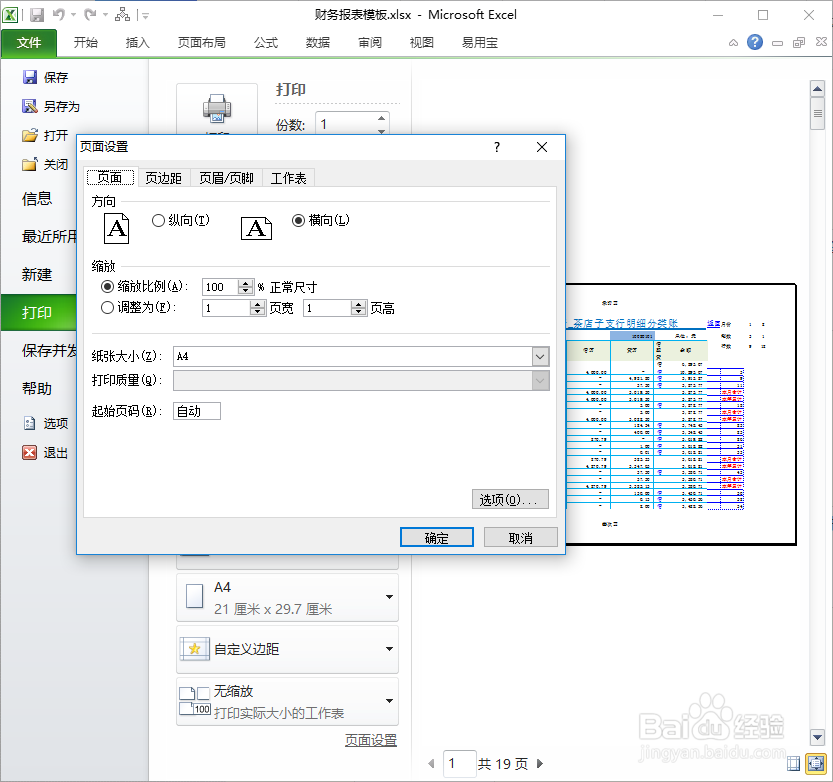
3、点击页面设置,打开页面设置面板,同时点击旁边的显示打印预览按钮。如图所示:
如何用EXCEL每一张制作过次页和承前页

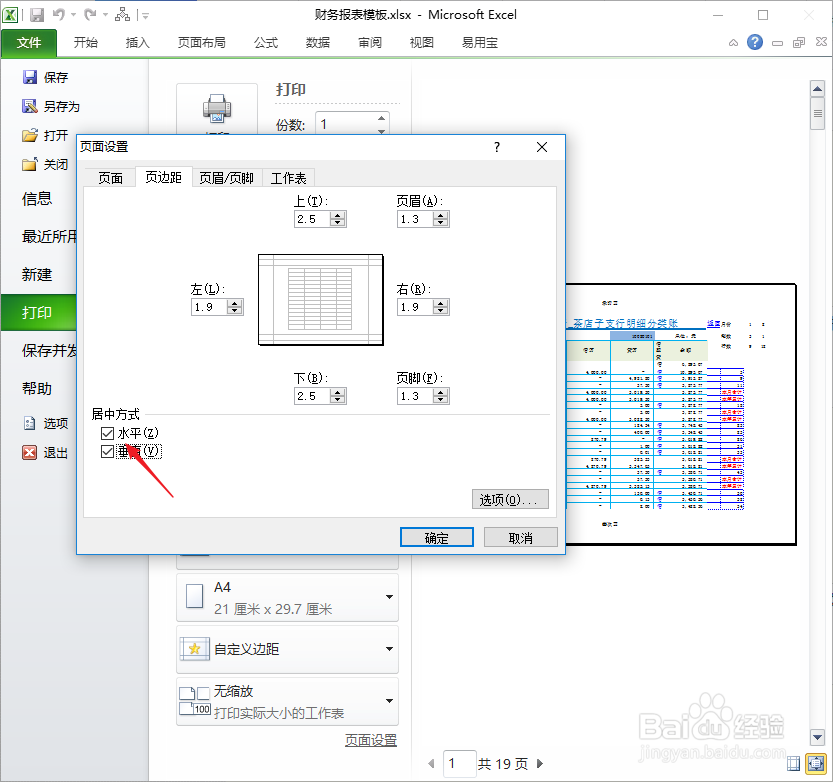
4、在页面设置面板中点击页边距标签,并勾选页面选项居中和垂直。其他选项默认。如图所示:
如何用EXCEL每一张制作过次页和承前页

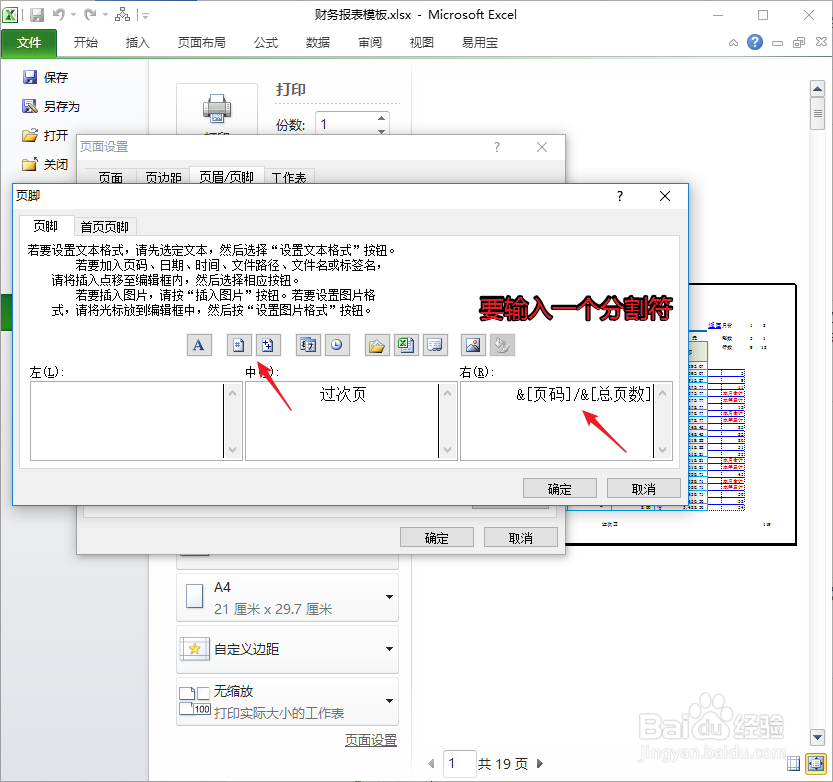
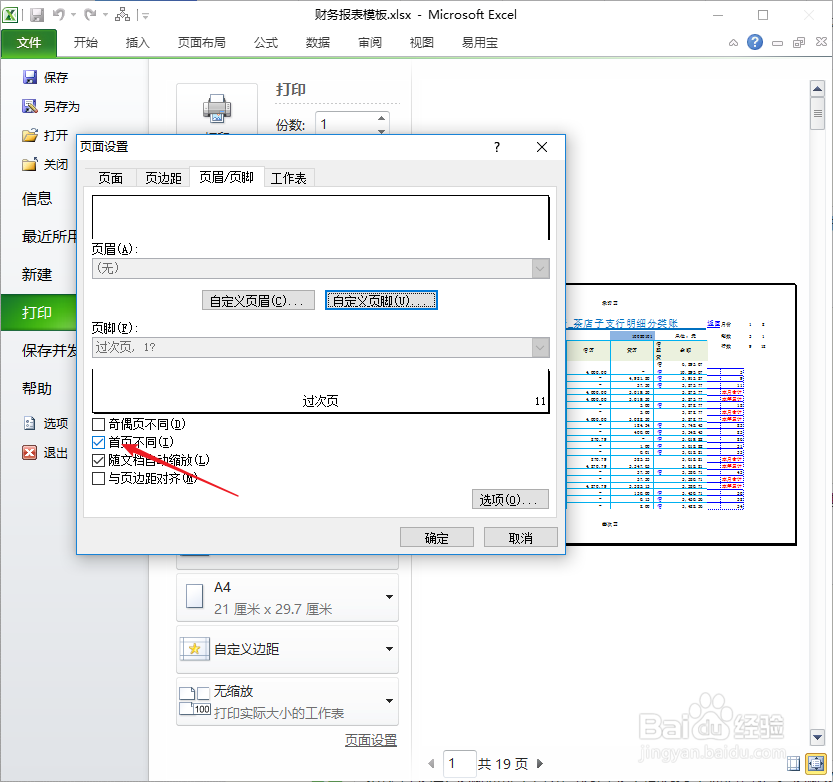
5、切换到页眉/页脚标签,首先勾选首页不同选项,然后自定义页脚文本为“过次页”并插入页码。然后切换首页页脚标签,输入同样内容,如图所示:
如何用EXCEL每一张制作过次页和承前页

如何用EXCEL每一张制作过次页和承前页

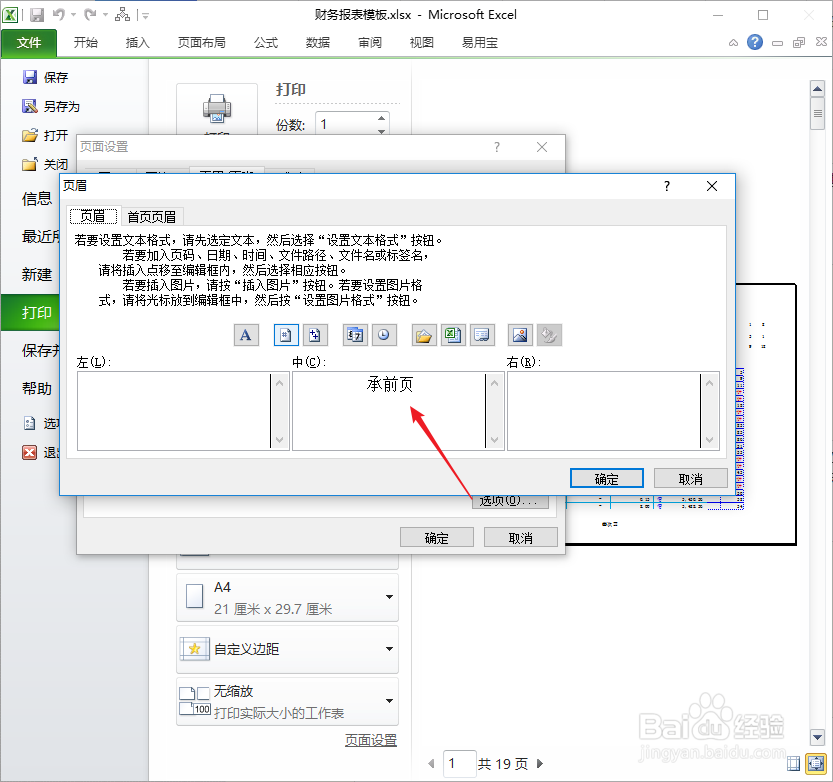
6、接着自定义页眉文本为“承前页”,首页页眉标签下不需要编辑。如图所示:
如何用EXCEL每一张制作过次页和承前页

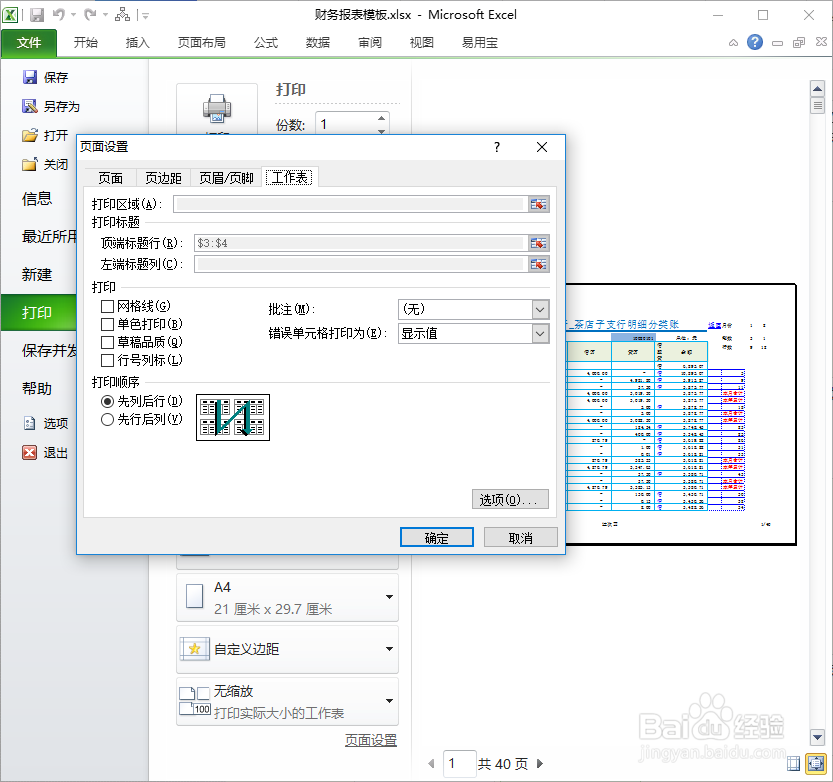
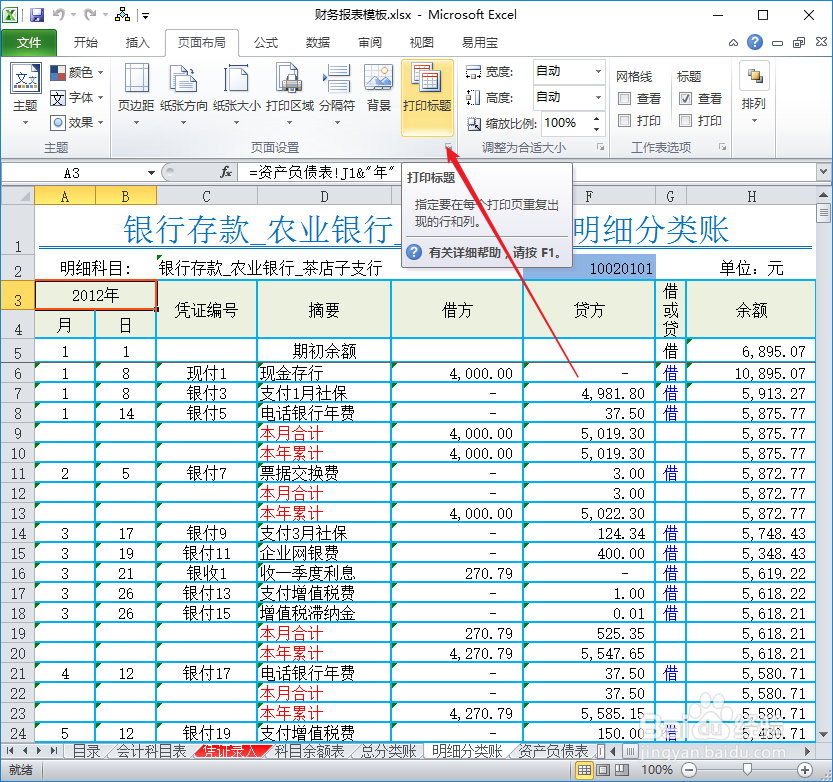
7、然后切换到工具栏中的页面布局标签点击后在设置面板中切换到工作表标签,点击箭头所指顶端标题栏打印设置区域后选择范围,点击确定完成打印设置。如图所示:
如何用EXCEL每一张制作过次页和承前页

如何用EXCEL每一张制作过次页和承前页

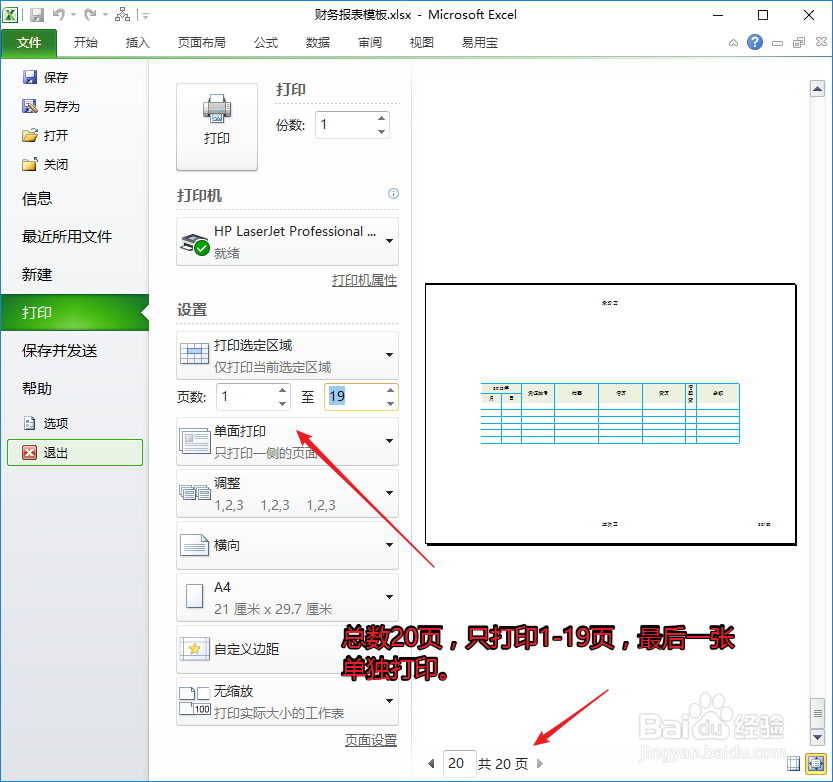
8、最后一步,打印最后一页的时候,将页脚的自定义文本去掉,再进行单独的打印,以保证文档的美观和完整。如图所示:
如何用EXCEL每一张制作过次页和承前页

  • 如何填银行存款日记账?
  • 差旅费会计分录怎么做
  • 无形资产摊销的会计处理
  • 建账的基本流程
  • 收付转三种凭证怎么区分
  • 热门搜索
    初中手抄报图片大全 运动会手抄报图片 绿色校园手抄报内容 爱眼手抄报 庆元旦手抄报内容 三年级手抄报端午节一等奖 水浒传手抄报图片 关于艺术的手抄报 弟子规手抄报图片 传染病手抄报图片简单